Page De Garde D Un Classeur Excel En Vba
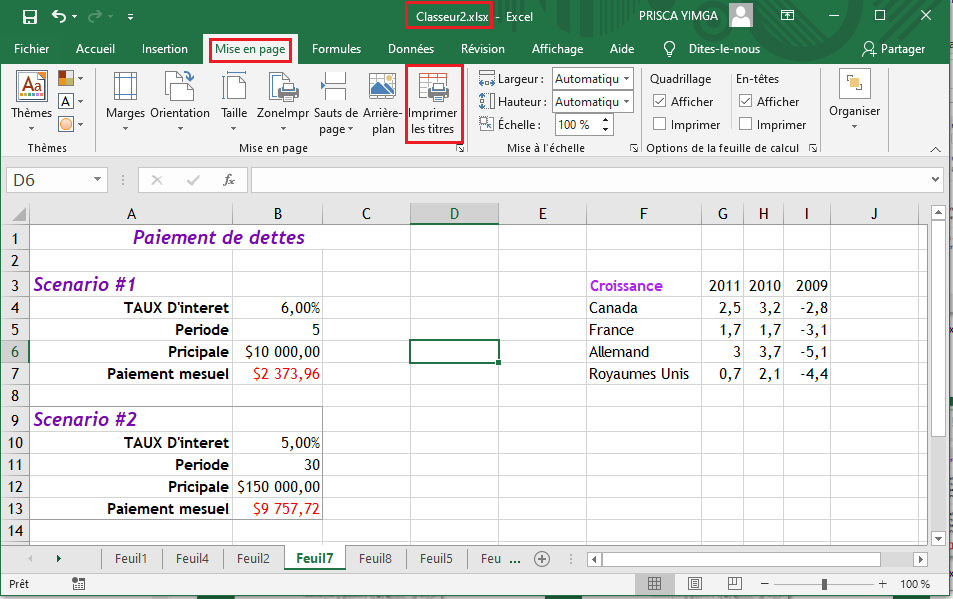
Alors, on se retrouve au café, prêts à papoter Excel ? On va parler d'un truc sympa : la page de garde pour vos classeurs, et comment la créer en VBA. C'est un peu comme offrir une belle couverture à un livre passionnant, non ?
Pourquoi une page de garde, me direz-vous ? Bonne question ! Pensez-y : elle donne une première impression professionnelle, elle permet d'indiquer le nom du projet, la date, le créateur... Bref, c'est la carte de visite de votre fichier Excel. Et en VBA, on peut automatiser tout ça !
Comment ça marche ?
On va créer une feuille, qu'on nommera "Page de Garde" (original, hein?). On y insère des zones de texte, des images... Ce que vous voulez ! C'est votre feuille, votre créativité. Ensuite, on utilise le VBA pour la faire apparaître automatiquement à l'ouverture du classeur.
L'évènement Workbook_Open
La clé, c'est l'évènement Workbook_Open. C'est lui qui se déclenche quand vous ouvrez votre fichier Excel. On va glisser notre code VBA dedans. Comment on fait ? Facile ! Dans l'éditeur VBA (Alt + F11), double-cliquez sur "ThisWorkbook" dans l'explorateur de projet. Et là, hop, on écrit !
Voici un petit bout de code pour commencer :
Private Sub Workbook_Open()
    Sheets("Page de Garde").Activate
End Sub
Qu'est-ce que ça fait ? Tout simplement, ça active la feuille "Page de Garde" quand vous ouvrez le fichier. C'est la base ! Vous voyez, c'est pas sorcier.
Personnalisation à gogo
Maintenant, on peut aller plus loin. On peut afficher des informations dynamiques, comme la date de dernière modification, le nom de l'utilisateur, etc. Le VBA, c'est un peu comme une boîte à outils magique, non ? On y trouve toujours ce qu'il faut.
Exemple : pour afficher le nom de l'utilisateur, on utilise la fonction Application.UserName. Et pour la date, Now(). On peut les insérer dans des cellules de notre page de garde, ou dans des zones de texte. A vous de choisir !
Imaginez un peu :
Private Sub Workbook_Open()
    Sheets("Page de Garde").Activate
    Sheets("Page de Garde").Range("A1").Value = "Dernière modification : " & Now()
    Sheets("Page de Garde").Range("A2").Value = "Utilisateur : " & Application.UserName
End Sub
Boom ! La date et le nom de l'utilisateur s'affichent automatiquement. C'est pas génial, ça ?
Un peu de style, voyons !
On n'oublie pas l'esthétique ! On peut changer les couleurs de fond, les polices, ajouter un logo... Bref, rendre cette page de garde agréable à l'œil. L'idée, c'est de donner envie de plonger dans les données, pas de faire fuir le lecteur !
N'hésitez pas à utiliser des images, des formes... Le VBA peut aussi contrôler ces éléments. On peut par exemple, afficher ou masquer une image selon une condition. On commence à entrer dans le vif du sujet, non ?
Quelques astuces
- Cachez les autres feuilles : Pour que l'utilisateur ne voit que la page de garde au début, vous pouvez masquer les autres feuilles (Sheets("NomDeLaFeuille").Visible = xlSheetHidden). N'oubliez pas de les rendre visibles à nouveau si nécessaire.
- Protégez la feuille : Pour éviter les modifications accidentelles, protégez votre feuille "Page de Garde" avec un mot de passe.
- Commentez votre code : C'est toujours utile, surtout si vous devez relire votre code dans quelques mois. Expliquez ce que fait chaque ligne. Votre futur vous vous remerciera !
Alors, convaincus ? La page de garde en VBA, c'est un petit plus qui fait la différence. C'est un signe de professionnalisme, d'organisation... Et en plus, c'est amusant à créer !
N'ayez pas peur d'expérimenter, de tester... Le VBA est un langage puissant, mais accessible. Et avec un peu de pratique, vous deviendrez des pros de la page de garde ! Alors, à vos Excel, et amusez-vous bien ! Imaginez toutes les possibilités !
Et voilà, notre pause café touche à sa fin. J'espère que cette petite discussion vous a inspiré. Maintenant, à vous de jouer ! Et n'oubliez pas : le plus important, c'est de se faire plaisir en créant !