Page De Garde Avec Open Office Writer
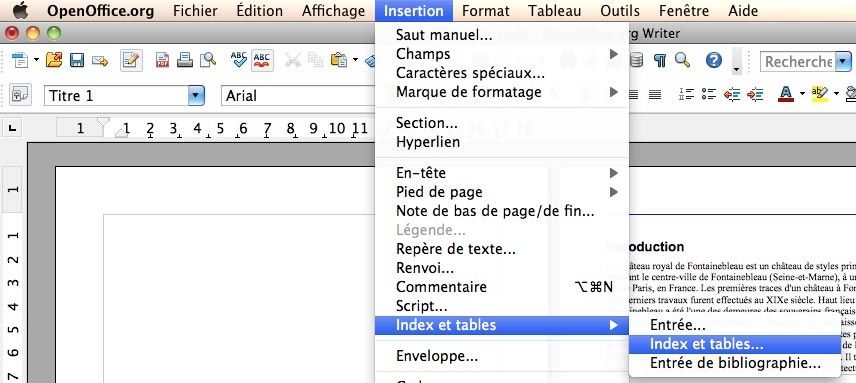
Salut à toi, créateur en herbe ou simplement curieux du traitement de texte ! Tu veux impressionner avec tes documents ? On va parler d'un truc tout simple, mais qui fait la différence : la page de garde avec OpenOffice Writer. Oui, oui, OpenOffice, le logiciel gratuit et super pratique ! Tu vas voir, c'est plus fun que tu ne le penses.
Pourquoi une page de garde, au fait ?
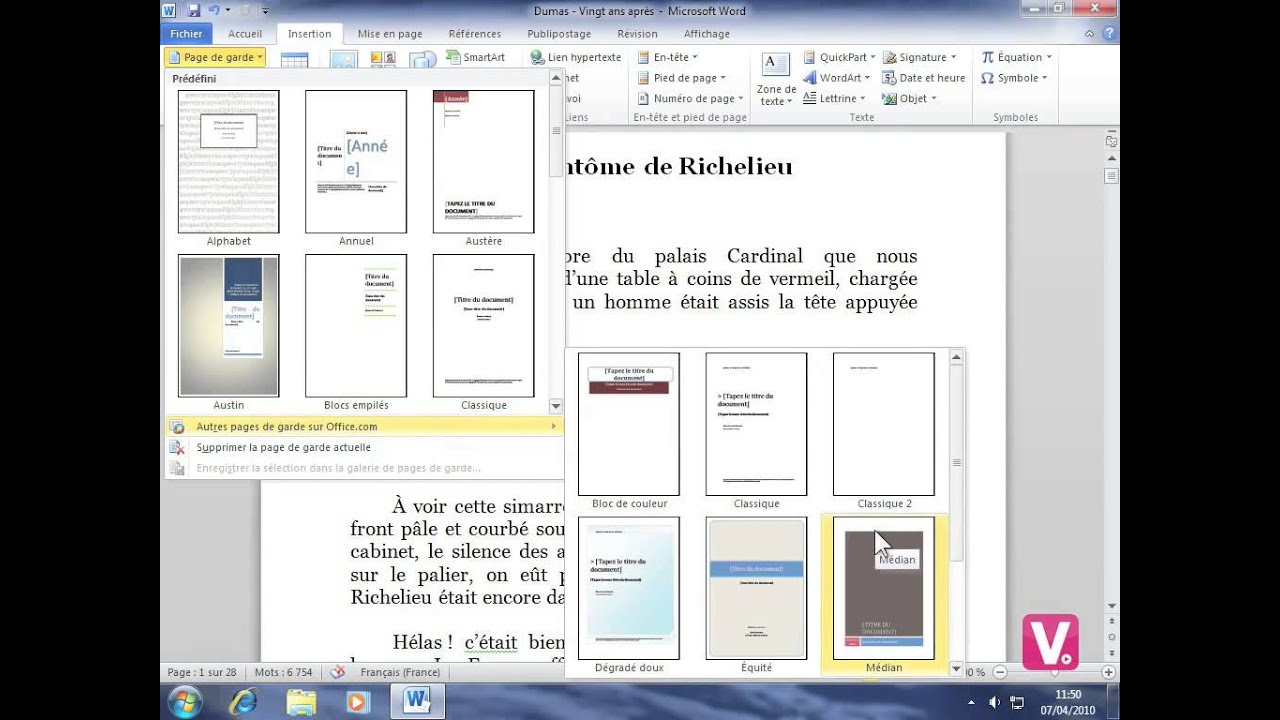
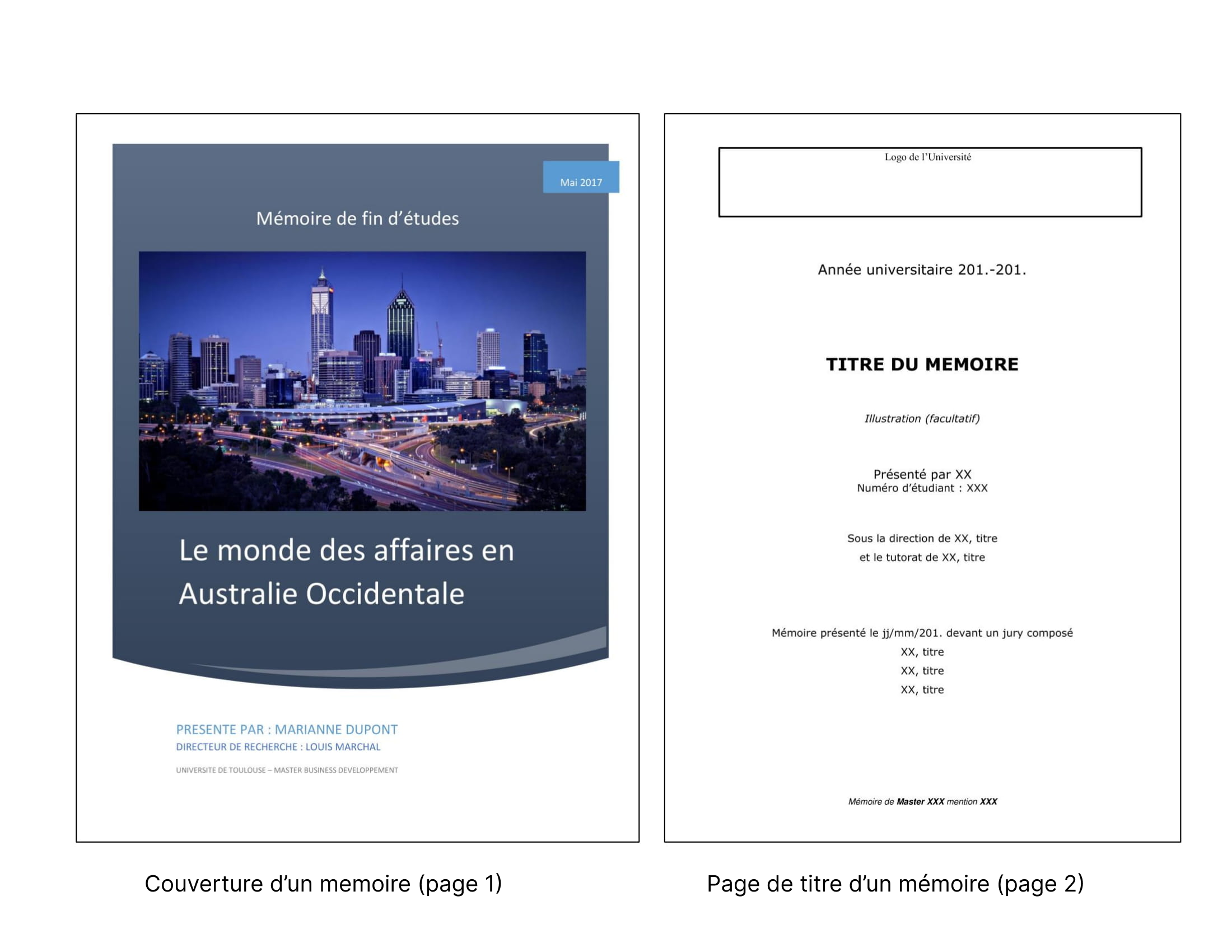
Imagine : tu rends un rapport, un mémoire, ou même un roman (oui, oui, un roman ! On y croit !). Au lieu de balancer le titre et ton nom direct à la première page, une page de garde, c'est un peu comme... un tapis rouge pour ton travail. Ça donne une première impression professionnelle, soignée, et ça montre que tu as pris le temps de bien présenter les choses.
Et puis, soyons honnêtes, c'est une occasion de faire parler ta créativité ! Plus besoin d'avoir peur de commencer.
Allez, on se lance ! (C'est facile, promis !)
Ouvre OpenOffice Writer. (Évidemment ! 😄) La première chose à faire, c'est de créer une nouvelle page. Facile, hein ?
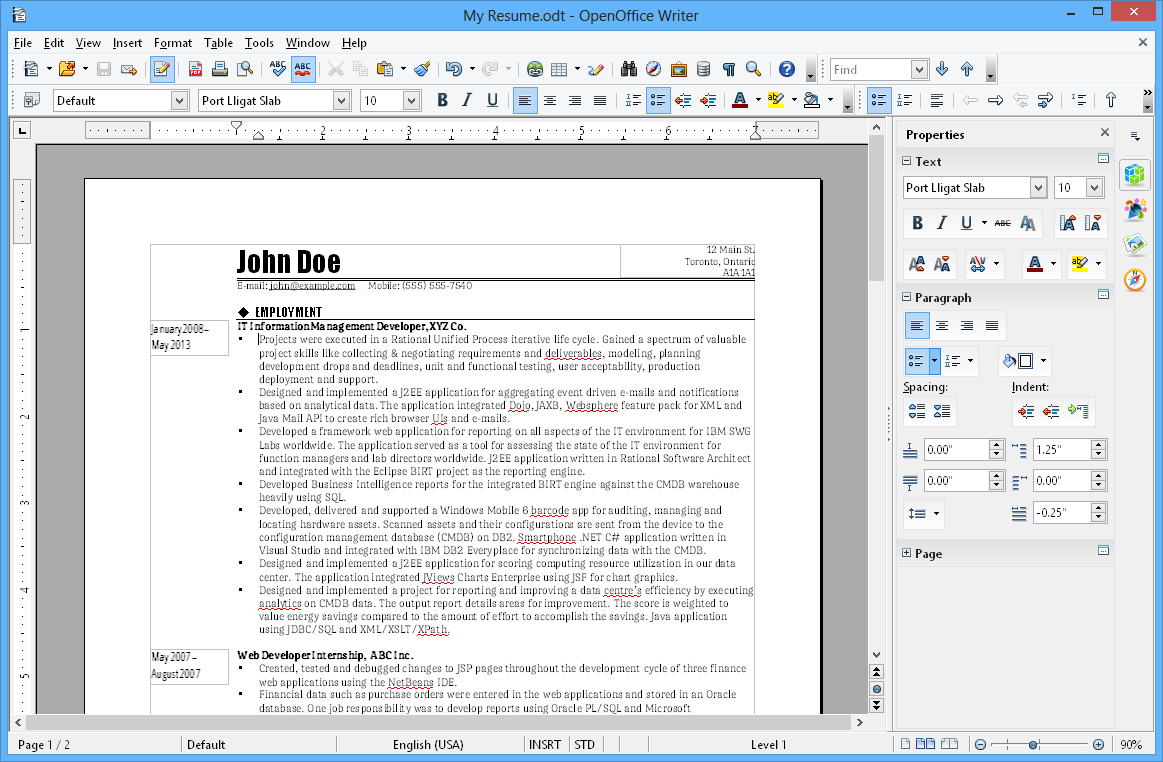
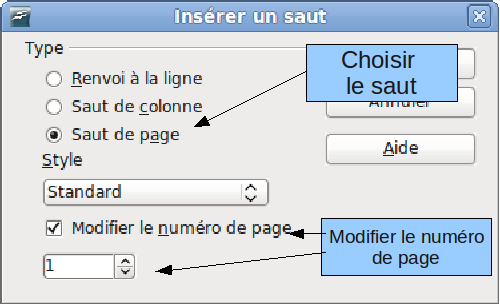
Maintenant, l'astuce, c'est d'utiliser les styles. Pas de panique, c'est pas aussi barbare que ça en a l'air. Tu vas dans le menu "Format" puis "Styles et formatage". Une fenêtre s'ouvre. Et là, tu cliques sur "Styles de page".
Tu vas voir, il y a un style qui s'appelle "Première page". C'est notre point de départ ! Si tu veux vraiment quelque chose d'unique, tu peux créer ton propre style de page. Tu cliques droit dans la liste des styles de page, tu choisis "Nouveau..." et tu laisses parler ton imagination. Donne-lui un nom cool, comme "Ma Page de Garde Super Star".
Et le plus important : dans l'onglet "Organisateur", assure-toi que le style de la page suivante est bien le style "Par défaut". Comme ça, ta page de garde sera bien distincte du reste de ton document.
Le contenu : Laisse parler l'artiste en toi !
Maintenant, on remplit cette page de garde !
Le titre : C'est l'élément central. Utilise une police de caractères lisible et une taille de police plus grande que le reste du texte. Mets-le en gras (gras = important, tu te souviens ?). Centre-le, ça donne un aspect plus équilibré.
Ton nom et tes informations : En dessous du titre, indique ton nom, ta classe (si c'est pour un travail scolaire), la date, etc. Utilise une police plus petite et plus discrète.
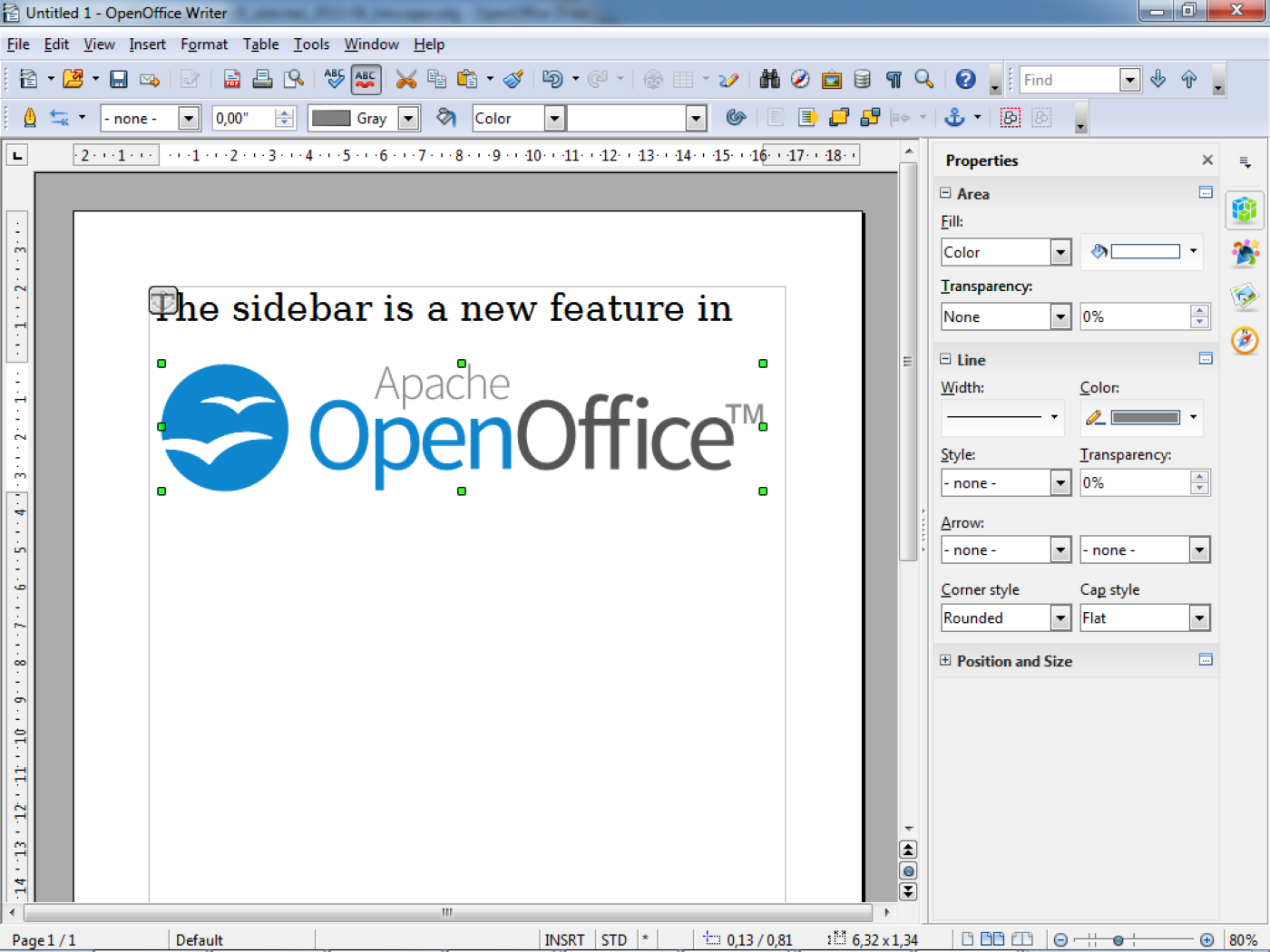
Une image : Une image, ça peut vraiment embellir ta page de garde. Choisis une image en rapport avec le sujet de ton document. Attention à ne pas choisir une image de trop mauvaise qualité. Intègre-la proprement, redimensionne-la si nécessaire.
Un cadre, une bordure : Un petit cadre discret autour de la page peut apporter une touche d'élégance. Tu peux le créer avec les outils de dessin d'OpenOffice Writer (menu "Affichage" puis "Barre d'outils" et coche "Dessin").
La mise en page: Joue avec les marges, les couleurs (avec parcimonie, attention à ne pas faire mal aux yeux !), et les alignements. L'important, c'est que le résultat soit harmonieux et facile à lire.
N'oublie pas de sauvegarder régulièrement ton travail. On ne sait jamais ce qui peut arriver à la technologie.
L'astuce du pro (ou presque)
Utilise des champs pour automatiser certaines informations, comme la date. Au lieu de taper la date à chaque fois, tu insères un champ "Date" (menu "Insertion" puis "Champs"). Comme ça, la date se mettra à jour automatiquement à chaque ouverture du document. Malin, non ?
Et voilà ! Tu as créé ta première page de garde avec OpenOffice Writer. Tu vois, c'était pas si compliqué !
Alors, prêt(e) à épater la galerie avec tes documents impeccables ? N'hésite pas à explorer les différentes options d'OpenOffice Writer, à expérimenter, à te tromper (on apprend toujours de ses erreurs !), et surtout, à t'amuser ! La créativité n'a pas de limites !
Maintenant, plonge-toi dans les tutoriels en ligne, fouille les forums, et deviens un as de la page de garde ! Le monde a besoin de tes documents magnifiquement présentés. Allez, à toi de jouer ! 🎉