Numérotation Après Page De Garde Word

Alors, vous avez concocté un chef-d'œuvre, un rapport qui ferait pâlir Balzac lui-même. Mais patatras! Votre numérotation de pages Word commence fièrement dès la page de garde. On dirait un clown qui arrive à une soirée habillé en Elvis. Pas vraiment l'effet escompté, hein?
Pas de panique! On est là pour vous éviter une crise de nerfs. Parce que, soyons honnêtes, Word a parfois l'élégance d'un éléphant dans un magasin de porcelaine. Mais avec quelques astuces, on va dompter la bête et faire en sorte que vos numéros de page se comportent comme de vrais gentlemen.
Le Mystère de la Section Perdue (et Retrouvée!)
Le secret (chuuuut!) réside dans les sections. Oui, ces trucs un peu obscurs que Word cache comme un écureuil ses noisettes. L'idée, c'est de dire à Word: "Hé, la page de garde, c'est une autre histoire! On numérote qu'à partir d'après." Pensez-y comme si vous divisiez votre livre en chapitres... sauf que là, c'est juste pour la numérotation.
Étape 1: Brisez la routine! (Insertion d'un saut de section)
Imaginez que vous êtes un cascadeur et que votre saut de section, c'est une moto qui passe à travers un cercle de feu. Excitation garantie (enfin, presque). Pour insérer ce fameux saut:
- Allez à la fin de votre page de garde (juste avant le début du contenu que vous voulez numéroter).
- Cliquez sur l'onglet "Mise en Page" (ou "Disposition" selon votre version de Word, Word étant un peu volage sur les bords).
- Cherchez le bouton "Sauts de Page" (ou "Sauts" tout court). Il ressemble souvent à une page avec un petit pli.
- Dans le menu déroulant, choisissez "Saut de section : Page suivante". Bim! Vous venez de créer une nouvelle section.
Si vous ne voyez rien se passer, pas de panique! Word est subtil. Pour vérifier que le saut est bien là, vous pouvez activer l'affichage des marques de paragraphe (le petit ¶). C'est comme avoir des lunettes de vision nocturne pour voir les subtilités de Word.
Étape 2: Numérotation Rebel(le) (désactiver le chaînage)
Maintenant, il faut dire à Word de ne pas continuer la numérotation depuis la section précédente. Sinon, on aura toujours notre numéro 1 qui traîne sur la page de garde.
- Double-cliquez dans le pied de page (ou l'en-tête, selon où vous mettez vos numéros) de la première page de votre contenu (donc, la page après la page de garde).
- Vous devriez voir un onglet "En-tête et pied de page" apparaître.
- Repérez la case à cocher (ou le bouton) "Lier au précédent" (ou "Identique au précédent"). Dé-co-chez-la! C'est comme rompre un contrat avec un colocataire pénible.
Si vous ne voyez pas cette case, c'est peut-être que votre version de Word est un peu cachotière. Cherchez quelque chose qui ressemble à "Lier à la section précédente" ou "Continuer depuis la section précédente". L'important, c'est de couper le lien.
Étape 3: L'Heure de Vérité (insérer le numéro de page)
Enfin, on y est! L'étape la plus jouissive (après avoir réussi à ne pas arracher ses cheveux, bien sûr).
- Toujours dans l'en-tête ou le pied de page de votre contenu, allez dans l'onglet "En-tête et pied de page".
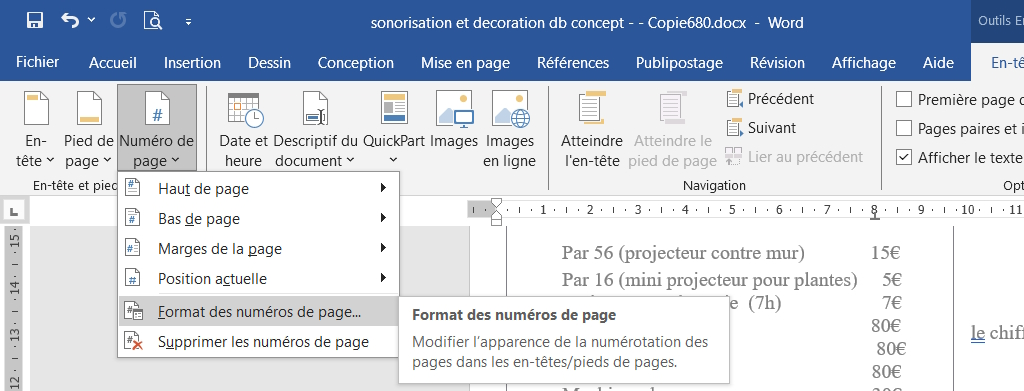
- Cliquez sur "Numéro de page".
- Choisissez où vous voulez que votre numéro de page apparaisse (en haut, en bas, à gauche, à droite... Faites-vous plaisir!).
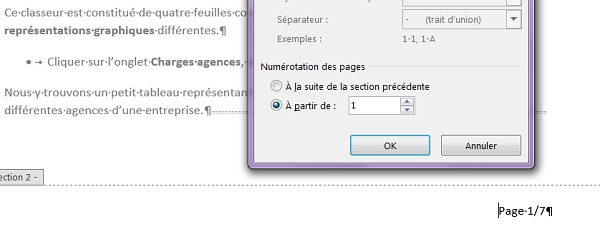
- Si le numéro commence à "2" au lieu de "1", pas de panique! Revenez dans le menu "Numéro de page", choisissez "Format des numéros de page..." et changez la valeur de départ à "1".
Et voilà! Votre page de garde est enfin vierge de toute numérotation. Vous pouvez désormais boire un café (ou un verre de vin, on ne juge pas) pour célébrer votre victoire sur Word!
Petit conseil bonus: Pensez à sauvegarder régulièrement. On ne sait jamais quand Word aura une crise d'adolescence et décidera de tout effacer.