Numéro Page Word 2016 Après Page De Garde

Bon, je dois vous avouer quelque chose. L'autre jour, j'étais là, hyper fière de moi, j'avais terminé mon rapport (un truc barbant sur les habitudes de consommation de yaourts bio, c'est dire l'ambiance...). J'avais même ajouté une superbe page de garde, avec le logo de l'entreprise en gros et tout le tralala. Et là, au moment de l'envoyer, je réalise : les numéros de page commençaient direct sur la page de garde, avec un beau "1" qui trônait fièrement. La honte ! J'ai bien failli me cacher sous mon bureau, juré. Ça vous est déjà arrivé, hein ? Avouez ! (Ne me laissez pas toute seule dans ma misère numérique !)
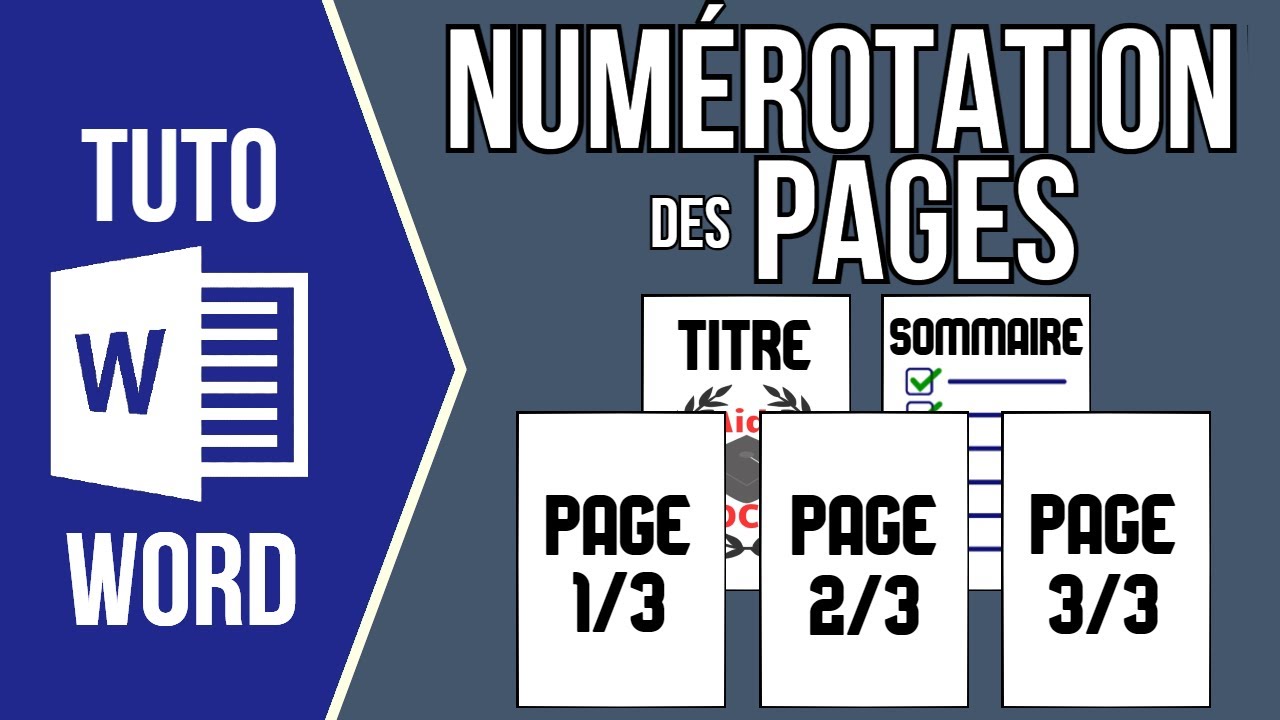
Du coup, ça m'a donné l'idée d'écrire un petit article sur comment numéroter ses pages Word 2016 correctement, surtout après cette fameuse page de garde. Parce qu'on est d'accord, personne n'a envie que sa page de garde soit numérotée "1". C'est juste... pas professionnel. Allez, suivez le guide !
Comment faire disparaître le numéro de la page de garde (et des pages de sommaire, si vous en avez) ?
La solution, mes chers amis, réside dans les sauts de section. Oui, ça sonne un peu technique comme ça, mais promis, c'est facile. On va créer une section différente pour la page de garde, puis une autre pour le corps du document. Comme ça, on pourra contrôler la numérotation séparément.
Étape 1 : Insérer un saut de section
Placez votre curseur à la fin de votre page de garde. Ensuite, allez dans l'onglet "Mise en page" (ou "Disposition", ça dépend des versions de Word), puis cliquez sur "Sauts de page" (ou "Sauts de section") et choisissez "Page suivante".
Psst! Vous voyez rien qui a changé? C'est normal! Mais Word a bien inséré un saut de section, croyez-moi!
Si vous avez une page de sommaire, répétez l'opération à la fin de cette page. On veut que le corps du document soit dans sa propre petite section bien à lui.
Étape 2 : Désactiver la liaison avec la section précédente
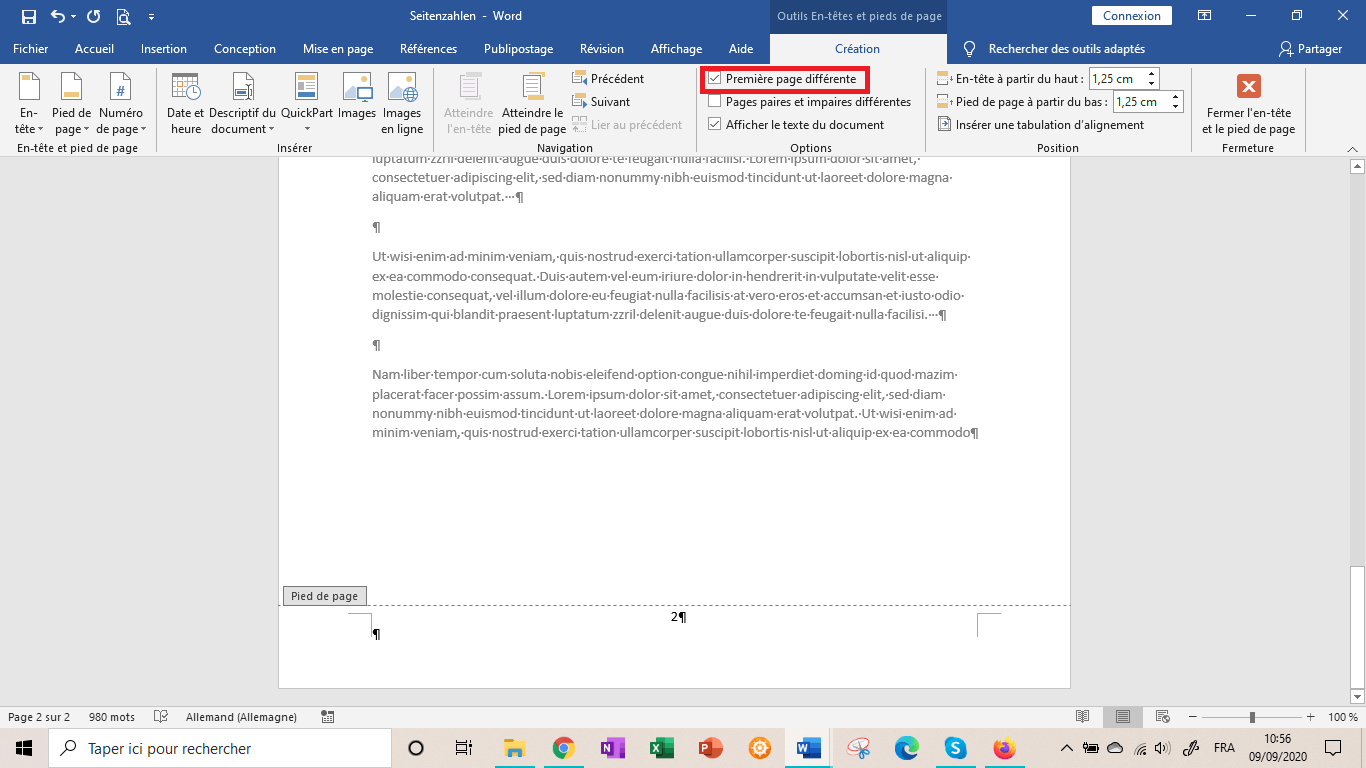
Double-cliquez dans le pied de page (ou l'en-tête, si vous préférez mettre vos numéros de page en haut) de votre première page de contenu (celle qui suit la page de garde et/ou le sommaire). Là, vous devriez voir quelque chose comme "Lier au précédent" qui est mis en surbrillance dans l'onglet "Création" (qui apparaît quand vous êtes dans le pied de page ou l'en-tête).
Cliquez sur ce bouton "Lier au précédent" pour le désactiver. Il ne devrait plus être en surbrillance. Ce que vous faites, c'est couper le cordon ombilical entre cette section et la précédente. Métaphoriquement, bien sûr. On ne fait pas de chirurgie sur Word, enfin j'espère pas.
Répétez cette étape pour chaque section (si vous avez une section pour le sommaire aussi).
Étape 3 : Insérer la numérotation
Toujours dans le pied de page (ou l'en-tête) de votre première page de contenu, insérez votre numéro de page. Allez dans "Insertion" -> "Numéro de page" et choisissez l'emplacement que vous préférez (en bas à droite, en haut au centre, faites-vous plaisir!).
Word va sûrement commencer à numéroter à "1" (ou "2", si vous avez une page de sommaire). Pas de panique!
Étape 4 : Formater la numérotation
Sélectionnez le numéro de page que vous venez d'insérer. Faites un clic droit dessus et choisissez "Format des numéros de page". Dans la fenêtre qui s'ouvre, dans la section "Numérotation des pages", choisissez "À partir de..." et entrez le numéro que vous voulez (généralement "1" si c'est la première page de votre contenu, mais si vous avez une introduction, ça peut être autre chose). Validez. Et voilà !
Et là, la magie opère! Votre numérotation devrait commencer où vous le souhaitez, sans affecter la page de garde ou le sommaire. Youpi !
Astuces supplémentaires (parce qu'on est sympas)
- Si vous avez des problèmes avec les sauts de section, activez l'affichage des caractères non imprimables (le petit symbole ¶ dans l'onglet "Accueil"). Vous pourrez voir où sont placés vos sauts de section et les ajuster plus facilement.
- Vous pouvez aussi utiliser des styles différents pour la page de garde et le corps du document. Ça vous permettra de personnaliser l'apparence de chaque section plus facilement.
- N'oubliez pas de sauvegarder votre document après avoir fait toutes ces modifications! On ne voudrait pas que tout votre travail soit perdu, quand même!
Voilà, vous savez (presque) tout sur la numérotation des pages dans Word 2016 après une page de garde. Maintenant, à vous de jouer! Et si vous avez des questions, n'hésitez pas à les poser dans les commentaires. Je me ferai un plaisir d'y répondre (enfin, si je connais la réponse... sinon, je ferai semblant! 😉).