Numéro Page Sous Word Sans Page De Garde

Ah, la numérotation des pages dans Word ! Un sujet qui a fait pleurer plus d'un étudiant (et avouons-le, quelques professionnels aussi). C'est un peu comme essayer de faire comprendre à son chat que les plantes d'intérieur ne sont *pas* des toilettes personnelles. Un défi, disons-le, stimulant.
L'Éternel Problème : Commencer la Numérotation Après la Page de Garde
On y est tous passés. Vous avez créé une magnifique page de garde, digne d'une couverture de magazine (enfin, dans votre tête, elle y ressemble), et maintenant, il faut numéroter les pages... sauf que, bien sûr, vous ne voulez *pas* que le chiffre "1" vienne gâcher votre chef-d'œuvre. Horreur !
La Solution (Enfin, une des Solutions !) : Les Sauts de Section
Le mot magique ici, c'est "saut de section". Oui, ça sonne un peu technique, comme si on allait faire du saut à l'élastique dans Word, mais croyez-moi, c'est votre ami. Imaginez que vous coupez votre document en morceaux, chaque morceau pouvant avoir ses propres règles de numérotation. C'est beau, non ?
- Insérer un saut de section : Placez votre curseur à la fin de votre page de garde, puis allez dans l'onglet "Mise en Page" (ou "Disposition", ça dépend de votre version de Word, un peu comme les chocolats, c'est toujours une surprise). Cherchez l'option "Sauts de Page" et choisissez "Saut de Section : Page Suivante". C'est comme si vous aviez dit à Word : "Ok, maintenant, on recommence à zéro !"
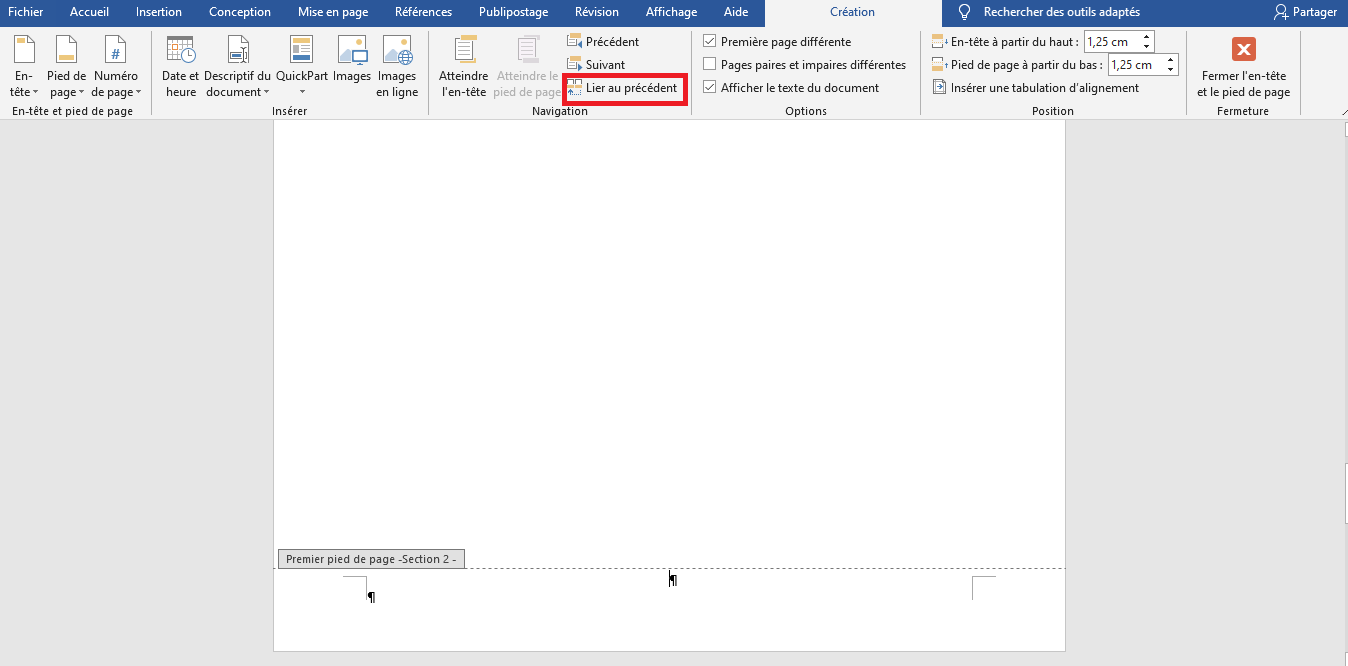
- Désactiver la liaison : Double-cliquez dans la zone d'en-tête ou de pied de page de la *deuxième* section (celle qui suit la page de garde). Dans l'onglet qui apparaît (souvent appelé "En-tête et Pied de Page"), désactivez l'option "Lier au précédent" (ou "Identique au précédent"). C'est crucial ! Sans ça, vos numéros de page vont se battre pour la même place, comme deux touristes voulant prendre la même photo de la Tour Eiffel.
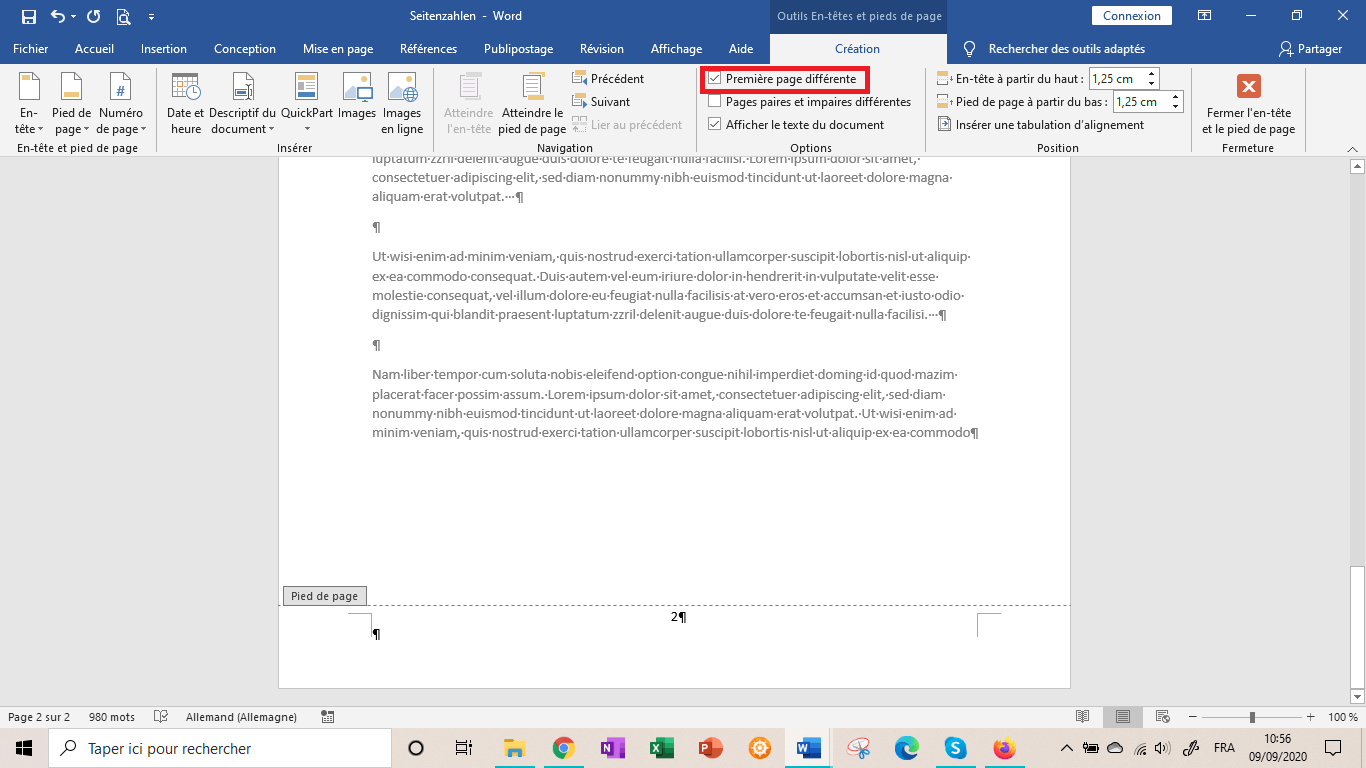
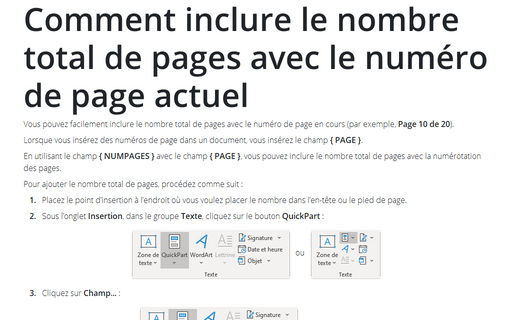
- Insérer le numéro de page : Maintenant, toujours dans la deuxième section, insérez votre numéro de page (Insertion > Numéro de Page > Choisissez votre emplacement préféré).
- Formater le numéro : C'est là que la magie opère ! Sélectionnez le numéro de page que vous venez d'insérer, puis faites un clic droit et choisissez "Format des numéros de page". Dans la fenêtre qui s'ouvre, dans "Débuter à", mettez "1". BAM! Votre page de garde est ignorée, et la numérotation commence là où vous le souhaitez.
Les Alternatives (Parce qu'il y en a toujours !)
- Le champ caché : Une autre astuce consiste à insérer un champ caché sur votre page de garde qui soustrait 1 au numéro de page réel. C'est un peu comme un tour de magie, mais ça peut devenir compliqué si vous avez beaucoup de sections.
- Le bricolage : Vous pouvez aussi insérer manuellement le numéro "2" sur la deuxième page et ainsi de suite. Mais soyons honnêtes, à moins que vous ayez une patience d'ange et un penchant pour la répétition, on ne vous le recommande pas. Imaginez devoir corriger ça sur un document de 300 pages !
Les Pièges à Éviter (Sous Peine de Crise de Nerfs)
Attention aux pièges !
- Oublier de désactiver la liaison : C'est l'erreur la plus fréquente. Si vous oubliez de désactiver "Lier au précédent", vos modifications se propageront à toutes les sections, ruinant tous vos efforts.
- Utiliser le mauvais type de saut de section : Il existe différents types de sauts de section. Assurez-vous d'utiliser "Page Suivante" pour que votre nouvelle section commence sur une nouvelle page.
- Paniquer : Si ça ne marche pas du premier coup, pas de panique ! Respirez profondément, prenez un café (ou un thé, on ne juge pas), et recommencez. La numérotation des pages est un art qui s'apprend avec la pratique.
En résumé, la numérotation des pages sans page de garde dans Word est un peu comme dompter un animal sauvage. Il faut de la patience, de la technique, et parfois, un peu de chance. Mais avec les bons outils (les sauts de section, en l'occurrence), vous pouvez maîtriser la situation et créer des documents parfaitement présentés.
Et si vraiment ça ne marche pas... rappelez-vous, il y a toujours l'option d'imprimer sans numéro de page et de les écrire à la main. Personne ne saura que vous avez triché (clin d'œil !).