Mettre En Page De Garde Google Doc
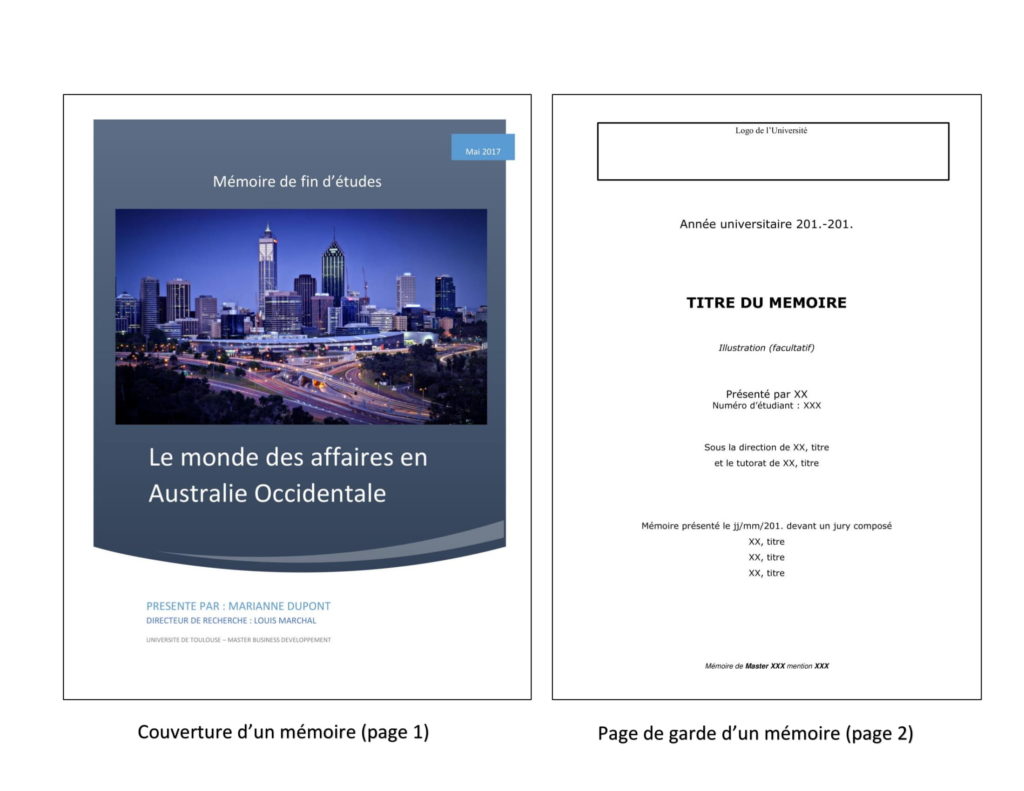
Salut l'ami(e) ! Alors, on veut pimper sa page de garde sur Google Docs, hein ? Pas de panique, c'est plus facile qu'il n'y paraît, promis ! Imagine, tu veux impressionner ton prof, ton boss, ou même juste te prouver que tu peux faire des trucs cool avec un traitement de texte (parce qu'on a tous besoin de ça de temps en temps, avouons-le!). Allez, suis-moi, on va faire ça ensemble, étape par étape. Et t'inquiète pas, je ne suis pas du genre à utiliser des termes techniques obscurs. On reste simple et fun !
Option 1 : L'Insertion de Base (La Méthode "No Stress")
Bon, la première option, c'est la méthode "chill". C'est parfait si tu veux un truc propre et rapide. Oublie le tralala, on va à l'essentiel.
Étape 1 : On crèe un nouveau document (duh!)
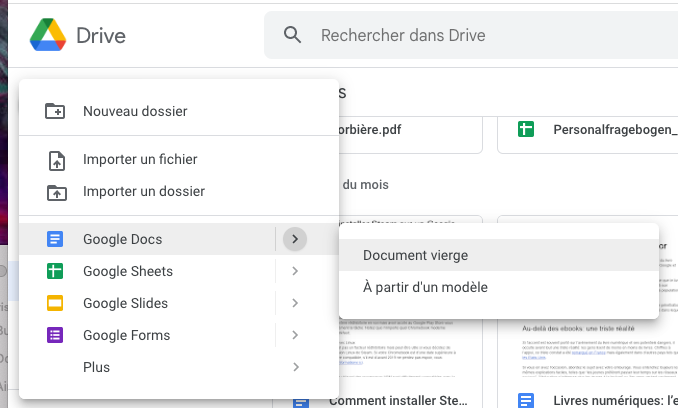
Ouvre Google Docs. Si tu ne sais pas comment faire, franchement, je ne sais pas comment tu as atterri ici! (petite blague, bien sûr!). Clique sur "Nouveau document".
Étape 2 : Insertion d'un saut de page
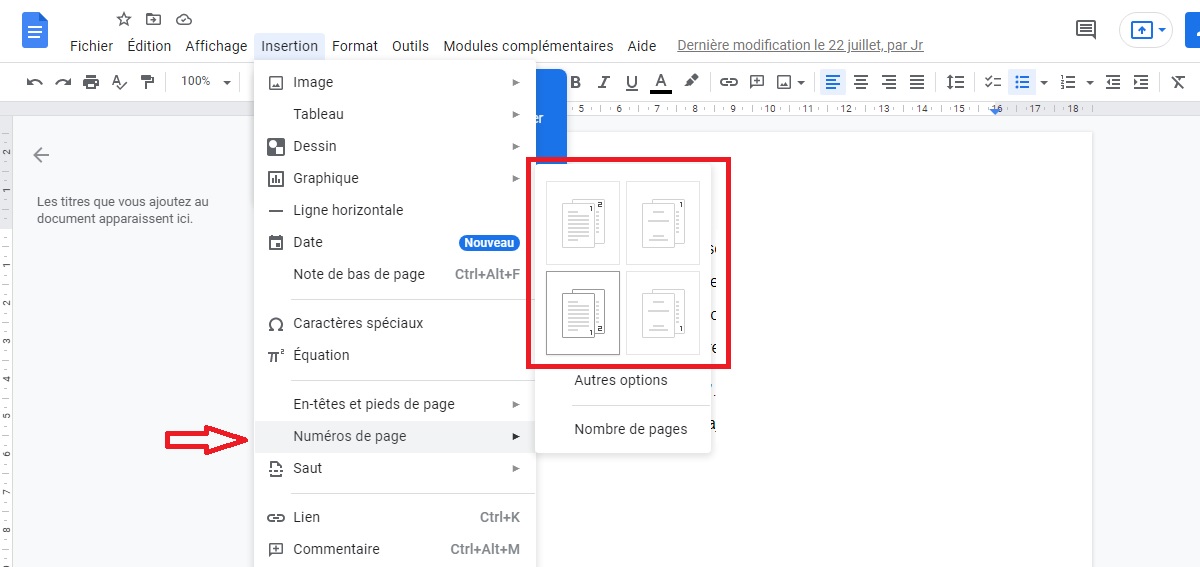
C'est là que la magie opère (enfin, façon de parler!). Va dans "Insertion" puis "Saut" et choisis "Saut de page". Ce saut de page va créer une première page vierge, ta future page de garde. Voilà, le plus dur est fait! (oui, vraiment!).
Étape 3 : On tape son chef-d'œuvre
Sur ta première page, écris le titre de ton document, ton nom, la date... Bref, tout ce qui te semble pertinent. Tu peux même ajouter une petite citation inspirante si tu te sens d'humeur. Attention, ne te prends pas trop au sérieux, on ne fait pas un discours de remise de prix Nobel ici!
Étape 4 : La mise en forme (parce qu'on n'est pas des sauvages)
Sélectionne ton texte et utilise les outils de mise en forme de Google Docs pour l'embellir. Change la police, la taille, la couleur... Amuse-toi! Centre ton texte, ajoute un peu d'espace entre les lignes. Le but, c'est que ça soit lisible et agréable à regarder. Petit conseil : évite les polices trop fantaisistes. On veut de l'élégance, pas un sapin de Noël!
Option 2 : On Devient Créatif (L'Option "Artiste")
Tu te sens l'âme d'un artiste ? Alors cette option est faite pour toi! On va utiliser des tableaux, des images, bref, on va transformer ta page de garde en une œuvre d'art (ou presque!).
Étape 1 : Toujours le saut de page (on ne change pas une équipe qui gagne!)
On refait un saut de page, comme dans l'option 1. Pas de surprise ici.
Étape 2 : Insertion d'un tableau (le secret des pros!)
Va dans "Insertion" puis "Tableau". Crée un tableau avec une seule cellule (1x1). Ce tableau va te permettre de structurer ta page de garde plus facilement. Tu vas voir, c'est un peu comme avoir un cadre pour ton chef-d'œuvre.
Étape 3 : L'ajout des éléments (images, texte, etc.)
Dans ta cellule de tableau, insère du texte, des images... Tu peux même changer la couleur de fond de la cellule pour ajouter une touche de couleur. Pour insérer une image, va dans "Insertion" puis "Image". Tu peux choisir une image depuis ton ordinateur ou en chercher une en ligne. Attention, vérifie que l'image est libre de droits si tu la prends sur internet!
Étape 4 : On peaufine le tableau (l'art du camouflage!)
Pour que le tableau soit invisible (parce qu'on ne veut pas voir les bordures), clique sur le bord du tableau, puis va dans "Format" puis "Tableau" puis "Propriétés du tableau". Dans la fenêtre qui s'ouvre, change la couleur de la bordure en blanc (ou la même couleur que le fond de ta page). Et voilà, le tableau a disparu! (enfin, il est juste caché, malin!).
Voilà ! Tu as maintenant deux options pour créer une page de garde stylée sur Google Docs. Alors, laquelle vas-tu choisir ? La version simple et efficace, ou la version créative et audacieuse ? Le plus important, c'est de s'amuser et de ne pas avoir peur d'expérimenter. Après tout, ce n'est qu'une page de garde ! Mais une belle page de garde, ça fait toujours son petit effet. Alors, à toi de jouer! Et n'oublie pas : la perfection est l'ennemie du bien. Fais de ton mieux, mais ne te prends pas trop la tête! (et surtout, sourires !)




:quality(90)/uploads/media/picture/2025-03-10/mise-en-page-document-word-67cf246becc27.jpg)