Inserer Page De Garde Excel
Salut l'ami(e) ! On va jaser d'un truc vraiment essentiel : les pages de garde Excel. Oui, tu as bien lu ! Excel, le roi des tableaux, peut aussi être classe. Qui l'aurait cru ?
Mais... Pourquoi une page de garde Excel ?
Franchement ? Parce que c'est fun ! Imagine la tête de ton boss quand il reçoit un fichier Excel avec une page de garde digne d'une couverture de magazine. Boom ! Impression garantie !
Plus sérieusement, ça sert à :
- Laisser une bonne première impression. On ne juge pas un livre à sa couverture ? Faux ! On le fait toujours.
- Donner du contexte. Titre, date, auteur... Tout y est !
- Organiser tes données. Un peu de structure, ça ne fait jamais de mal.
Et puis, avoue-le, c'est plus pro qu'un fichier qui s'ouvre directement sur une suite de chiffres à en donner le vertige.
Comment créer cette merveille ?
Alors, accroche-toi, parce que la méthode est... *roulement de tambour*... ASTUCIEUSE. On ne va pas te mentir, Excel n'est pas Word. Il ne te propose pas l'option "insérer page de garde" directement. Mais pas de panique, on a des solutions de dingue.
Option 1 : La Feuille Dédiée
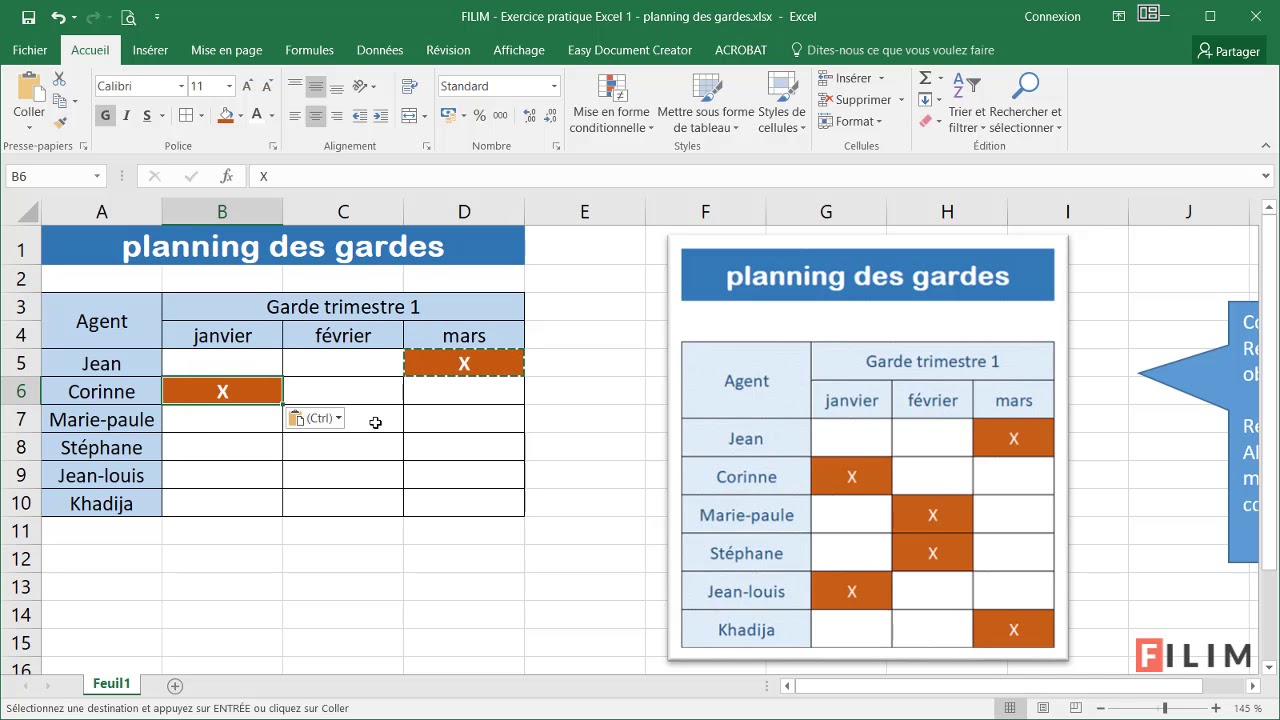
La plus simple : une feuille Excel dédiée à la page de garde. Tu laisses la première feuille pour ça. Tu mets un titre bien gros, des couleurs, ton logo... Fais-toi plaisir !
Petit conseil : pense à bien la dimensionner pour qu'elle s'affiche correctement à l'impression. Personne n'aime une page de garde tronquée.
Option 2 : Le Hack du Titre
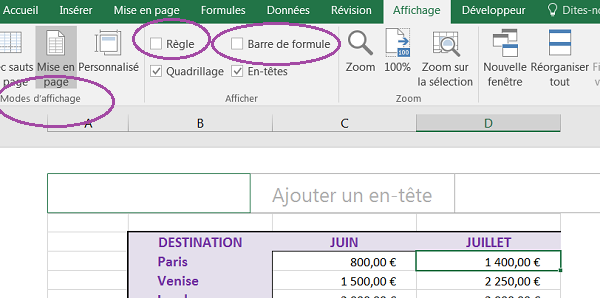
Tu sais, la zone de titre en haut de ta feuille ? Tu peux l'utiliser comme une mini-page de garde. Bon, c'est plus discret, mais ça peut suffire pour les documents internes.
Tu peux y insérer le nom du projet, la date de création et même un petit logo discret. L'important, c'est l'intention !
Option 3 : L'Importation d'Image
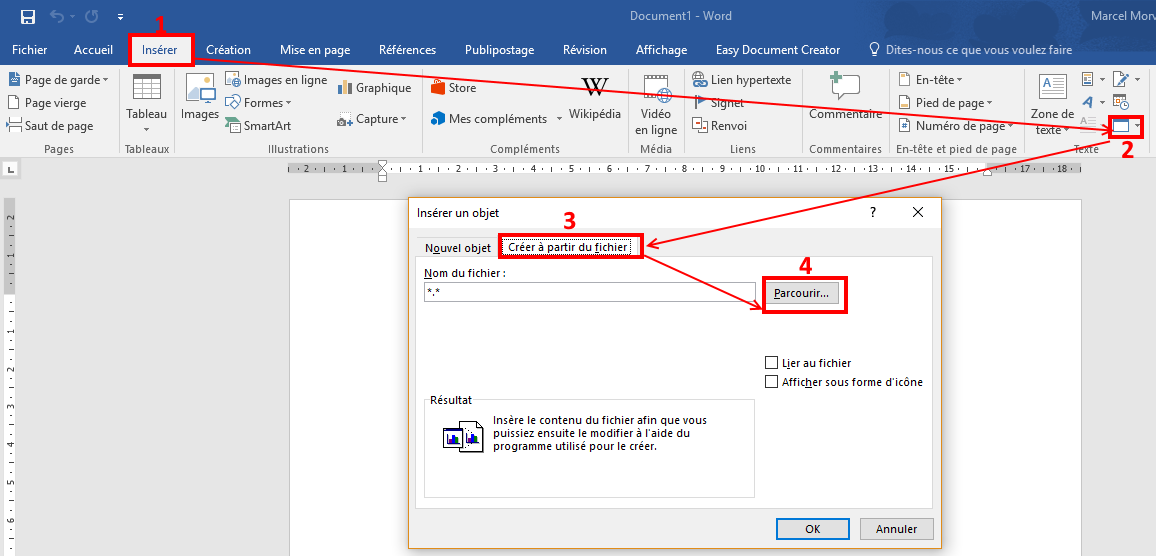
Tu as une page de garde géniale créée ailleurs (Photoshop, Canva...) ? Importe-la comme une image dans Excel ! Ajuste la taille, centre-la bien, et voilà !
Attention au format de l'image. Évite les formats trop lourds qui risquent de ralentir ton fichier Excel.
Quelques idées pour une page de garde qui claque
- Thème graphique : Choisis un thème en accord avec le contenu de ton fichier. Sérieux pour un rapport financier, fun pour un suivi de vacances.
- Couleurs : Utilise des couleurs qui attirent l'œil, mais pas trop criardes. L'objectif, c'est d'être professionnel, pas d'aveugler tes collègues.
- Logo : Si c'est un document professionnel, n'oublie pas le logo de ton entreprise.
- Informations essentielles : Titre du document, date de création, auteur, version... Tout ce qui permet de s'y retrouver facilement.
- Typographie : Choisis une police de caractères lisible et agréable à regarder. Évite le Comic Sans MS, s'il te plaît. Juste... évite-le.
Le mot de la fin
Alors, convaincu(e) par le pouvoir de la page de garde Excel ? C'est une petite attention qui peut faire toute la différence. Et puis, ça te permet de laisser libre cours à ta créativité (même si c'est dans Excel !).
N'hésite pas à expérimenter, à tester différentes approches. Le plus important, c'est de te faire plaisir et de créer des documents qui te ressemblent.
Allez, à toi de jouer ! Et n'oublie pas : une page de garde réussie, c'est la première étape vers le succès... dans ton fichier Excel, en tout cas.