Inserer Numero De Page Sans La Page De Garde

Alors, on y va! Tu te bats avec la numérotation des pages, hein? La page de garde, cette satanée page de garde qui ne veut pas se faire discrète et laisser tes chiffres tranquilles… On l'a tous vécu, crois-moi! C'est un peu comme essayer de ranger un tiroir plein de chaussettes célibataires, *n'est-ce pas* ?
Pas de panique! On va régler ça ensemble, comme des pros. Imagine, tu vas bientôt pouvoir impressionner tes collègues avec ta maîtrise de Word! (Ou, soyons honnêtes, juste pouvoir rendre ton rapport sans avoir l'air d'un débutant complet. 😉)
Le Grand Secret: Les Sauts de Section
Ah, les sauts de section... Le Saint Graal de la mise en page! C'est l'outil magique qui va te permettre de diviser ton document en zones indépendantes. Imagine, comme si tu construisais des murs virtuels entre tes pages. Et devine quoi? Tu peux contrôler la numérotation de chaque section *séparément*!
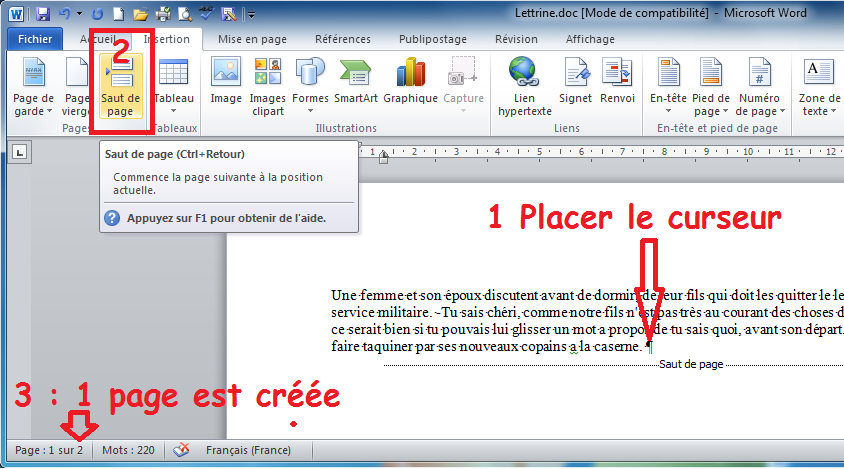
Étape 1: Place ton curseur à la fin de ta page de garde. Juste après la dernière ligne, là où tu veux que la numérotation *commence* (sur la deuxième page, donc).
Étape 2: Va dans l'onglet "Mise en page" (ou "Disposition", ça dépend de ta version de Word, ces farceurs!). Cherche l'option "Sauts de page".
Étape 3: Et là, *attention*, c'est important! Choisis "Page suivante" dans la section "Sauts de section". C'est comme ça qu'on crée une nouvelle section sans fiche la pagaille dans tout le document. Ça te va ?
La Numérotation, En Mode Ninja
Maintenant que tu as tes sections bien définies, passons à la numérotation proprement dite. Tu es prêt(e) ?
Étape 1: Double-clique dans le pied de page (ou l'en-tête, si c'est là que tu veux tes numéros) de la *deuxième* page (celle où tu veux que la numérotation commence).
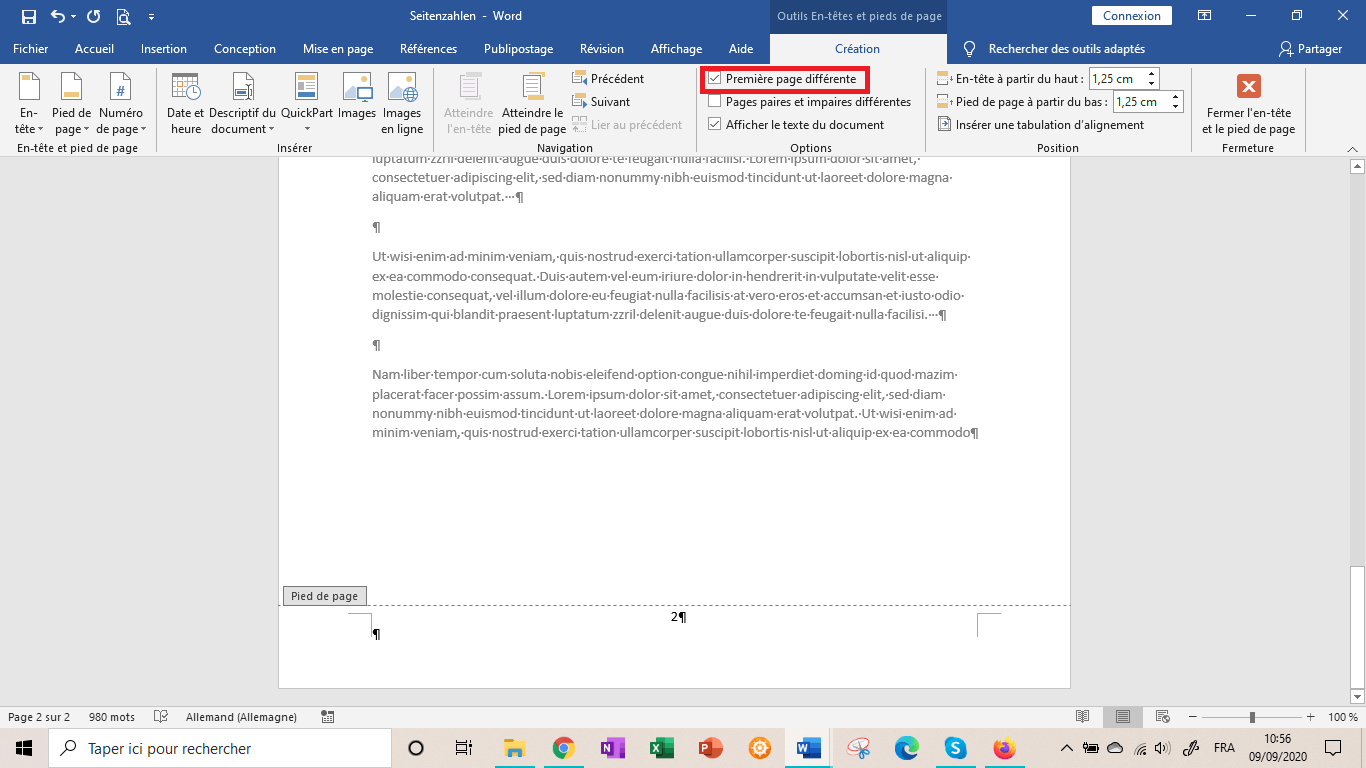
Étape 2: Tu vas voir un onglet "En-tête et pied de page" qui s'affiche (si ce n'est pas déjà le cas). Décocher l'option "Lier au précédent" (ou "Identifier au précédent", encore une fois, Word aime bien jouer avec nos nerfs…). C'est ça la clé! En faisant ça, tu dis à Word : "Ok, cette section est indépendante, je fais ce que je veux avec sa numérotation!".
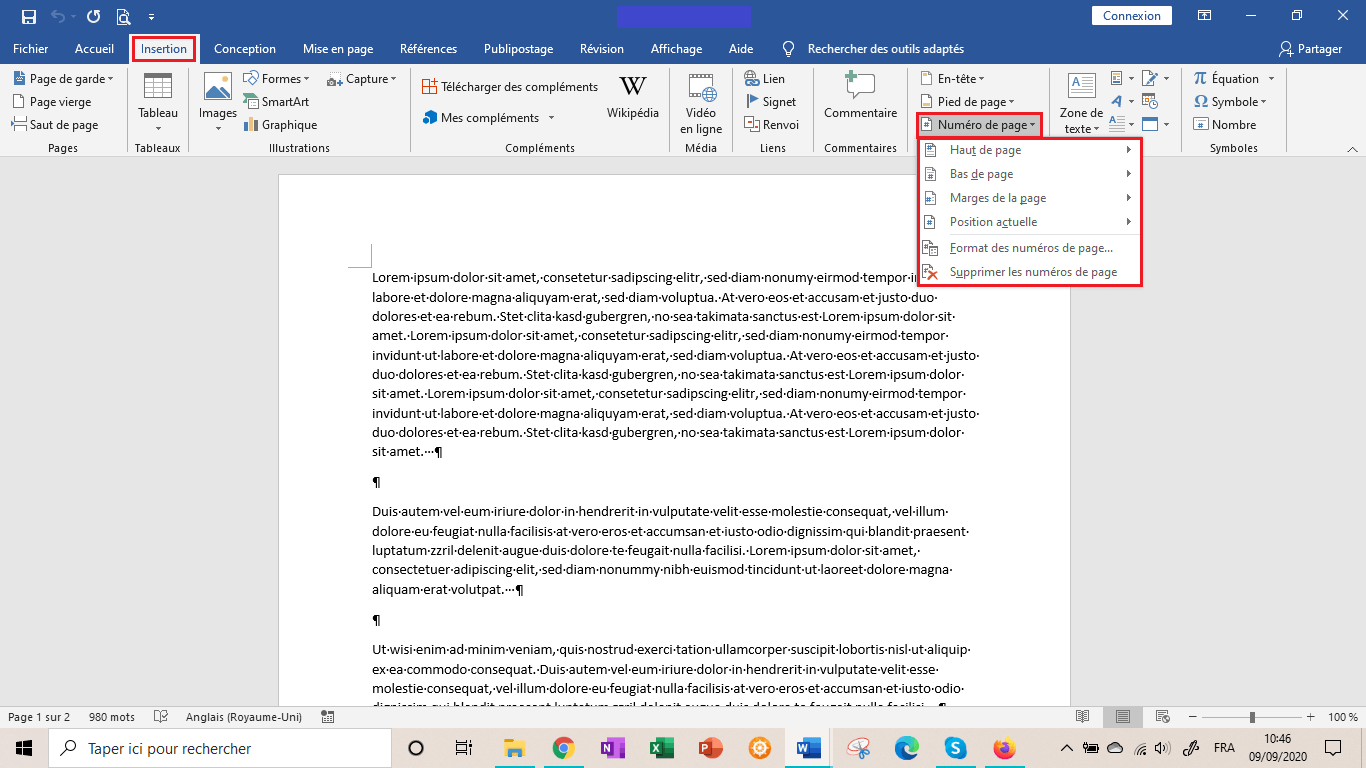
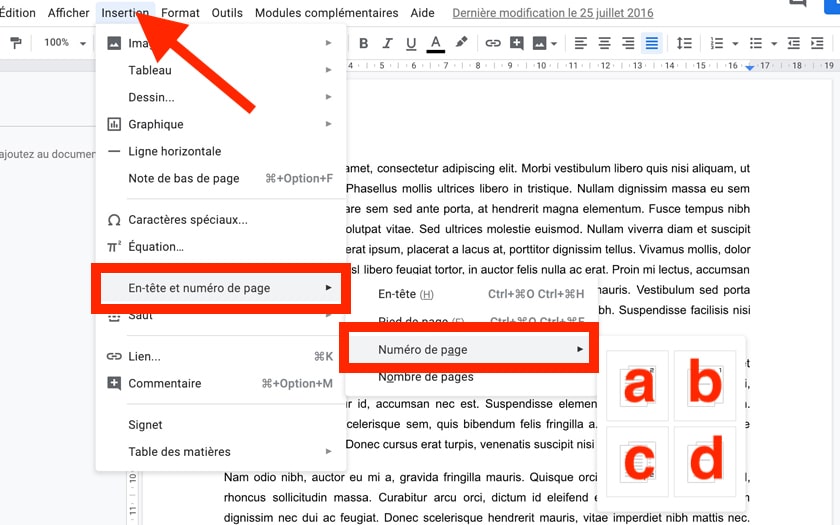
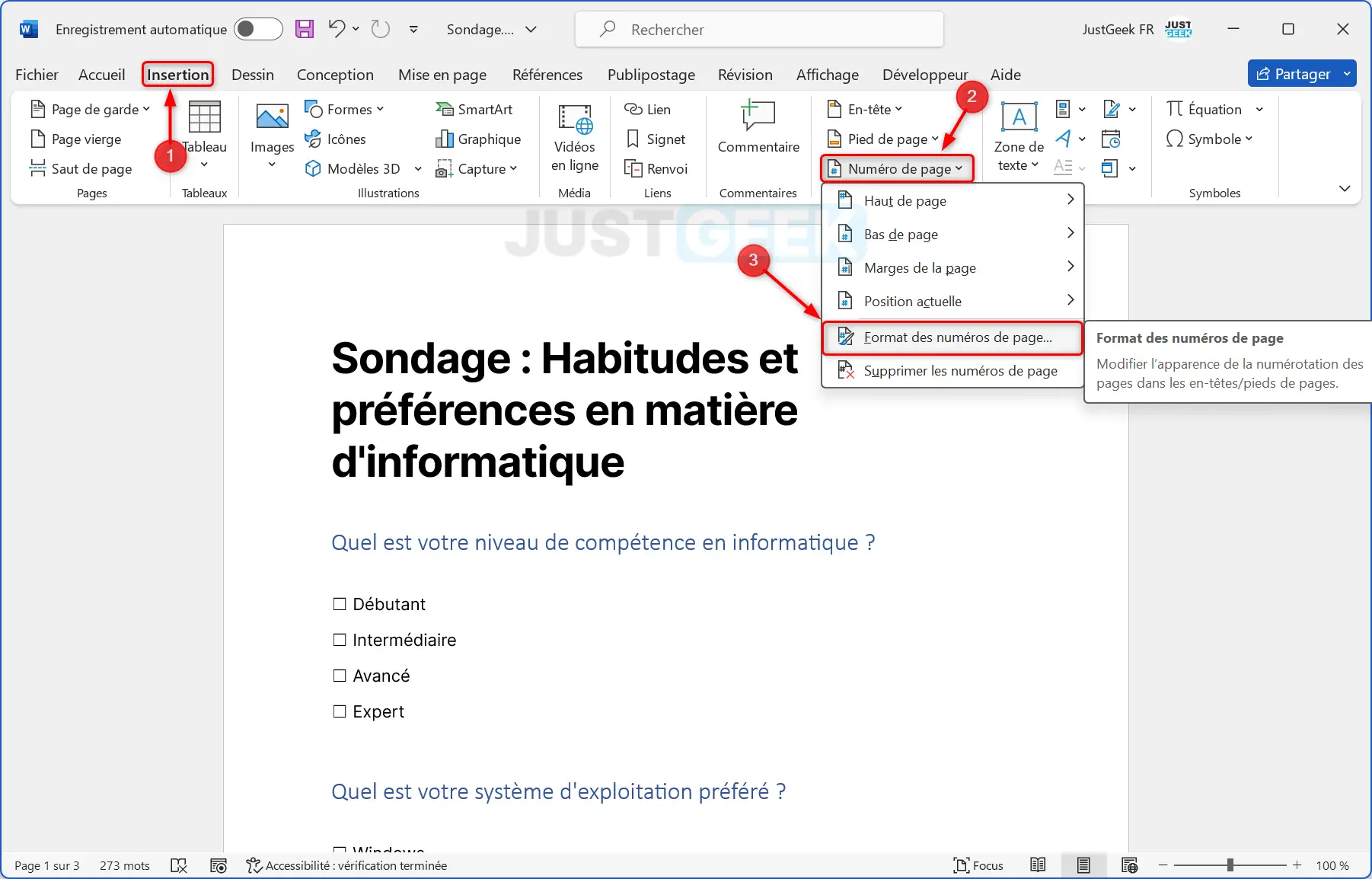
Étape 3: Insère ton numéro de page. Dans le même onglet "En-tête et pied de page", cherche "Numéro de page" et choisis le format que tu préfères (en bas à droite, en haut au centre… fais-toi plaisir !).
Étape 4: Et enfin, le clou du spectacle! Clique sur "Format des numéros de page". Là, tu peux choisir de commencer à "1" (ou n'importe quel autre chiffre, si tu es du genre excentrique). C'est ici que tu dis à Word de ne pas prendre en compte la page de garde!.
Étape 5: Ferme l'en-tête et le pied de page. Tadaaaa ! Normalement, ta page de garde est vierge de tout numéro, et ta deuxième page affiche fièrement le chiffre "1" (ou celui que tu as choisi). Et si jamais, pour une raison obscure, ça ne marche pas du premier coup, respire un grand coup et recommence. Parfois, il faut juste un peu de patience... et un bon café!
Les Petits Plus Qui Font La Différence
Tu peux aussi personnaliser le format de tes numéros (chiffres romains, lettres, etc.). Explore les options! Et n'hésite pas à changer la police, la taille et la couleur des numéros pour qu'ils soient parfaitement assortis à ton document.
Et voilà! Tu es maintenant un(e) expert(e) en numérotation de pages. Tu peux retourner impressionner tes collègues (ou simplement savourer ta victoire personnelle). N'hésite pas à refaire ce processus si tu te sens perdu(e)! Et si tu as encore des questions, tu sais où me trouver. À la prochaine pour d'autres aventures Word-iennes!







![Inserer Numero De Page Sans La Page De Garde [Tuto] Comment faire un sommaire sur Word ? (Table des matières)](https://i0.wp.com/exceller-avec-la-bureautique.com/wp-content/uploads/2019/11/6-Faire-un-sommaire-sur-Word-Numerotation-des-titres.png?w=1264&ssl=1)