Inserer Logo Page De Garde

Ah, la page de garde ! C'est un peu comme la première impression qu'on donne, non ? On veut que ce soit propre, clair, et surtout... mémorable. Et souvent, ça passe par un logo bien placé.
Alors, comment insérer ce précieux logo sur votre page de garde, sans prise de tête ? On va voir ça ensemble, promis, c'est plus facile qu'il n'y paraît !
Les Logiciels de Traitement de Texte : Nos Alliés
La plupart du temps, on utilise un logiciel de traitement de texte comme Word ou OpenOffice. Ils sont nos meilleurs amis pour ça. Mais où trouver l'option "insérer une image" ? Ne vous inquiétez pas, on va explorer les options ensemble.
Word : Le Classique Intemporel
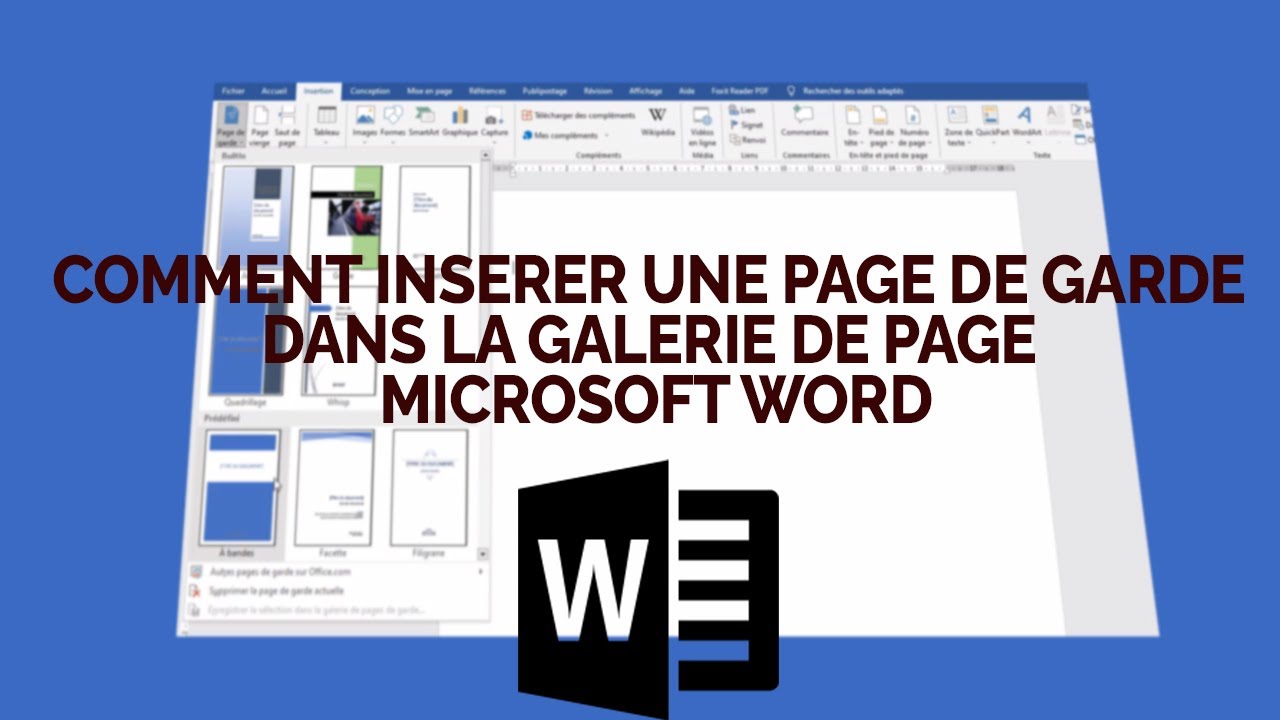
Avec Word, c'est assez simple. Ouvrez votre document. Allez dans l'onglet "Insertion". Vous voyez le bouton "Images" ? C'est lui ! Cliquez dessus, choisissez votre logo, et hop, il est là !
Ensuite, il faut le positionner. Vous pouvez le déplacer à la souris, bien sûr. Mais pour un positionnement plus précis, faites un clic droit sur l'image, puis "Disposition". Là, vous pouvez choisir comment le texte s'adapte autour du logo. Vous voulez qu'il soit en haut à gauche, bien visible ? Ou plutôt en filigrane, discret mais présent ? C'est vous qui décidez ! N’oubliez pas de vérifier la résolution de l'image pour qu'elle ne soit pas pixelisée.
OpenOffice : L'Alternative Gratuite et Efficace
OpenOffice, c'est un peu le même principe. Allez dans "Insertion", puis "Image", "À partir d'un fichier...". Sélectionnez votre logo. Et voilà !
Pour le positionner, faites un clic droit sur l'image, puis "Position et taille". Là encore, vous avez des options pour contrôler sa place et sa taille sur la page. Le saviez-vous? OpenOffice permet aussi de modifier la transparence de l'image facilement.
Astuces et Conseils de Pro
Taille du logo : Trop grand, ça écrase tout. Trop petit, on ne le voit pas. Trouvez le juste milieu ! En général, un logo qui prend environ 10-20% de la page est un bon compromis. Mais ça dépend de votre design, bien sûr.
Format de l'image : Le format PNG est souvent idéal, car il conserve une bonne qualité, même si l'image est compressée. Évitez les formats trop lourds comme les TIFF, sauf si vous avez besoin d'une très haute résolution. Les formats JPG sont acceptables, mais peuvent perdre un peu de qualité à la compression.
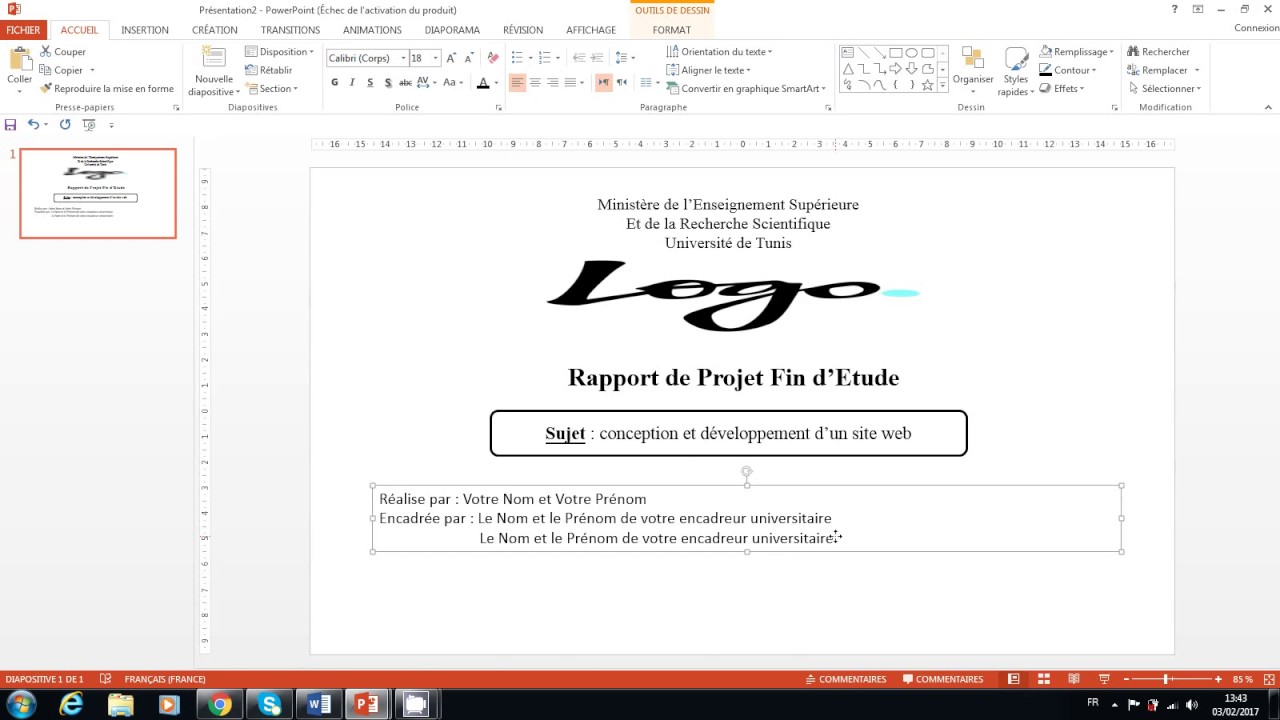
Positionnement : Réfléchissez à l'impact visuel. Un logo centré donne un aspect formel et équilibré. Un logo en haut à gauche peut évoquer la modernité. Expérimentez ! Et n’oubliez pas de prendre en compte le reste des informations sur la page de garde : le titre, votre nom, la date...
Filigrane : Pour un effet subtil, vous pouvez utiliser votre logo en filigrane. Dans Word, cela se fait facilement en ajustant la transparence de l'image. Dans OpenOffice, c'est aussi possible, via les propriétés de l'image.
Et si ça ne marche pas ?
Parfois, malgré tous nos efforts, le logo refuse de se positionner correctement. Pas de panique ! Vérifiez que l'option "Habillage" de l'image est bien configurée. Elle détermine comment le texte interagit avec l'image. Les options "Devant le texte" ou "Derrière le texte" peuvent résoudre bien des problèmes.
Une autre astuce consiste à insérer le logo dans un en-tête ou un pied de page. Cela permet de le fixer à un endroit précis et de le répéter sur toutes les pages du document si besoin.
Conclusion : Votre Page de Garde, Votre Signature
Voilà, vous savez maintenant comment insérer un logo sur votre page de garde. C'est un petit détail, certes, mais qui peut faire toute la différence. Une page de garde soignée, c'est un peu comme une poignée de main ferme et chaleureuse : ça met en confiance et ça donne envie d'en savoir plus.
Alors, n'hésitez pas à expérimenter, à personnaliser et à faire de votre page de garde une véritable signature. Et surtout, amusez-vous ! La création, c'est avant tout un plaisir.