Indesign Pas De Page De Garde

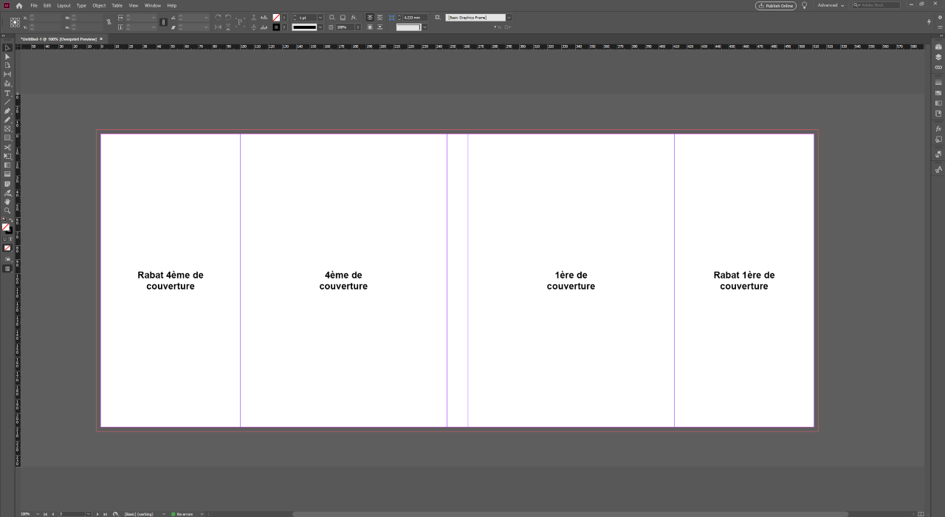
Ah, InDesign… le logiciel chouchou des graphistes ! On l’aime, on le déteste parfois (surtout quand les marges nous jouent des tours!), mais on y revient toujours. Aujourd'hui, on va papoter d'un petit détail qui peut transformer un projet : la pas de page de garde ! Mais qu'est-ce que c'est, au juste ?
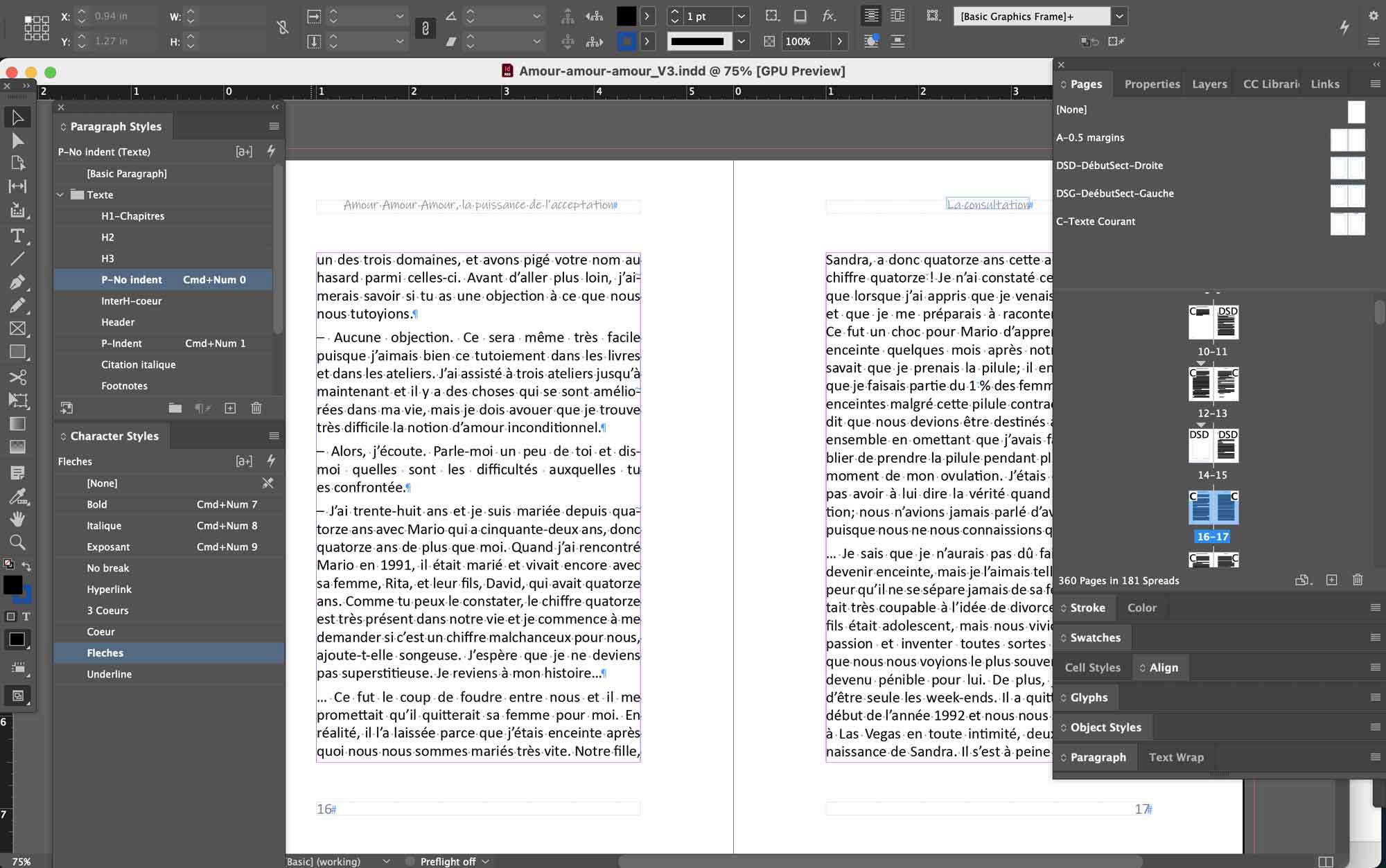
En gros, c'est l'art de ne pas utiliser de page de garde. Oui, oui, vous avez bien lu. On se dit souvent qu'il faut absolument une page de garde pour présenter un document, n'est-ce pas ? Avec un beau titre, une image… Mais parfois, la simplicité, c'est le luxe !
Pourquoi zapper la page de garde ?
Plusieurs raisons peuvent nous pousser à cette option. Imaginez : vous créez un e-book hyper moderne. Une page de garde classique, avec un fond uni et un titre centré, risque de faire un peu... datée. On cherche la fraîcheur, l'immédiateté ! On veut plonger le lecteur directement dans le vif du sujet.
Ou alors, pensez à un document interne, un rapport pour vos collègues. Est-ce vraiment nécessaire de répéter le titre sur une page dédiée ? Le gain de temps et de papier est non négligeable, surtout si vous imprimez des centaines d'exemplaires.
Comment faire une entrée en matière réussie sans page de garde ?
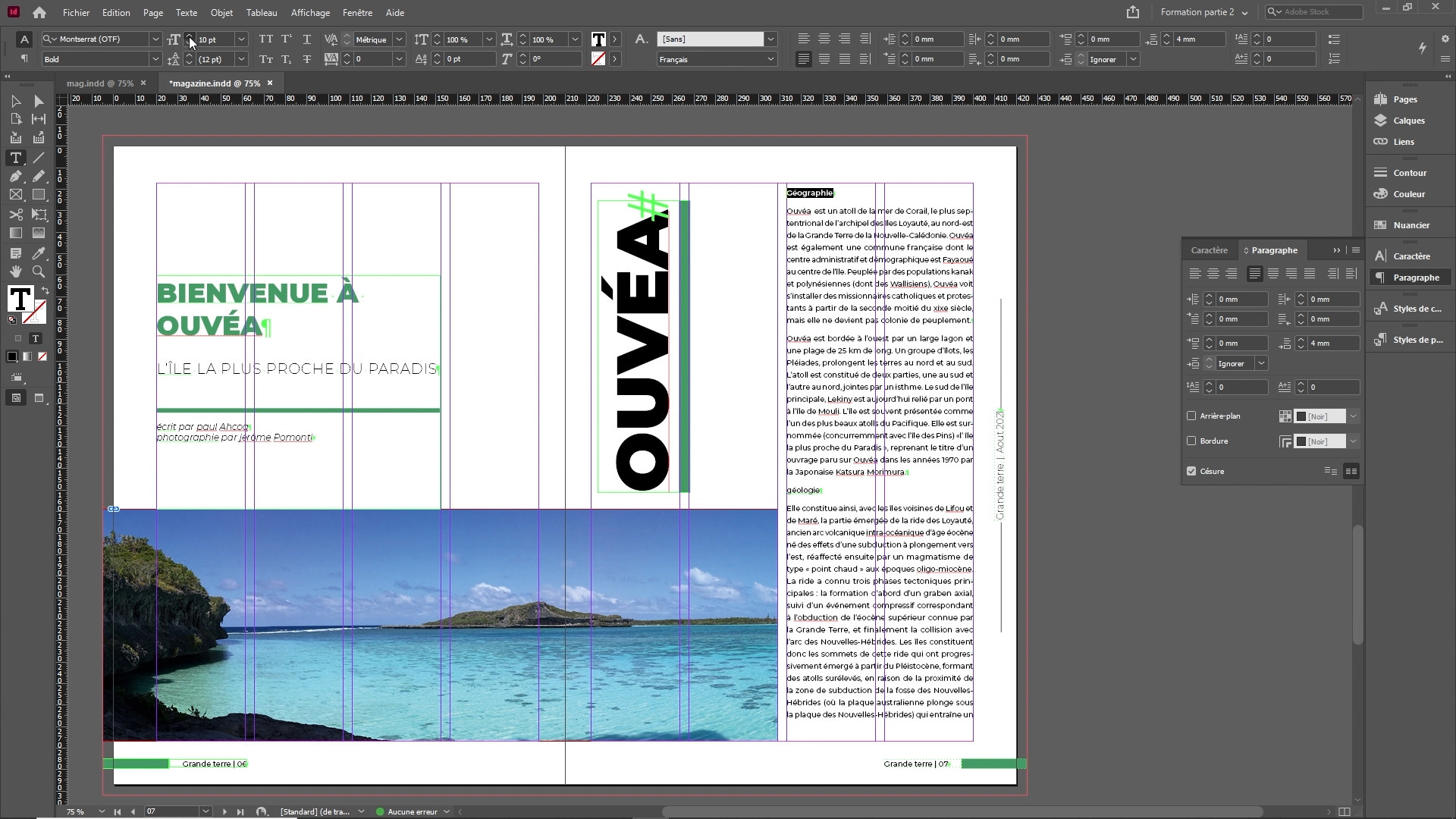
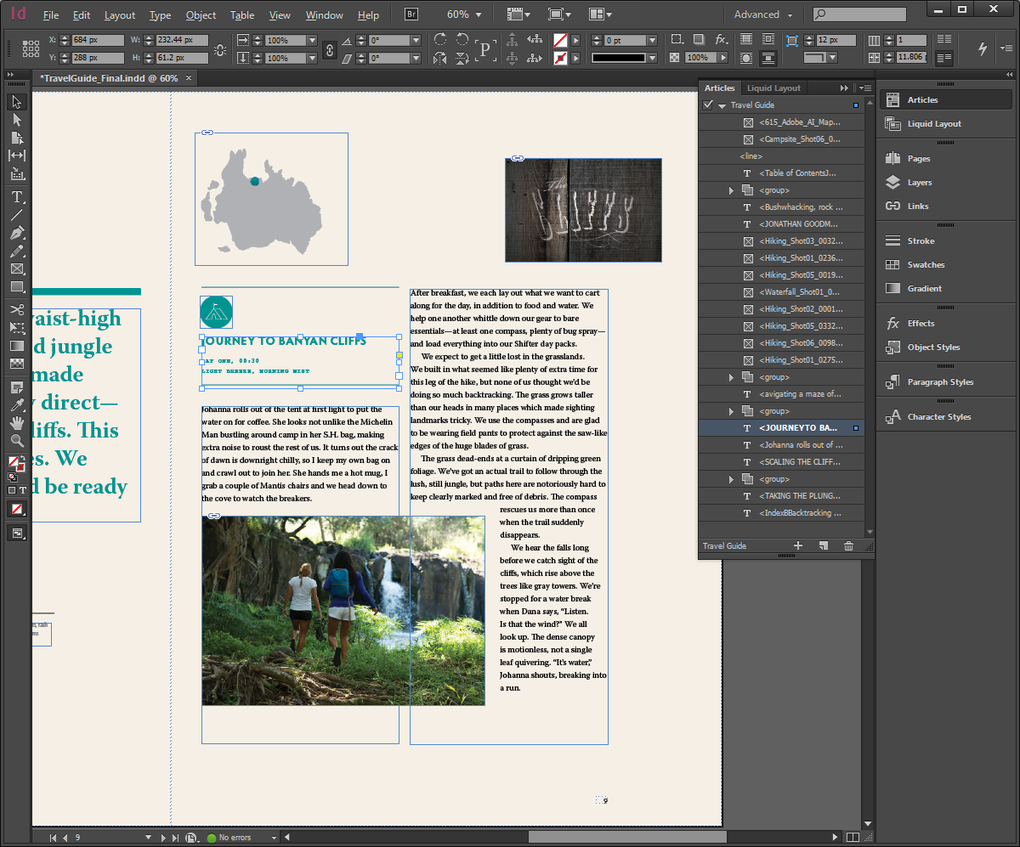
C'est là que la magie d'InDesign opère ! On mise tout sur la première page du contenu. C'est elle qui va faire office de "page de garde déguisée".
Comment ? En jouant avec la typo, les couleurs, les images… L'idée est de créer un impact visuel fort dès le début. Un grand titre stylisé, une illustration pleine page, une citation percutante… À vous de laisser parler votre créativité !
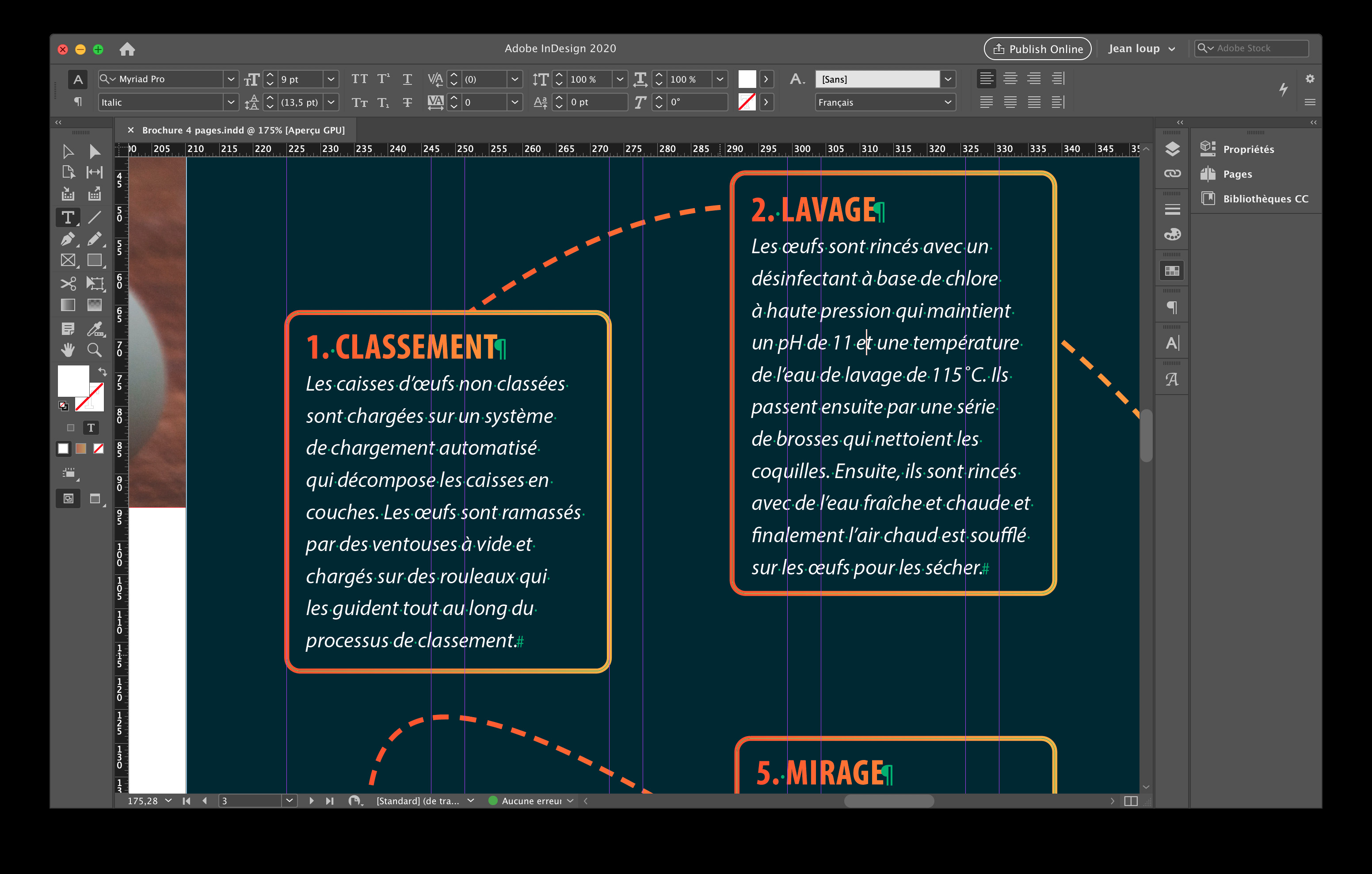
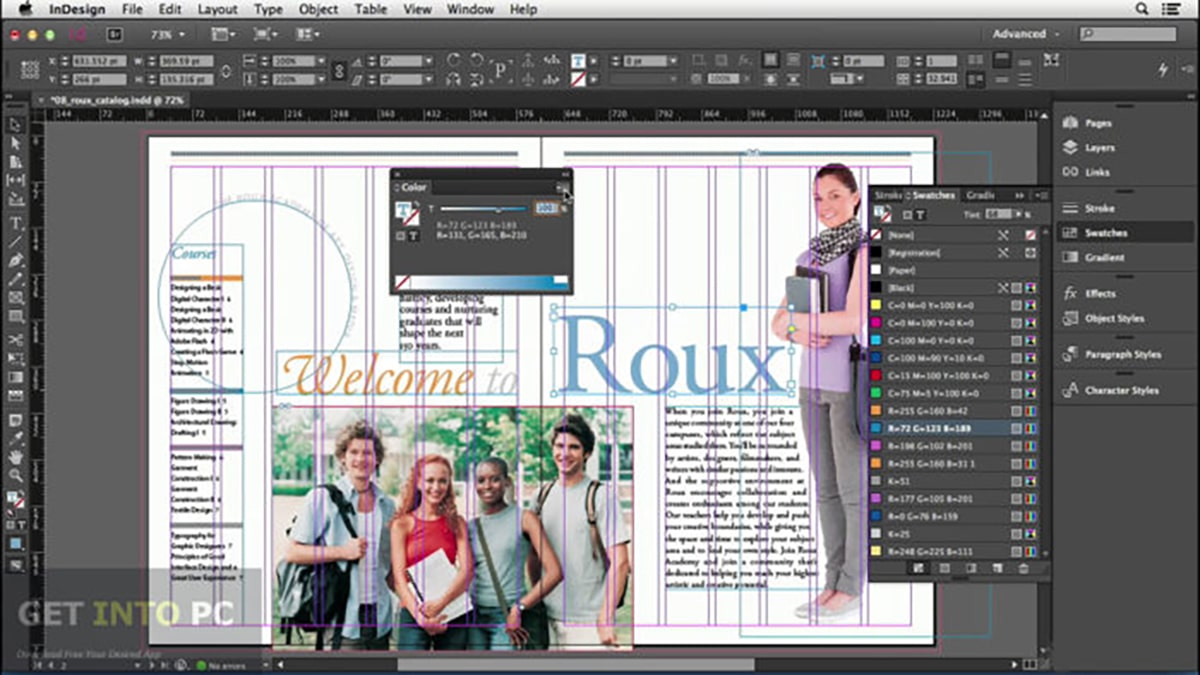
On peut aussi utiliser un bloc de texte en couleur pour encadrer le titre et le mettre en valeur. Ou encore, insérer un logo discret dans un coin de la page. L'important, c'est de guider le regard du lecteur et de lui donner les informations essentielles sans le surcharger.
N'oubliez pas l'importance de la hiérarchie visuelle. Le titre principal doit sauter aux yeux, tandis que les informations secondaires (auteur, date…) peuvent être plus discrètes. Jouez avec les tailles de police, les graisses et les couleurs pour créer un contraste intéressant.
Et si vous avez peur que le lecteur ne sache pas de quoi parle le document, vous pouvez toujours ajouter un petit chapeau introductif juste en dessous du titre. Quelques lignes suffisent pour planter le décor et donner envie d'en savoir plus.
Quelques exemples concrets
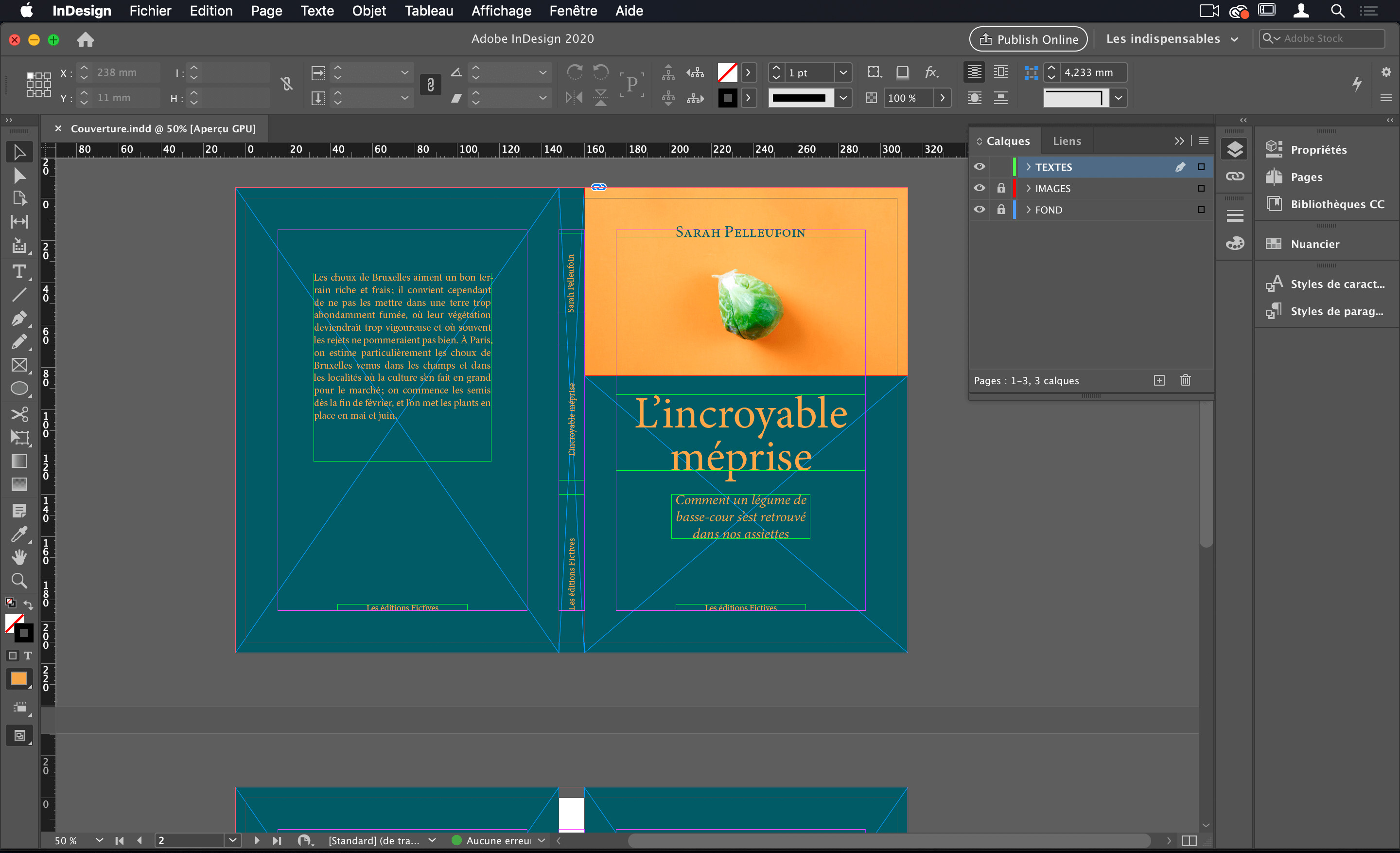
Prenons l'exemple d'un magazine en ligne. Au lieu d'une page de garde classique, on pourrait afficher une grande photo pleine page avec le titre de l'article superposé. Un effet visuel saisissant garanti !
Ou encore, imaginez un rapport annuel. On pourrait commencer par une grande citation du PDG, mise en valeur par une typo élégante et une photo inspirante. Une façon originale de démarrer le document et de capter l'attention du lecteur.
Et pour un portfolio de photographe ? On pourrait simplement afficher une de ses plus belles photos en pleine page, avec son nom en petit en bas. L'image parle d'elle-même, n'est-ce pas ?
Le secret, c'est l'audace ! N'ayez pas peur d'expérimenter, de sortir des sentiers battus. Testez différentes compositions, différentes typographies, différentes couleurs… Et surtout, demandez l'avis de vos proches, de vos collègues. Leur feedback est précieux pour affiner votre création.
Alors, prêt(e) à tenter l'aventure du "pas de page de garde" ? Vous verrez, c'est libérateur ! Cela vous force à être créatif et à trouver des solutions originales pour présenter vos documents. Et qui sait, peut-être que vous ne reviendrez plus jamais aux pages de garde classiques !
Le plus important, c'est de se faire plaisir en créant. Alors, ouvrez InDesign, laissez votre imagination s'exprimer, et amusez-vous ! Le design, c'est avant tout une question de passion et de créativité. Et n'oubliez pas : il n'y a pas de règles, seulement des possibilités !