Garde Que La Vue De La Page Excel
Tiens, l'autre jour, j'étais en train de préparer le budget vacances. Tu vois le genre, un tableau Excel avec 8000 lignes, des onglets partout, des formules à n'en plus finir. Et là, BAM ! Le drame. Je voulais juste vérifier un petit truc, une cellule perdue au milieu de tout ça. J'ai scrollé, scrollé, et... pffft, perdu ! Plus aucun repère, je ne savais plus si j'étais dans la section "hôtels", "activités", ou même "nourriture" (la partie la plus importante, soyons honnêtes !).
C'est là que je me suis dit : "Mais attends, il doit bien y avoir une solution à ce bazar !". Et figure-toi que oui ! On va parler de ça aujourd'hui : comment garder la vue dans Excel, même quand on a un document plus long qu'un roman de Tolstoï.
Le problème : l'errance dans Excel
Avouons-le, on est tous passés par là. On travaille sur un fichier Excel bien complexe, avec des en-têtes importants (noms de colonnes, titres, etc.) et on finit par perdre de vue ces informations cruciales à force de scroller. Du coup, on se demande :
- "C'est quoi déjà cette colonne ?"
- "À quoi correspond cette ligne ?"
- "Est-ce que je suis encore au bon endroit ?"
Résultat : on perd du temps, on se frustre, et on risque de faire des erreurs. Et personne n'a envie de ça, n'est-ce pas ? Surtout quand on calcule le budget des vacances...
La solution : figer les volets !
La solution miracle, c'est figer les volets. C'est une fonctionnalité super pratique d'Excel qui permet de bloquer des lignes et/ou des colonnes en haut ou à gauche de l'écran. Ainsi, même quand on fait défiler le reste de la feuille, ces éléments restent toujours visibles. C'est un peu comme avoir un pense-bête intégré à Excel !
Comment faire ?
C'est plus simple qu'il n'y paraît. Voici les étapes:
- Sélectionne la cellule en dessous de la ligne et à droite de la colonne que tu veux figer. Par exemple, si tu veux garder la première ligne et la première colonne visibles, sélectionne la cellule B2.
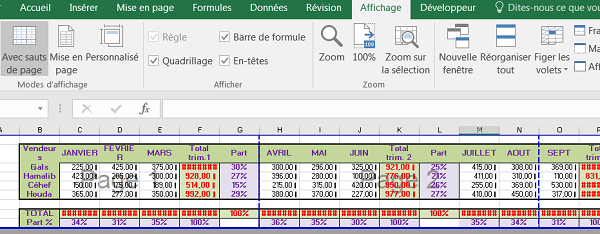
- Va dans l'onglet "Affichage" (en haut, tu vois ?).
- Clique sur le bouton "Figer les volets".
- Choisis l'option "Figer les volets" (oui, encore !).
Et voilà ! Tu peux maintenant scroller à l'infini, tes en-têtes resteront comme par magie affichés. Incroyable, non ?
Les options alternatives
Excel propose aussi d'autres options de figage, plus spécifiques :
- Figer la ligne du haut : Fige uniquement la première ligne de ta feuille. Pratique pour les en-têtes de colonnes.
- Figer la première colonne : Fige uniquement la première colonne. Utile si tu as des identifiants uniques dans cette colonne.
Pour défiger les volets, tu retournes dans "Affichage" > "Figer les volets" et tu choisis "Libérer les volets". Facile, non?
Bonus : un conseil de pro
Si tu travailles sur un très grand tableau avec beaucoup de données, pense aussi à utiliser la fonction "Tableau structuré" d'Excel (Insertion > Tableau). Ça facilite la gestion des données, le tri, le filtrage et... devine quoi ? Ça fige automatiquement la ligne d'en-tête quand tu scrolls ! Deux en un, le rêve !
Voilà, j'espère que ce petit guide t'aidera à mieux naviguer dans tes feuilles Excel. N'hésite pas à expérimenter et à trouver la méthode qui te convient le mieux. Et surtout, n'oublie pas : garde la vue ! (Et prévois un budget conséquent pour la nourriture pendant tes vacances, on ne sait jamais...)