Faire Une Page De Garde Avec Le Logitiel Page

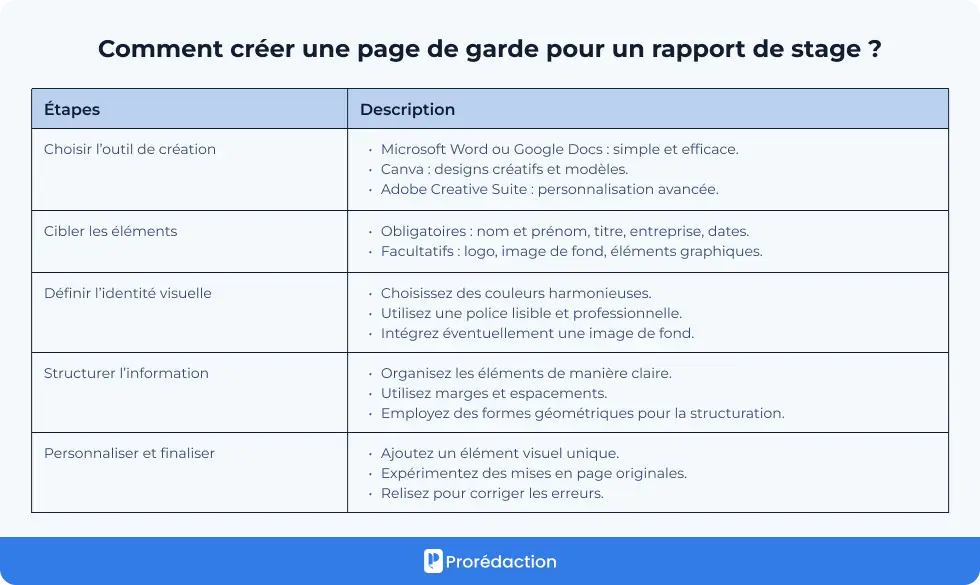
Alors, on se lance dans la création d'une page de garde, hein? C'est souvent la première impression, la vitrine de votre document. Et avouons-le, une belle page de garde, ça fait toujours son petit effet. Pas de panique, c'est plus simple qu'il n'y paraît!
Utiliser Pages pour une Page de Garde Impeccable
On va parler de Pages, le logiciel d'Apple. Vous le connaissez? C'est l'outil idéal pour créer des documents élégants et professionnels. Et pour les pages de garde, c'est un vrai jeu d'enfant.
Ouvrir Pages et Choisir un Modèle
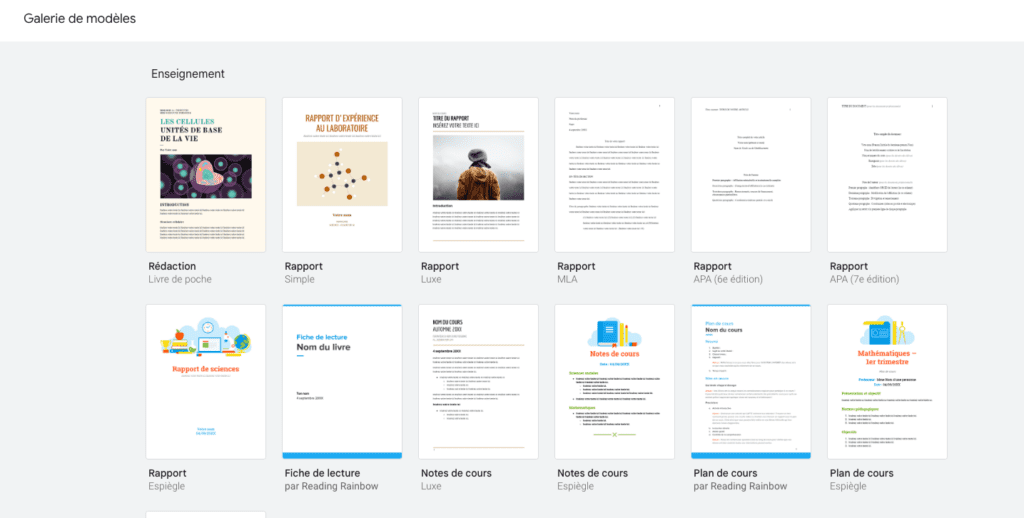
Première étape: ouvrez Pages. Facile, non? Maintenant, vous avez le choix. Soit vous partez d'un document vide, soit vous choisissez un modèle existant. Personnellement, j'aime bien les modèles. Ça donne une bonne base et ça permet de gagner du temps. Vous les trouverez dans la galerie de modèles au démarrage de Pages.
Regardez bien. Il y en a pour tous les goûts: rapports, mémoires, présentations… Choisissez celui qui correspond le plus à l'esprit de votre document. Vous avez trouvé? Super! On clique dessus et on l'ouvre.
Personnaliser le Modèle (ou Créer de Zéro)
Maintenant, c'est là que la magie opère! Si vous avez choisi un modèle, commencez par modifier les textes. Remplacez le titre par le vôtre, ajoutez votre nom, la date, etc. N'oubliez pas d'adapter la police et la taille pour qu'elles correspondent à votre style.
Et les couleurs? On peut les changer, bien sûr! Dans la barre d'outils, vous trouverez des options pour modifier les couleurs de fond, les bordures, et même ajouter un dégradé. Amusez-vous! Expérimentez! C'est ça, la création.
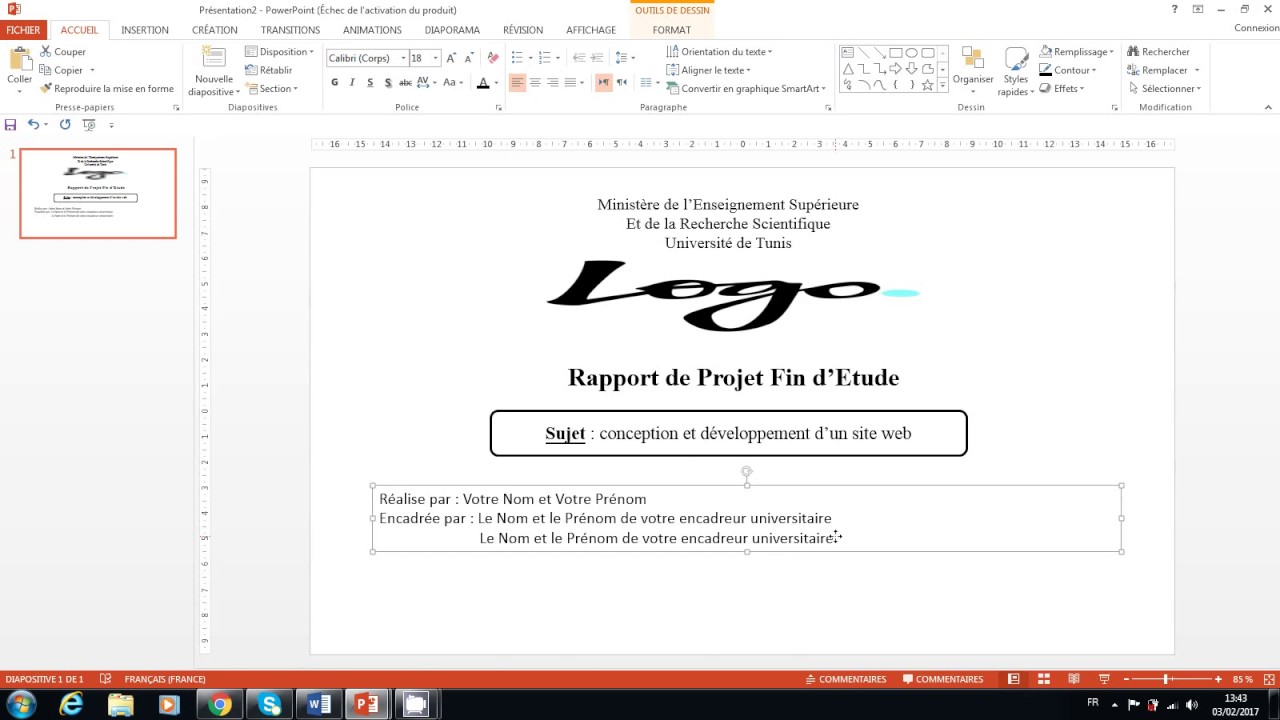
Si vous êtes parti d'une page vierge, c'est un peu plus de travail, mais pas insurmontable. Insérez une zone de texte (Insertion -> Zone de texte) et tapez votre titre. Ensuite, ajoutez une image (Insertion -> Choisir) pour illustrer votre document. N'hésitez pas à jouer avec les effets d'ombre et de transparence pour donner du relief à votre page.
Ajouter une Image (le petit plus qui change tout)
Une image, ça peut vraiment transformer une page de garde. Une photo, un logo, une illustration… Choisissez quelque chose qui soit en rapport avec le sujet de votre document et qui soit de bonne qualité, évidemment! Personne ne veut d'une image pixelisée.
Pour insérer une image, allez dans le menu "Insertion" puis "Choisir". Sélectionnez votre image et hop! Elle apparaît sur votre page. Vous pouvez la redimensionner, la déplacer, la faire pivoter… Bref, vous avez le contrôle.
Astuce: pensez à l'alignement de votre image et de votre texte. Un alignement soigné, ça donne un aspect professionnel et harmonieux à votre page.
Les Petits Détails Qui Font la Différence
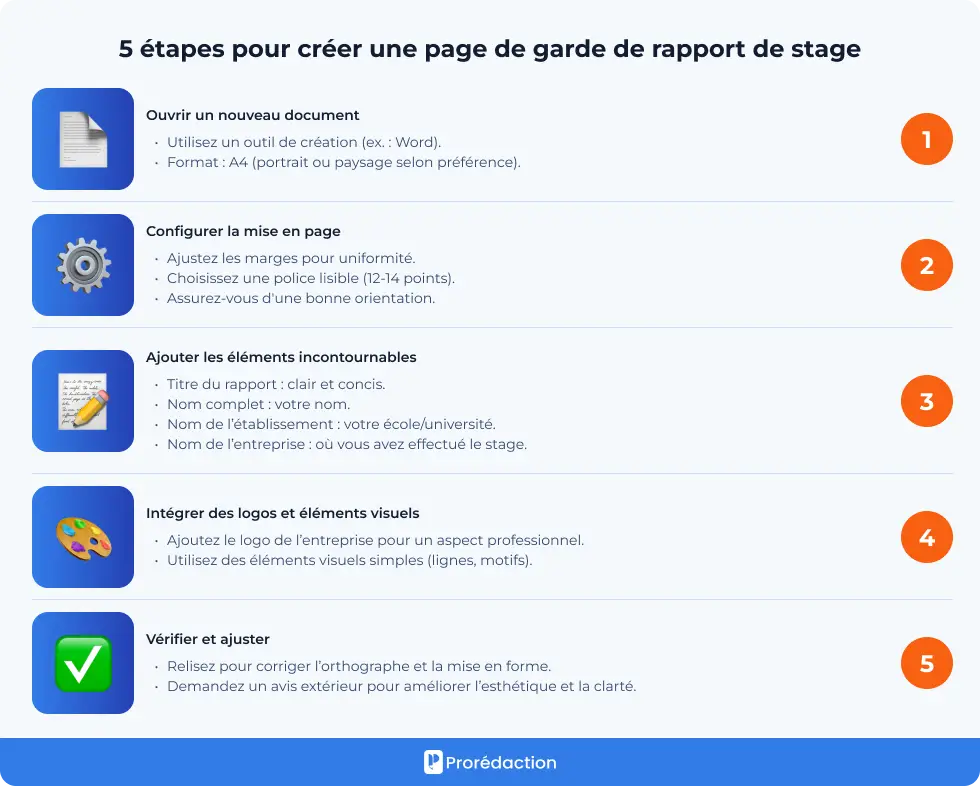
C'est le moment de peaufiner votre page de garde. On ajuste les marges, on vérifie l'orthographe (c'est important!), on ajoute un numéro de page si besoin… Ces petits détails, c'est ce qui fait la différence entre une page de garde correcte et une page de garde exceptionnelle.
Vous pouvez aussi ajouter des formes (Insertion -> Forme) pour encadrer votre titre ou votre image. Un simple rectangle ou un trait peut suffire à structurer votre page.
Sauvegarder et Exporter Votre Page de Garde
Ça y est, votre page de garde est terminée? Bravo! Il ne reste plus qu'à la sauvegarder. Allez dans le menu "Fichier" puis "Enregistrer". Donnez un nom à votre fichier et choisissez l'endroit où vous voulez le sauvegarder.
Si vous voulez utiliser votre page de garde dans un autre document (Word, par exemple), vous pouvez l'exporter au format PDF (Fichier -> Exporter vers -> PDF). C'est le format le plus universel et il garantit que votre mise en page sera conservée.
Alors, convaincu? Faire une page de garde avec Pages, c'est simple, rapide et efficace. Plus besoin de passer des heures sur des logiciels complexes! Et surtout, amusez-vous! La création, c'est avant tout une question de plaisir.
Voilà, j'espère que ces quelques conseils vous seront utiles. Maintenant, à vous de jouer! Créez, innovez, surprenez! Et n'oubliez pas: une belle page de garde, c'est la promesse d'un document réussi. Bonne création!







![Faire Une Page De Garde Avec Le Logitiel Page Modèle Page De Garde Word Awesome Docx] Page De Garde Business Pour](https://i.pinimg.com/originals/61/a0/99/61a09932a82cc02e171651c658f1e750.png)