Enlever Le Numéro Page De La Page De Gard Word

Salut tout le monde ! Ever noticed how Word sometimes sticks page numbers on every single page, including your snazzy cover page? C'est pas très chic, non? Well, no stress! Today, we're diving into a super simple trick: how to remove that pesky page number from the cover page in Word. Croyez-moi, it's easier than ordering a croissant!
Pourquoi s'embêter ? (Why bother?)
Okay, so why is this even important? Think of it like this: your cover page is the face of your document, the first impression. You wouldn't walk into a job interview with a ketchup stain on your shirt, would you? Same idea! A page number on your cover page just screams "default settings." We want elegance, my friends! We want professionalism!
Plus, who wants to see a big "1" smack-dab in the middle of their carefully designed cover? Not I! Taking it off gives your document a polished, clean look. It's all about the little details, n'est-ce pas?
La solution magique: Les sauts de section (The Magic Solution: Section Breaks)
The key to this whole shebang is something called a "section break." Think of it like building a tiny wall in your document, separating your cover page from the rest. This allows you to treat them as completely independent entities. It’s like having two separate Word documents, but… together! Pretty cool, huh?
Voici comment faire (Here's how to do it):
Don't worry, it's not rocket science! Follow these simple steps, and you'll be page-number-free in no time!
- Step 1: Place your cursor at the very end of your cover page. Right after the last word, or the last image.
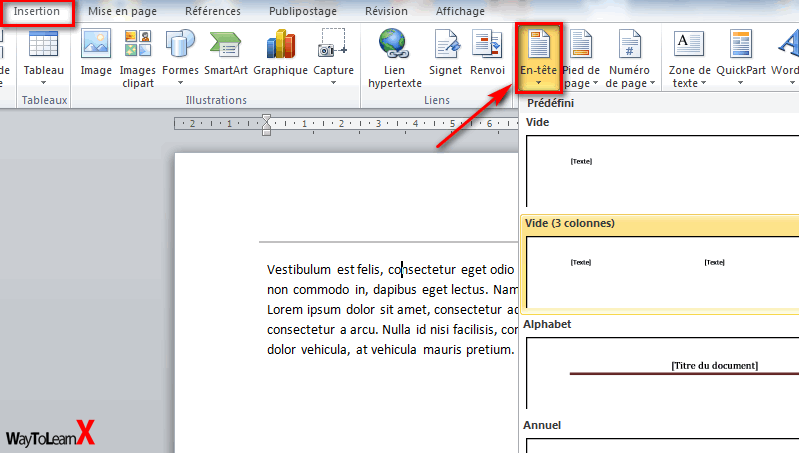
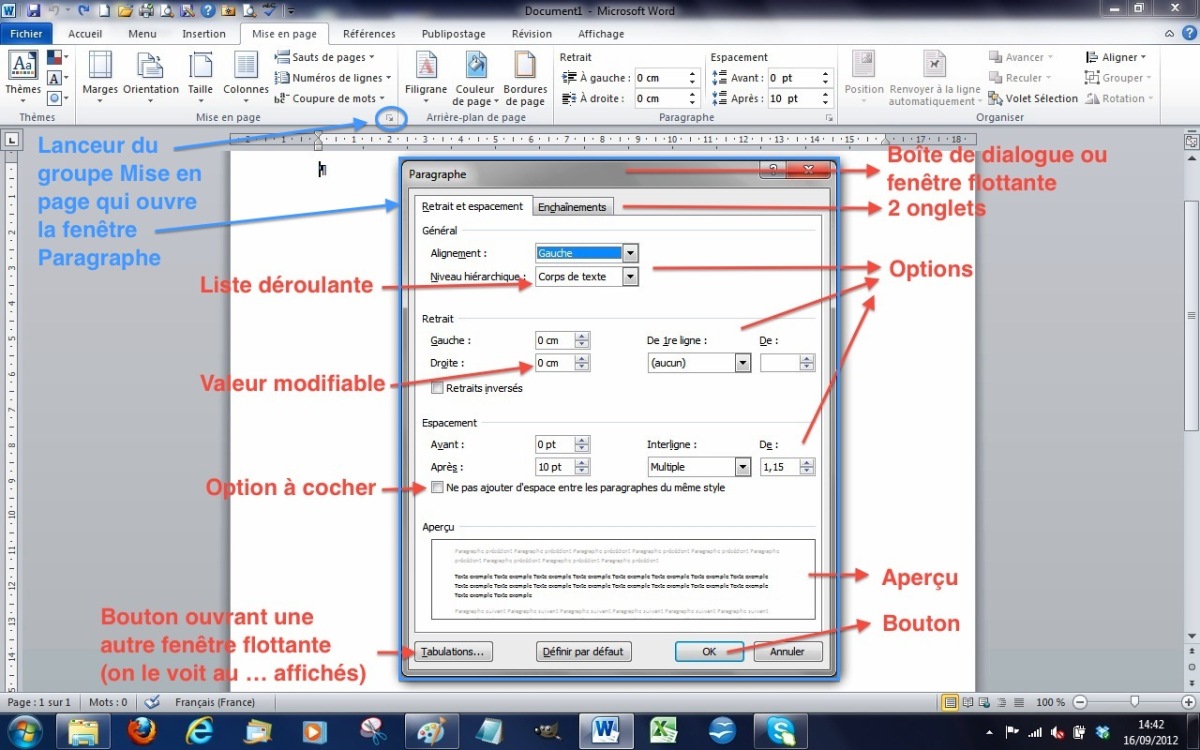
- Step 2: Go to the "Layout" tab (or "Mise en page" if you're using Word in French).
- Step 3: Click on "Breaks" (or "Sauts de page" / "Sauts de section") and choose "Next Page" (or "Page suivante") under "Section Breaks" (or "Sauts de section"). This is the magic!
Now, your document is divided into two sections: the cover page and everything else.
Désactiver le lien vers la section précédente (Disable Link to Previous Section)
This is another crucial step! We need to tell Word not to link the page numbering in the second section to the first.
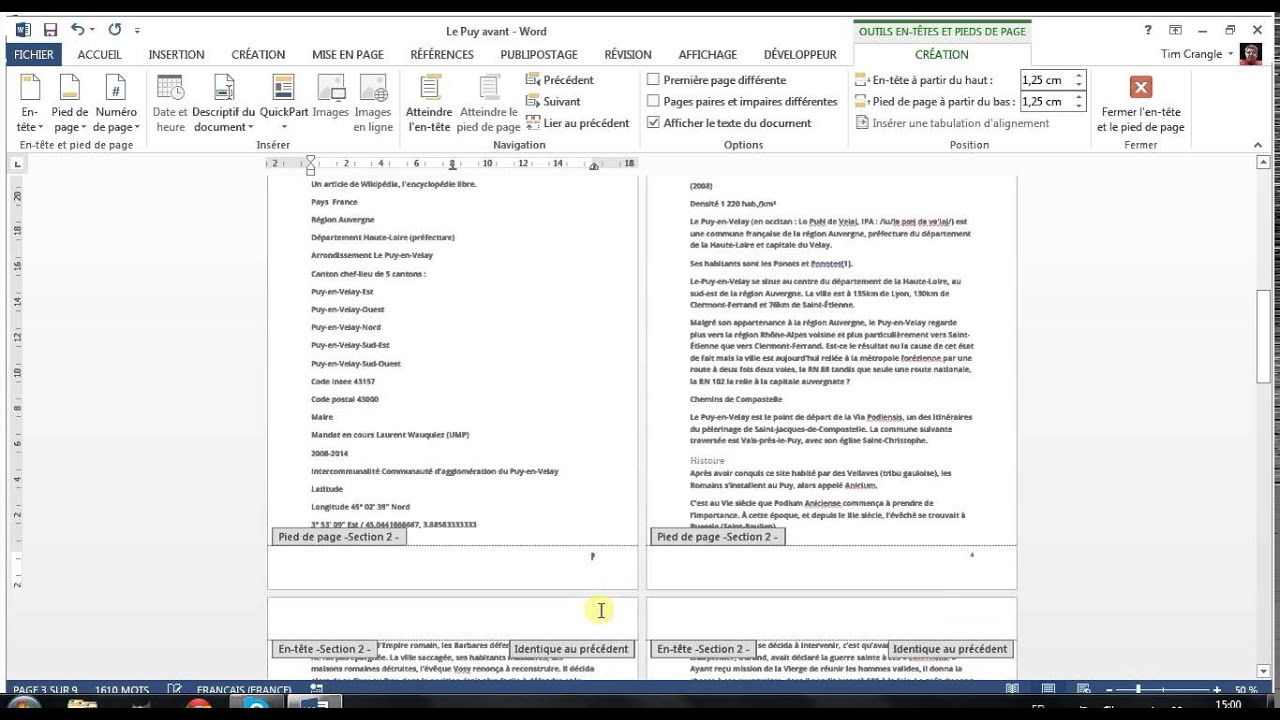
- Step 1: Double-click in the header or footer of the second page (the page after your cover page). This will open the Header & Footer Tools.
- Step 2: Look for a button called "Link to Previous" (or "Lier au précédent"). It’s usually in the "Header & Footer" group.
- Step 3: Click it! Make sure it's *not* highlighted. This disables the link between the two sections. You're free!
Supprimer le numéro de page de la page de garde (Remove the page number from the cover page)
Finally! The moment of truth!
- Step 1: Double-click in the header or footer of your cover page.
- Step 2: Select the page number.
- Step 3: Hit the "Delete" key!
Et voilà! The page number is gone from your cover page but remains on all subsequent pages. High five!
Un petit conseil (A little tip):
Word can sometimes be a bit… temperamental. If things don't work perfectly the first time, don't panic! Double-check that you've inserted the correct type of section break ("Next Page") and that you've correctly disabled the "Link to Previous" option. Patience is a virtue, especially with software! Consider it like taming a digital beast.
En conclusion (In conclusion)
So, there you have it! Removing page numbers from your Word cover pages is a breeze once you know the trick. It's a small detail, but it makes a big difference in the overall professionalism of your document. Now go forth and create beautifully formatted masterpieces! And don't forget the croissants!