Differencier Page De Garde Open.office
Ah, OpenOffice… On en a tous entendu parler, non ? C'est un peu comme le cousin sympa de Microsoft Office, gratuit et bourré de bonnes intentions. Mais parfois, il peut nous donner du fil à retordre, surtout quand on veut faire des choses un peu plus pointues, comme… gérer une page de garde différente !
Alors, comment on fait ça, concrètement ? C'est ce qu'on va explorer ensemble, confortablement installés, comme si on sirotait un café bien chaud un dimanche matin.
Le Mystère de la Page de Garde Unique
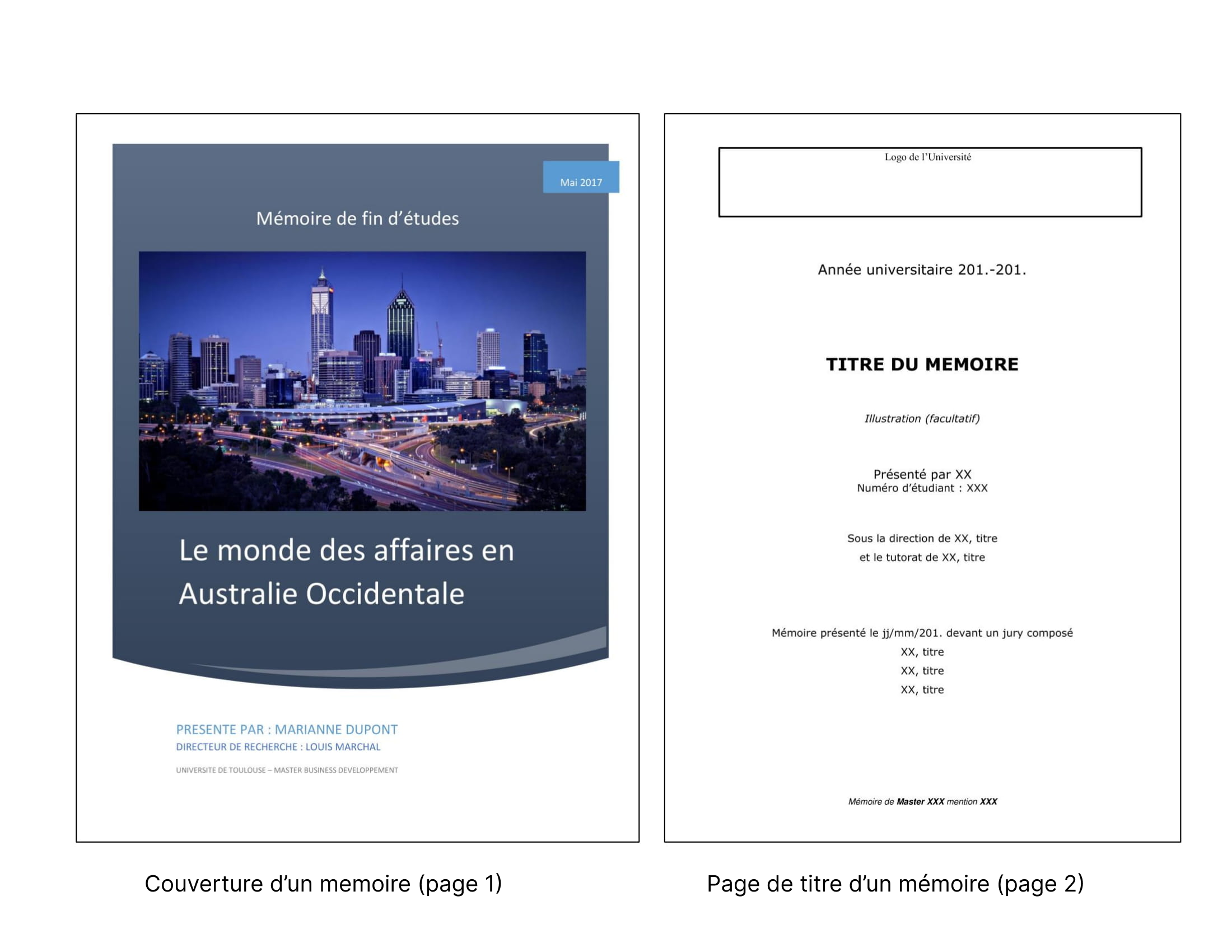
La question, c'est : pourquoi vouloir une page de garde différente ? Peut-être pour ajouter un logo élégant, un titre percutant, ou simplement pour donner un air professionnel à votre document. Bref, pour faire bonne impression !
Le problème, c'est que par défaut, OpenOffice a tendance à appliquer les mêmes styles à tout le document. Pas très pratique pour une page de garde qui se veut… unique, justement.
La Solution : Les Styles de Page
La clé, mes amis, ce sont les styles de page. Oui, ça sonne un peu technique, mais promis, c'est plus simple qu'il n'y paraît. Imaginez que ce sont des "modèles" pré-définis pour vos pages. On va en créer un spécial pour notre page de garde.
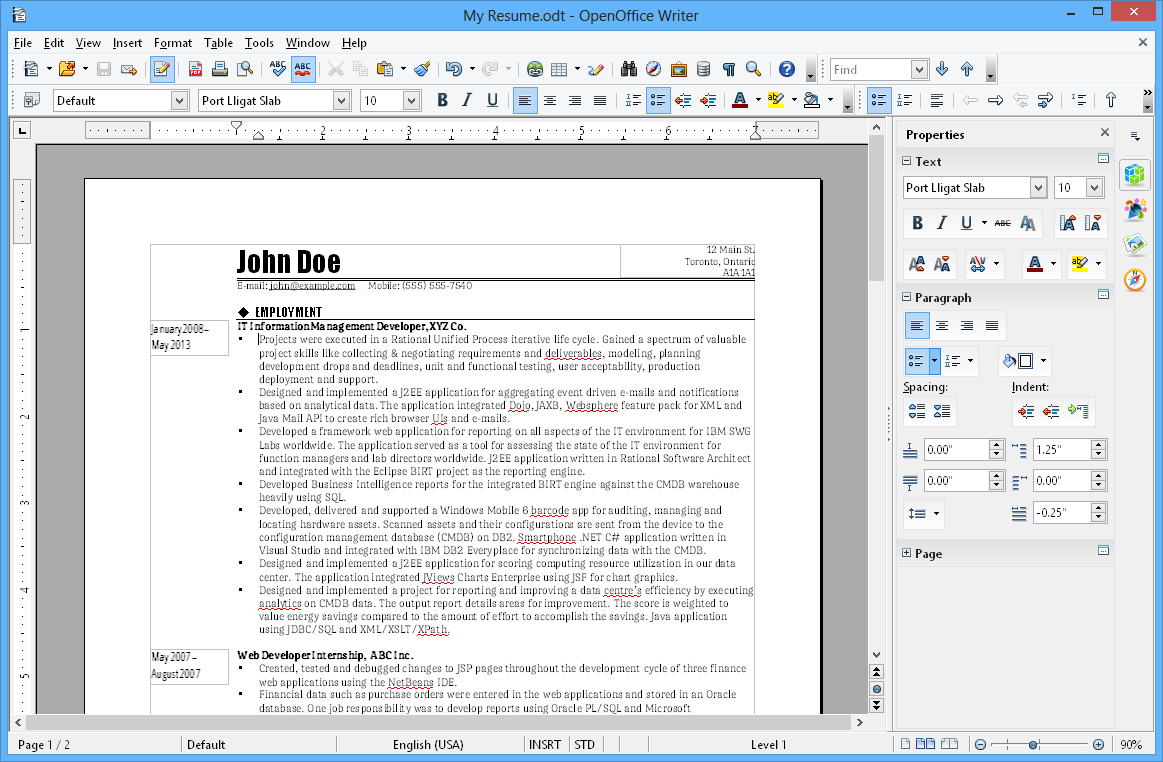
Étape 1 : Créer un Nouveau Style. Ouvrez votre document OpenOffice Writer. Dans la barre de menu, allez à "Format" puis "Styles et Formatage" (ou appuyez sur F11, plus rapide !). Une fenêtre va s'ouvrir, comme une petite boîte à outils magique.
Étape 2 : Naviguer vers les Styles de Page. Dans cette fenêtre, cliquez sur l'icône "Styles de Page" (elle ressemble à une petite page). Vous verrez une liste de styles existants : "Par défaut", "Première page", etc.
Étape 3 : Le Grand Pas ! Faites un clic droit dans la zone de liste et choisissez "Nouveau". Une autre fenêtre s'ouvre. Ici, on va donner un nom à notre style, par exemple : "Page de Garde".
Étape 4 : Paramétrer le Style. L'onglet "Organisateur" est important. Dans "Style de suite", choisissez le style que vous voulez pour les pages suivantes (souvent, ce sera "Par défaut"). Ensuite, explorez les autres onglets : "Page" pour définir la taille, les marges, l'orientation (portrait ou paysage). "En-tête" et "Pied de page" si vous en voulez sur votre page de garde… Bref, amusez-vous ! Soyez créatif !
Étape 5 : Appliquer le Style. Maintenant, le moment de vérité ! Positionnez votre curseur sur la première page de votre document (celle qui deviendra votre page de garde). Dans la fenêtre "Styles et Formatage", double-cliquez sur le style "Page de Garde" que vous venez de créer. Et voilà ! Votre première page a maintenant un style différent.
Les Sauts de Page, Ces Amis Fidèles
Il y a une petite astuce supplémentaire à connaître : les sauts de page. Ils permettent de dire à OpenOffice : "À partir d'ici, on change de style !".
Pour insérer un saut de page avec un style spécifique, allez dans "Insertion" puis "Saut manuel". Choisissez "Saut de page" et, dans la liste "Style", sélectionnez le style que vous voulez pour la page suivante. Pratique, non ?
Imaginez : vous avez créé votre style "Page de Garde". Après avoir appliqué ce style à votre première page, insérez un saut de page avec le style "Par défaut". Comme ça, toutes les pages suivantes reprendront le style "Par défaut".
Petits Détails qui Font la Différence
N'oubliez pas de jouer avec les marges, les polices, les couleurs… C'est votre page de garde, personnalisez-la ! Et n'hésitez pas à expérimenter. Le plus important, c'est de se faire plaisir.
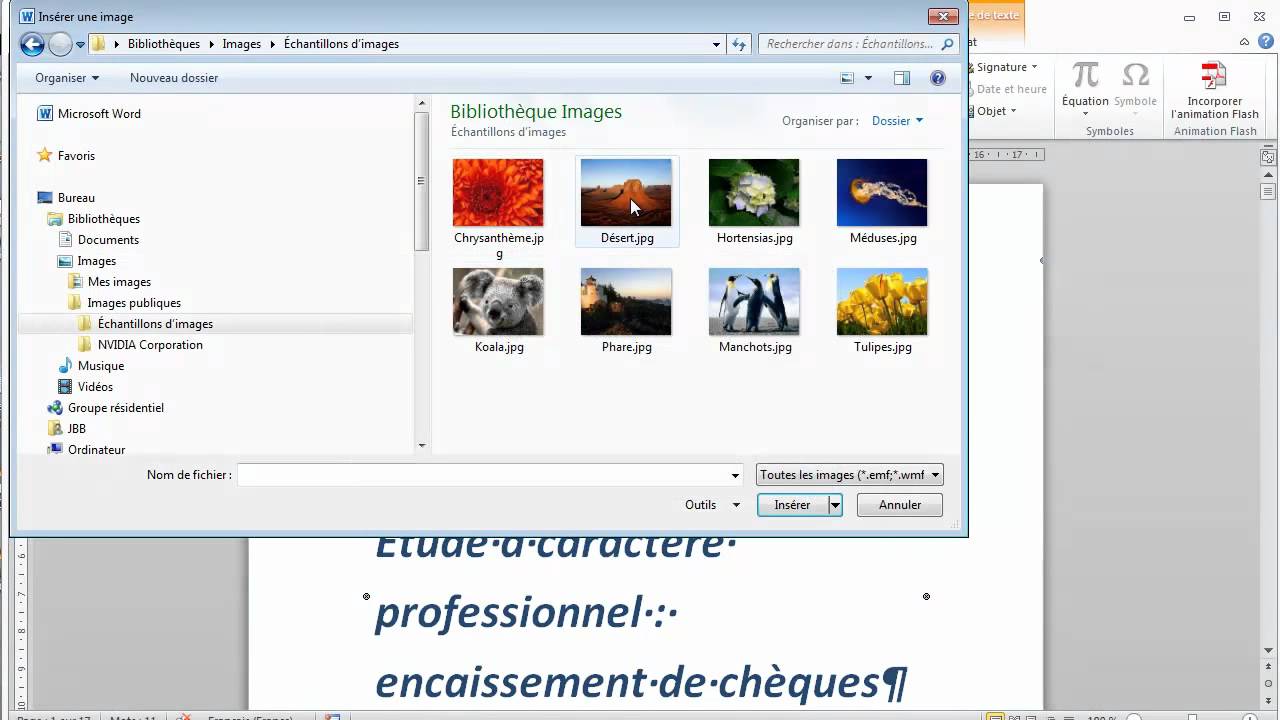
Si vous avez des images, assurez-vous qu'elles soient de bonne qualité et bien positionnées. Une image floue ou mal placée peut gâcher tout l'effet.
Enfin, relisez attentivement votre page de garde avant de l'enregistrer ou de l'imprimer. Une petite faute d'orthographe, et c'est le drame ! (Bon, peut-être pas le drame, mais quand même, c'est mieux sans faute).
Voilà, vous savez maintenant comment créer une page de garde différente dans OpenOffice. C'est pas si compliqué, hein ? Un peu de patience, un peu d'expérimentation, et vous voilà prêt à impressionner le monde avec vos documents impeccables. Alors, à vos claviers et… bonne création !






![Differencier Page De Garde Open.office [Docx] Un Modèle Gratuit De Page De Garde Word 2025 LArt de la Première](https://4.bp.blogspot.com/-qsFTsOmjK3g/VF_cZtdd15I/AAAAAAAACJ4/czP2AEXuh18/w1200-h630-p-k-no-nu/modele+page+de+garde+gratuit+word.PNG)