Créer Un Fond De Page De Garde Sur Word

Salut tout le monde ! Vous est-il déjà arrivé de regarder un document Word super propre et de vous dire : "Wow, j'aimerais bien que mes documents aient l'air aussi soignés ?" La réponse est probablement oui ! Et devinez quoi ? On va parler aujourd'hui d'un truc simple, mais qui peut vraiment transformer vos documents : créer un fond de page de garde personnalisé sur Word.
Pourquoi se donner la peine ?
Alors, pourquoi s'embêter avec un fond de page de garde ? C'est une bonne question ! Imaginez votre document comme un gâteau. Le texte, les images, c'est la garniture. Mais le fond de page de garde, c'est le glaçage ! Il donne la première impression, il rend le tout plus appétissant. Pensez-y comme un costume : vous ne sortiriez pas en pyjama pour un entretien d'embauche, n'est-ce pas ? Un fond de page de garde soigné, c'est la même chose pour vos documents.
- Professionnalisme : Un fond de page de garde donne une allure professionnelle à vos documents.
- Personnalisation : Vous pouvez l'adapter à votre marque, votre style, ou même simplement à votre humeur du jour.
- Impact visuel : Il attire l'attention et rend vos documents plus mémorables. On se souvient plus facilement d'un beau design, non ?
Comment créer ce fameux fond ? C'est plus simple que vous ne le pensez !
Vous vous demandez peut-être : "Mais c'est compliqué, non ?" Pas du tout ! Word a tout ce qu'il faut pour ça. On va voir ensemble les étapes, et vous allez voir, c'est un jeu d'enfant. On va utiliser les options d'insertion de formes et d'images, c'est comme jouer avec des Lego, mais version numérique !
Étape 1 : Insertion d'une forme
Allez dans l'onglet "Insertion" de Word. Cherchez le bouton "Formes". Vous y trouverez plein de formes différentes : rectangles, cercles, triangles... Choisissez celle qui vous plaît le plus. Un rectangle est souvent un bon point de départ. Vous pouvez le redimensionner et le positionner pour qu'il couvre toute la page.
Étape 2 : Personnalisation de la forme
Une fois que vous avez votre forme, c'est là que ça devient amusant ! Faites un clic droit sur la forme et choisissez "Format de la forme". Une fenêtre s'ouvre, vous donnant accès à des tonnes d'options :
- Couleur de remplissage : Choisissez une couleur unie, un dégradé, ou même une image ! Imaginez un dégradé doux, c'est super tendance.
- Contour : Choisissez une couleur et une épaisseur pour le contour de la forme, ou supprimez-le complètement.
- Transparence : Vous pouvez rendre la forme plus ou moins transparente, pour laisser apparaître le texte en dessous.
Étape 3 : Insertion d'une image (optionnelle)
Envie d'ajouter une image à votre fond de page de garde ? Pas de problème ! Retournez dans l'onglet "Insertion" et choisissez "Images". Vous pouvez insérer une image depuis votre ordinateur ou en ligne. Une fois l'image insérée, vous pouvez la redimensionner, la déplacer, et la rendre transparente pour qu'elle se fonde dans le décor. Pensez aux filtres Instagram, mais pour Word !
Étape 4 : Ajouter du texte
Votre fond est prêt ? Super ! Maintenant, vous pouvez ajouter du texte par-dessus. N'oubliez pas de choisir une police de caractères et une couleur qui contrastent bien avec le fond, pour que le texte soit facile à lire. Un fond sombre, une police claire, et vice versa !
Quelques idées pour vous inspirer
- Un fond avec une texture discrète : Utilisez une image de papier vieilli ou de tissu pour un look vintage.
- Un fond minimaliste : Une couleur unie et une police élégante peuvent suffire.
- Un fond avec votre logo : Parfait pour les documents professionnels.
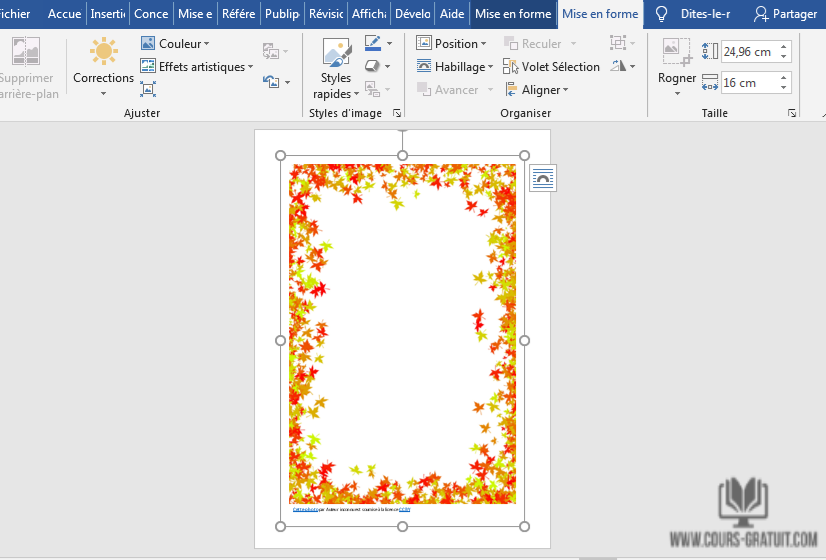
- Un fond thématique : Adaptez le fond au sujet du document. Par exemple, un fond avec des feuilles d'automne pour un rapport sur l'environnement.
Alors, convaincu ? Créer un fond de page de garde sur Word, c'est un peu comme décorer un gâteau. C'est simple, c'est amusant, et ça donne un résultat qui en jette ! Lancez-vous, expérimentez, et amusez-vous ! Et n'oubliez pas, le plus important, c'est que votre document vous ressemble. À vous de jouer !



![Créer Un Fond De Page De Garde Sur Word Modèle Page De Garde Word Awesome Docx] Page De Garde Business Pour](https://i.pinimg.com/originals/61/a0/99/61a09932a82cc02e171651c658f1e750.png)





![Créer Un Fond De Page De Garde Sur Word [Docx] Un Modèle Gratuit De Page De Garde Word 2025 LArt de la Première](https://4.bp.blogspot.com/-qsFTsOmjK3g/VF_cZtdd15I/AAAAAAAACJ4/czP2AEXuh18/w1200-h630-p-k-no-nu/modele+page+de+garde+gratuit+word.PNG)