Créer Page De Garde Openoffice

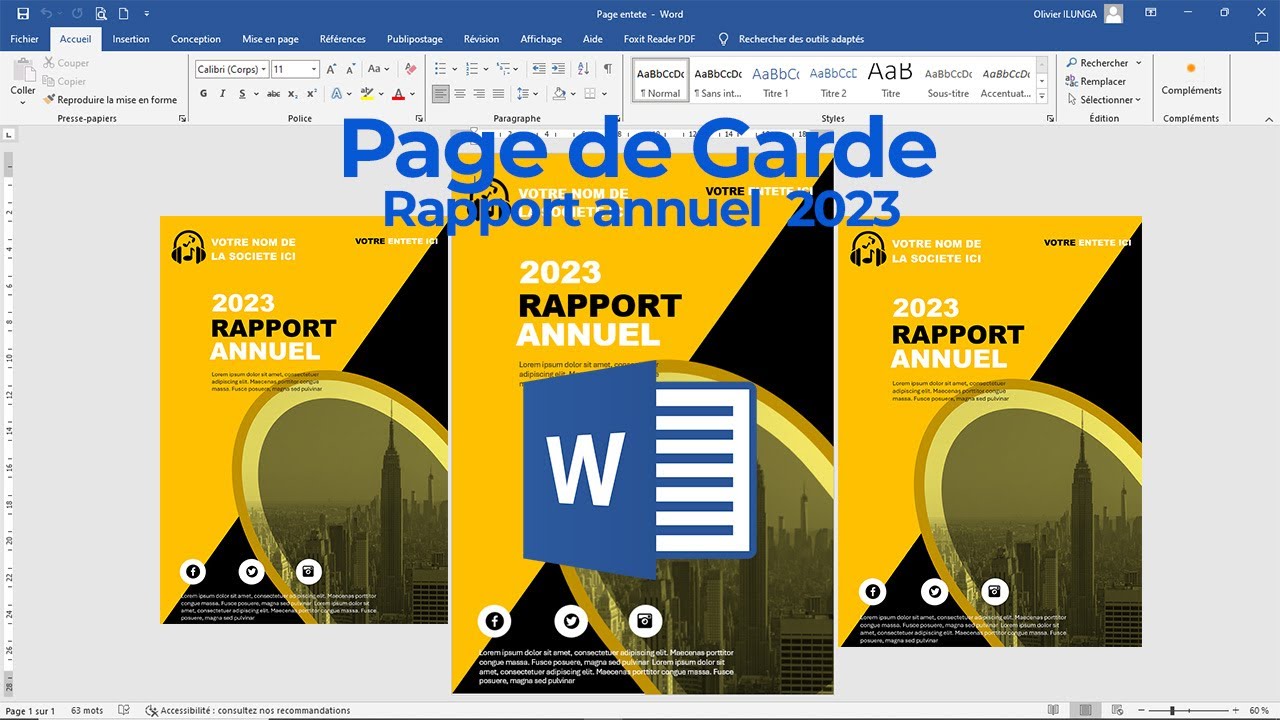
Alors, installe-toi confortablement. Tu veux créer une belle page de garde avec OpenOffice, hein ? Pas de panique, c'est plus facile qu'il n'y paraît ! On va faire ça ensemble. Imagine, une page de garde qui épate la galerie, qui annonce ton document avec style. Ça te tente ?
OpenOffice, c'est un peu comme un vieux copain, fiable et toujours là. Il a peut-être quelques rides, mais il connaît les ficelles du métier. Et pour les pages de garde, il a plus d'un tour dans son sac !
Les bases : On commence doucement
D'abord, ouvre OpenOffice Writer. C'est là que la magie opère. Ensuite, on réfléchit au design. Qu'est-ce que tu veux communiquer ? Est-ce un rapport sérieux, un roman captivant, ou peut-être un projet scolaire ? Le style de ta page de garde doit refléter le contenu. C'est logique, non ?
Insérer une image : La touche visuelle
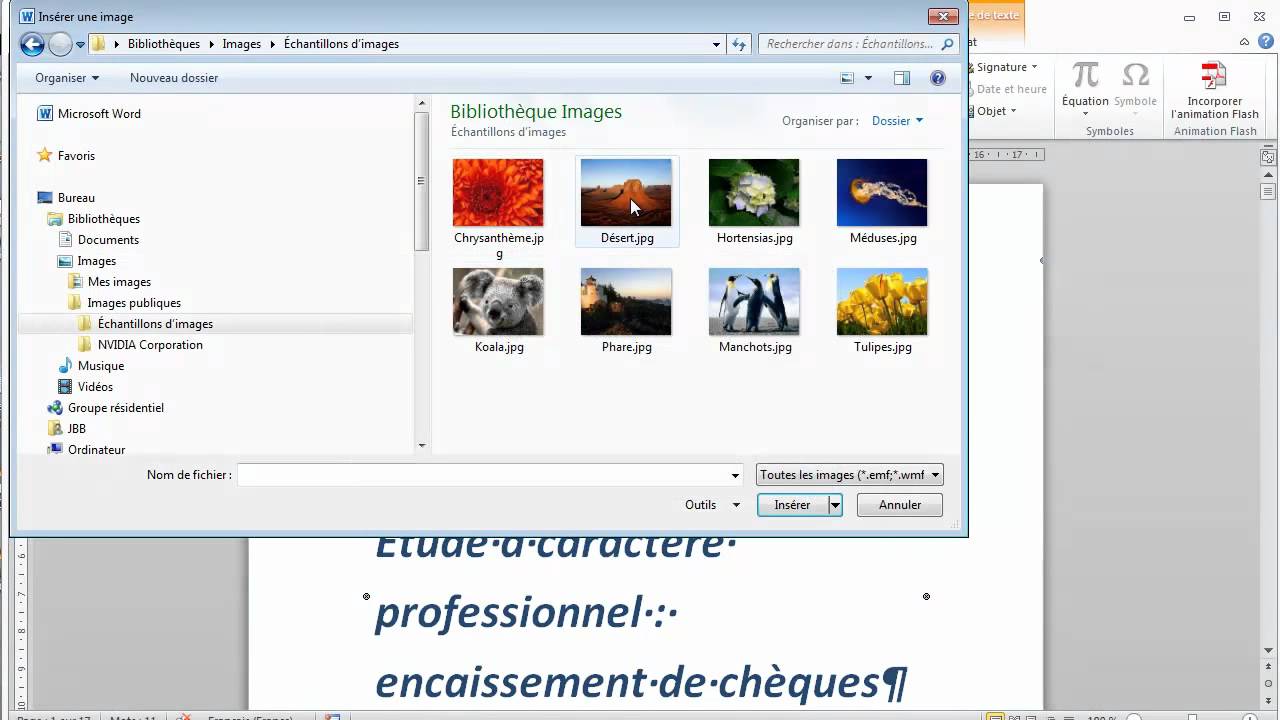
Une image, c'est souvent la clé. Elle attire l'œil et donne le ton. Pour en insérer une, va dans "Insertion" puis "Image". Choisis ton fichier, et hop ! Ton image apparaît. Ajuste sa taille, sa position... Fais-en sorte qu'elle soit parfaite. Attention à la résolution ! Une image pixelisée, c'est le drame !
Le texte : L'information essentielle
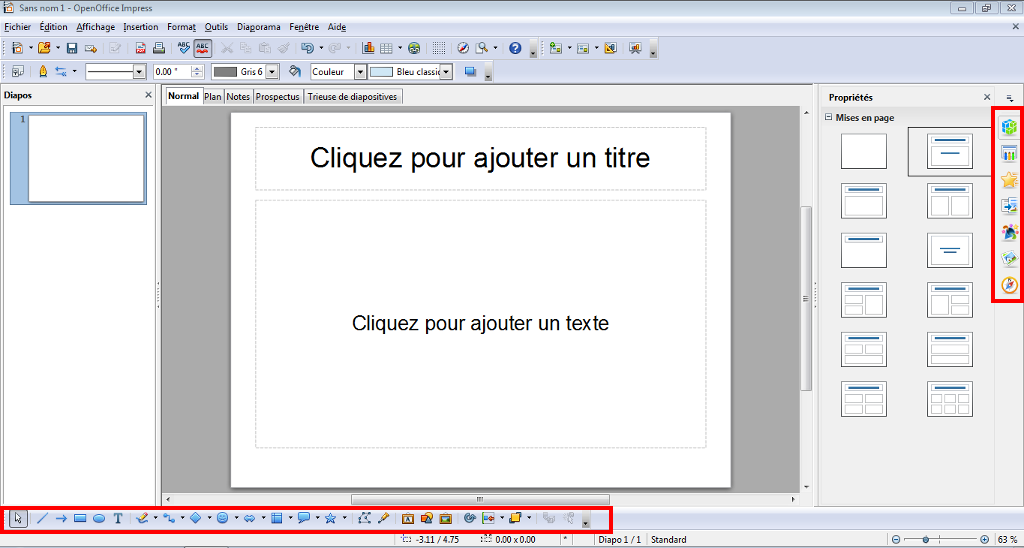
Ensuite, le texte. Le titre de ton document, ton nom, la date... Les informations de base. Utilise des zones de texte pour plus de liberté. Clique sur l'icône "T" dans la barre d'outils, et dessine ta zone. Écris ton texte, choisis ta police, sa taille, sa couleur... Amuse-toi ! N'hésite pas à utiliser des polices originales, mais reste lisible. C'est primordial !
Tu peux aussi ajouter un sous-titre, une petite description... Bref, tout ce qui te semble pertinent. Une page de garde, c'est comme une carte de visite, elle doit donner envie d'en savoir plus.
Jouer avec les formes : Un peu de créativité
Envie d'un peu plus de fun ? Ajoute des formes ! Des lignes, des rectangles, des cercles... OpenOffice te propose tout un tas d'options. Clique sur l'icône "Dessin" pour accéder à la bibliothèque de formes. Tu peux les colorier, les redimensionner, les faire pivoter... Laisse libre cours à ton imagination ! Mais attention, pas trop de fioritures ! Il faut que ça reste clair et harmonieux.
Par exemple, tu peux utiliser une ligne pour séparer le titre du reste du texte. Ou un rectangle coloré pour encadrer une citation. Les possibilités sont infinies !
Les astuces du pro : Des détails qui font la différence
Un petit conseil : utilise des couleurs qui s'harmonisent entre elles. Une palette de couleurs bien choisie, c'est la moitié du travail ! Tu peux trouver des outils en ligne qui t'aident à créer des palettes. C'est super pratique.
Et n'oublie pas la mise en page. Aligne tes éléments, espace correctement les textes... Une page bien aérée, c'est plus agréable à regarder. Tu peux utiliser les règles et les guides pour t'aider. Ils sont là pour ça !
Un autre truc : enregistre ta page de garde comme un modèle. Ainsi, tu pourras la réutiliser pour d'autres documents. Gain de temps assuré ! Va dans "Fichier", "Modèles", "Enregistrer". Donne un nom à ton modèle, et voilà !
Dernière vérification : Le peaufinage final
Avant de crier victoire, prends le temps de relire ta page de garde. Vérifie qu'il n'y a pas de fautes d'orthographe, que les informations sont correctes, que la mise en page est impeccable. Une petite erreur, ça peut vite gâcher l'effet.
Demande aussi l'avis à quelqu'un d'autre. Un regard extérieur, c'est toujours utile. Il pourra te donner des conseils, te signaler des erreurs que tu n'avais pas vues. On est parfois trop proche de son propre travail pour être objectif.
Voilà, tu as créé ta page de garde avec OpenOffice ! Alors, fière de toi ? Tu peux l'être ! Maintenant, ton document a une belle entrée en matière. Il est prêt à être lu et apprécié.
Et souviens-toi, le plus important, c'est de te faire plaisir. La création, c'est avant tout une question de feeling. Alors, lâche-toi, expérimente, amuse-toi ! Et surtout, n'aie pas peur de recommencer. C'est en forgeant qu'on devient forgeron, comme on dit.