Comment Sur Brackets Faire Fonctionner Le Menu
Salut tout le monde ! Vous utilisez Brackets ? Super ! C'est un éditeur de code vraiment sympa, non ? Mais parfois, on se demande... comment on fait fonctionner ce fameux menu ? Allez, on se détend et on explore ça ensemble.
Imaginez Brackets comme une cuisine. Le code, c'est vos ingrédients. L'interface, c'est votre plan de travail. Et le menu... c'est un peu comme votre livre de recettes magique. Il contient toutes les instructions pour manipuler vos ingrédients et créer des plats délicieux (euh... des sites web et des applications !).
Le Menu : Plus Qu'Un Simple Bouton
Alors, ce menu, où le trouver et comment le dompter ? La plupart du temps, il est en haut de l'écran, discret mais toujours là, prêt à vous aider. C'est comme un bon ami, il ne vous quitte jamais !
Mais pourquoi est-ce si important, ce menu ? C'est simple : c'est la clé de tout. Sans lui, impossible de gérer vos fichiers, d'activer des extensions, de paramétrer l'éditeur... Bref, vous seriez un peu perdu, non ? Un peu comme essayer de cuisiner sans recette, avec juste des ingrédients sous les yeux... le chaos garanti !
Alors, comment on l'utilise, ce fameux menu ?
- Fichier : Ici, vous trouverez tout ce qui concerne vos fichiers : ouvrir, enregistrer, créer un nouveau... C'est un peu comme ouvrir votre frigo et sortir les ingrédients dont vous avez besoin.
- Édition : Pour couper, copier, coller, sélectionner... Bref, toutes les actions basiques pour manipuler votre code. C'est comme éplucher, couper et préparer vos ingrédients avant de les cuisiner.
- Affichage : Pour personnaliser l'apparence de Brackets. Vous voulez voir le code en plein écran ? Zoomer ? C'est ici que ça se passe ! C'est comme décorer votre plan de travail pour qu'il soit agréable et fonctionnel.
- Navigation : Pour vous déplacer rapidement dans votre code. C'est comme avoir un GPS pour vous guider à travers une recette complexe.
- Code : Pour activer des fonctionnalités spécifiques liées au code, comme la coloration syntaxique. C'est comme avoir le bon outil pour chaque ingrédient.
- Débogage : Pour traquer les erreurs dans votre code. C'est comme goûter votre plat en cours de préparation pour vérifier si tout est bon.
- Aide : En cas de besoin, c'est votre manuel d'utilisation, votre chef étoilé personnel !
Extensions : Les Épices de Brackets
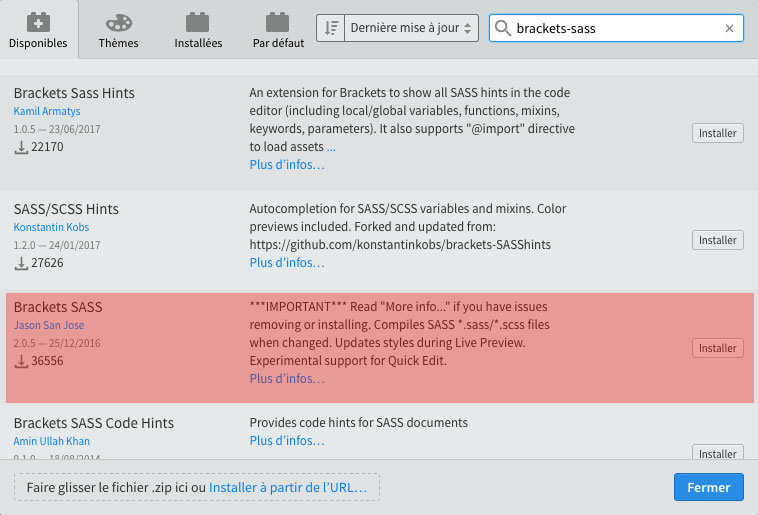
Vous voulez pimenter un peu votre expérience Brackets ? C'est là que les extensions entrent en jeu ! Elles sont accessibles via le menu (Fichier > Gestionnaire d'extensions). Pensez-y comme des épices : elles ajoutent des fonctionnalités supplémentaires et rendent votre code encore plus savoureux.
Il y a des extensions pour tout : la coloration syntaxique améliorée, l'auto-complétion du code, l'intégration de frameworks... Bref, un véritable buffet d'options pour personnaliser Brackets à votre goût.
Si Le Menu Disparaît... Pas de Panique !
Ça arrive ! Parfois, le menu semble disparaître comme par magie. Pas de panique ! Essayez d'appuyer sur la touche "Alt" de votre clavier. Souvent, ça le fait réapparaître. C'est comme réveiller un ami un peu endormi. Si ça ne fonctionne pas, redémarrez Brackets. C'est comme redémarrer le four quand il a un petit bug.
Et si vraiment rien ne marche, vérifiez si vous n'êtes pas en mode plein écran (Affichage > Activer/désactiver le mode plein écran). Parfois, on se perd un peu dans les réglages, ça arrive aux meilleurs !
En Résumé...
Le menu de Brackets, c'est votre outil indispensable pour naviguer dans l'éditeur, gérer vos fichiers et personnaliser votre expérience de codage. C'est un peu comme le couteau suisse du développeur ! Alors, n'hésitez pas à l'explorer, à cliquer partout et à découvrir toutes ses fonctionnalités. Vous risquez d'être surpris par tout ce qu'il peut faire !
Alors, prêt à cuisiner du code ? Amusez-vous bien !