Comment Retirer Le Page 1 Sur La Page De Garde
Ah, la page de garde. Ce rempart de solennité qui sépare votre chef-d'œuvre – qu'il s'agisse d'un rapport de stage passionnant sur l'étude du comportement des limaces en milieu urbain, ou d'une thèse sur la thermodynamique des toasts brûlés – du reste du monde. Mais voilà, souvent, elle s'obstine à afficher ce fameux "Page 1", comme si on ne savait pas lire. C'est un peu comme si votre GPS vous hurlait "Vous êtes ici!"... alors que vous êtes, *justement*, ici.
Le Cas "Page 1" Indésirable: Une Tragédie en Trois Actes (et Quelques Solutions)
On va décortiquer ça ensemble, promis, ça ne sera pas aussi effrayant que de devoir expliquer à votre grand-mère pourquoi vous avez encore "liké" une vidéo de chats qui font du yoga.
Acte 1: La Découverte Horrifiée
Vous avez fini d'écrire votre document. Vous êtes fier. Vous vous imaginez déjà les applaudissements, les prix Nobel (bon, peut-être pas Nobel, mais au moins une bonne note). Et là, *BOOM!* Sur la page de garde, trône fièrement un "Page 1" non désiré. C'est comme découvrir que votre tartine beurrée est tombée du mauvais côté. La loose.
Acte 2: La Tentative de Suppression Frénétique
Vous essayez de le supprimer. Vous cliquez. Vous double-cliquez. Vous supprimez, vous faites des backspaces, vous invoquez même peut-être les esprits de Bill Gates et Steve Jobs (RIP). Rien n'y fait. Ce "Page 1" est aussi tenace qu'un chewing-gum collé sous une table. C'est le moment où l'envie de jeter votre ordinateur par la fenêtre devient presque irrésistible.
Acte 3: La Rédemption (enfin, on l'espère!)
Respirez profondément. On va y arriver. Le problème vient souvent de la façon dont vous avez inséré les numéros de page.
Voici quelques astuces, dignes d'un James Bond du traitement de texte :
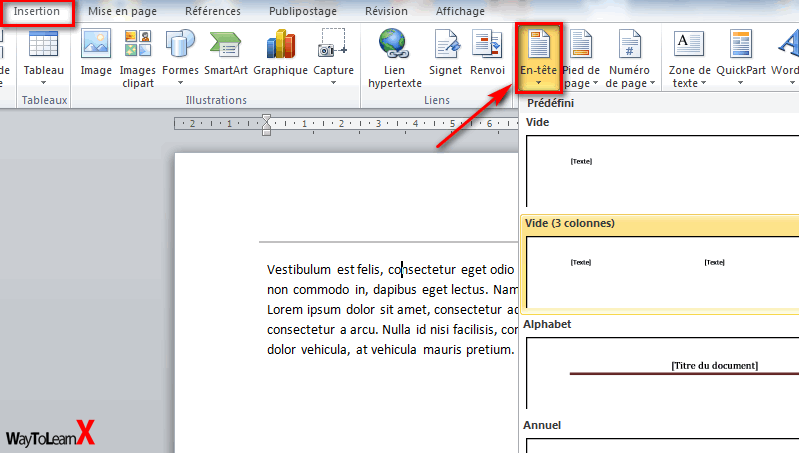
- La méthode "Zones de Pied de Page/En-tête" : Ouvrez le pied de page ou l'en-tête (là où se cache le fameux numéro). Regardez s'il y a une option du type "Première page différente" ou "Ne pas afficher le numéro sur la première page". Cochez cette case! C'est souvent aussi simple que ça. Pensez-y, c'est comme trouver la télécommande coincée sous le canapé – une petite victoire, mais une victoire quand même!
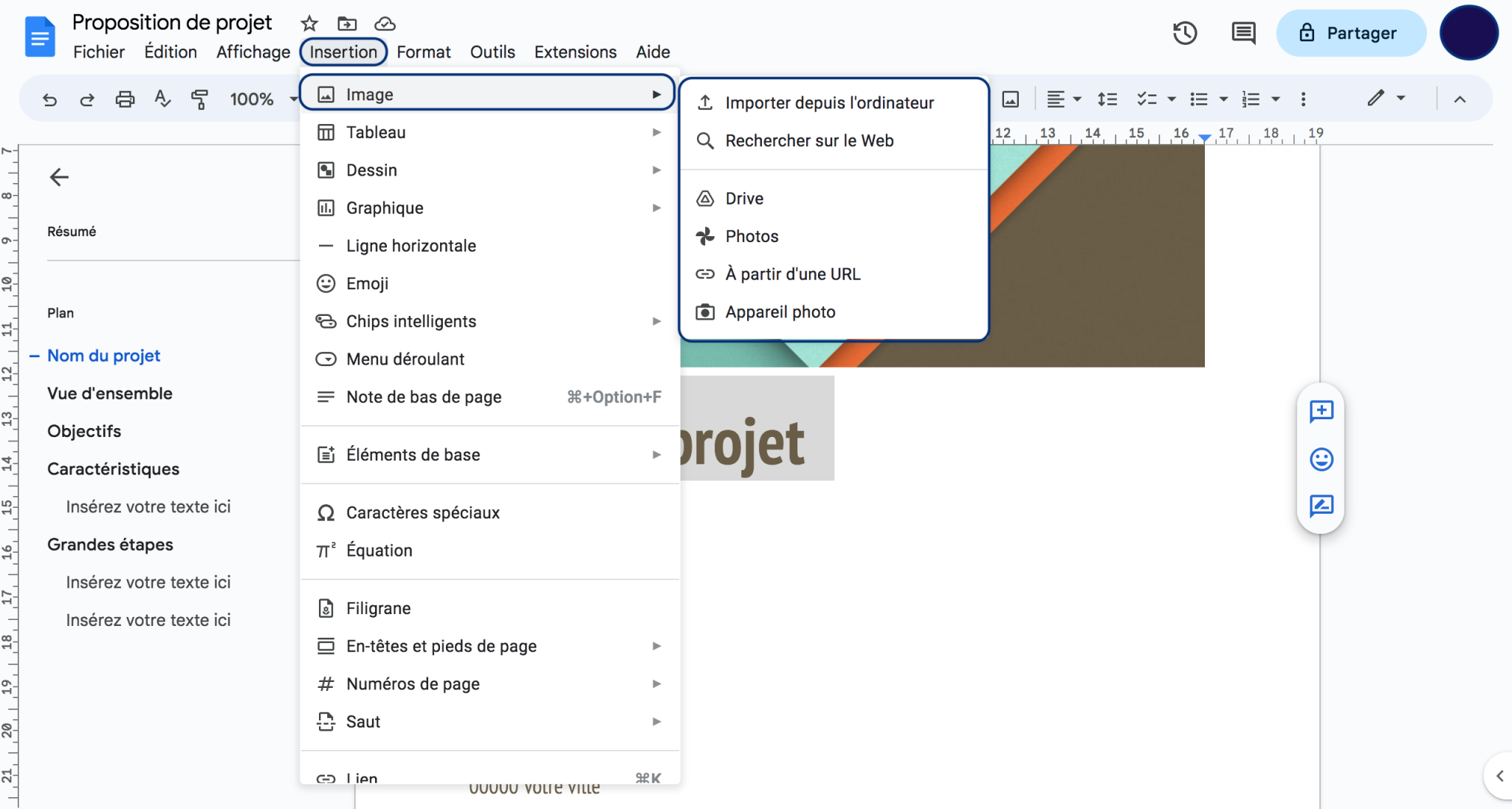
- La méthode "Sauts de Section" (pour les experts... ou presque) : C'est un peu plus technique, mais très puissant. Insérez un saut de section (Insertion > Saut de page > Saut de section) entre votre page de garde et le reste de votre document. Ensuite, dans le pied de page de la deuxième section (votre "vraie" page 1), décochez l'option "Lier au précédent". Vous êtes désormais libre de faire ce que vous voulez avec les numéros de page de chaque section! C'est un peu comme avoir deux télécommandes pour la même télé – le pouvoir absolu, quoi!
- La méthode "Tant pis, je triche!" (pour les pragmatiques) : Si vraiment rien ne marche, vous pouvez toujours ruser. Créez un rectangle blanc (ou de la couleur de votre page) et placez-le stratégiquement sur le "Page 1" récalcitrant. Personne ne le saura! C'est un peu comme cacher la poussière sous le tapis avant que vos invités n'arrivent... ça ne résout pas le problème, mais ça le camoufle bien!
L'astuce de pro : Avant d'imprimer, vérifiez bien que le numéro a disparu. On ne veut pas d'un nouveau "Page 1" surprise au moment fatidique!
Voilà, j'espère que ces quelques conseils vous aideront à vous débarrasser de ce "Page 1" indésirable. N'oubliez pas, même les plus grands experts du traitement de texte ont déjà été confrontés à ce genre de problème. Alors, respirez un bon coup, et persévérez. Vous êtes capable de dompter ce logiciel capricieux!
Et si vraiment vous n'y arrivez pas... demandez à un ami. Ou, mieux encore, offrez-lui une part de gâteau en échange de son aide. Le gâteau, c'est toujours une bonne motivation!