Comment Faire Une Video Sur Une Destination Sur Canva

Salut tout le monde ! Vous rêvez de partager vos aventures de voyage avec le monde entier ? Vous avez pris des tonnes de vidéos incroyables lors de votre dernier trip, mais vous ne savez pas trop comment les assembler pour créer une vidéo qui claque ? Pas de panique ! On va parler de Canva, et comment transformer vos souvenirs de voyage en un montage vidéo digne d'un pro, sans avoir besoin d'être Spielberg.
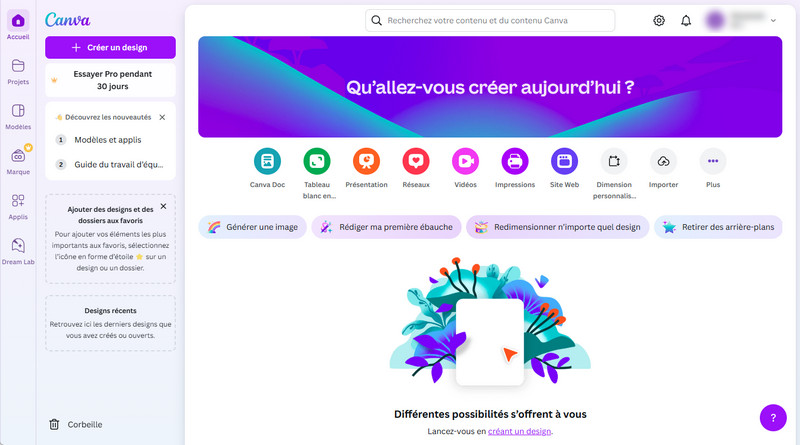
Canva, vous connaissez ? C'est un peu comme le couteau suisse du design. On peut faire des affiches, des présentations, des posts Instagram... et des vidéos ! Et devinez quoi ? C'est hyper facile à utiliser. Vraiment facile. Genre, "je n'ai jamais monté une vidéo de ma vie" facile.
Pourquoi Canva pour vos vidéos de voyage ?
Alors, pourquoi choisir Canva plutôt qu'un logiciel de montage plus "sérieux" ? Bonne question ! Imaginez que vous voulez cuisiner un plat. Canva, c'est comme un kit prêt à l'emploi. Vous avez tous les ingrédients déjà dosés, les épices parfaites, et une recette ultra-simplifiée. Pas besoin d'être un chef étoilé !
Voici quelques raisons qui vont vous convaincre :
- Interface intuitive : Oubliez les menus compliqués et les boutons mystérieux. Canva, c'est clair, c'est simple, c'est beau.
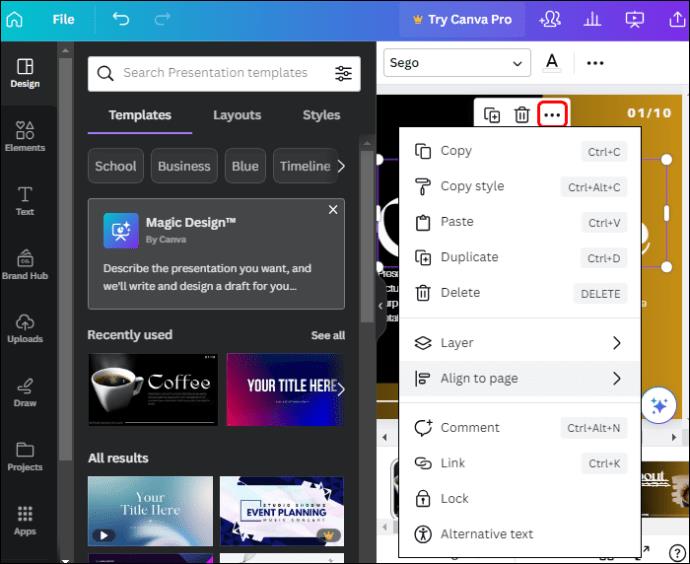
- Modèles pré-conçus : Des tonnes de modèles adaptés à tous les styles de voyage. Du road trip en Californie à l'escapade romantique à Paris, vous trouverez votre bonheur.
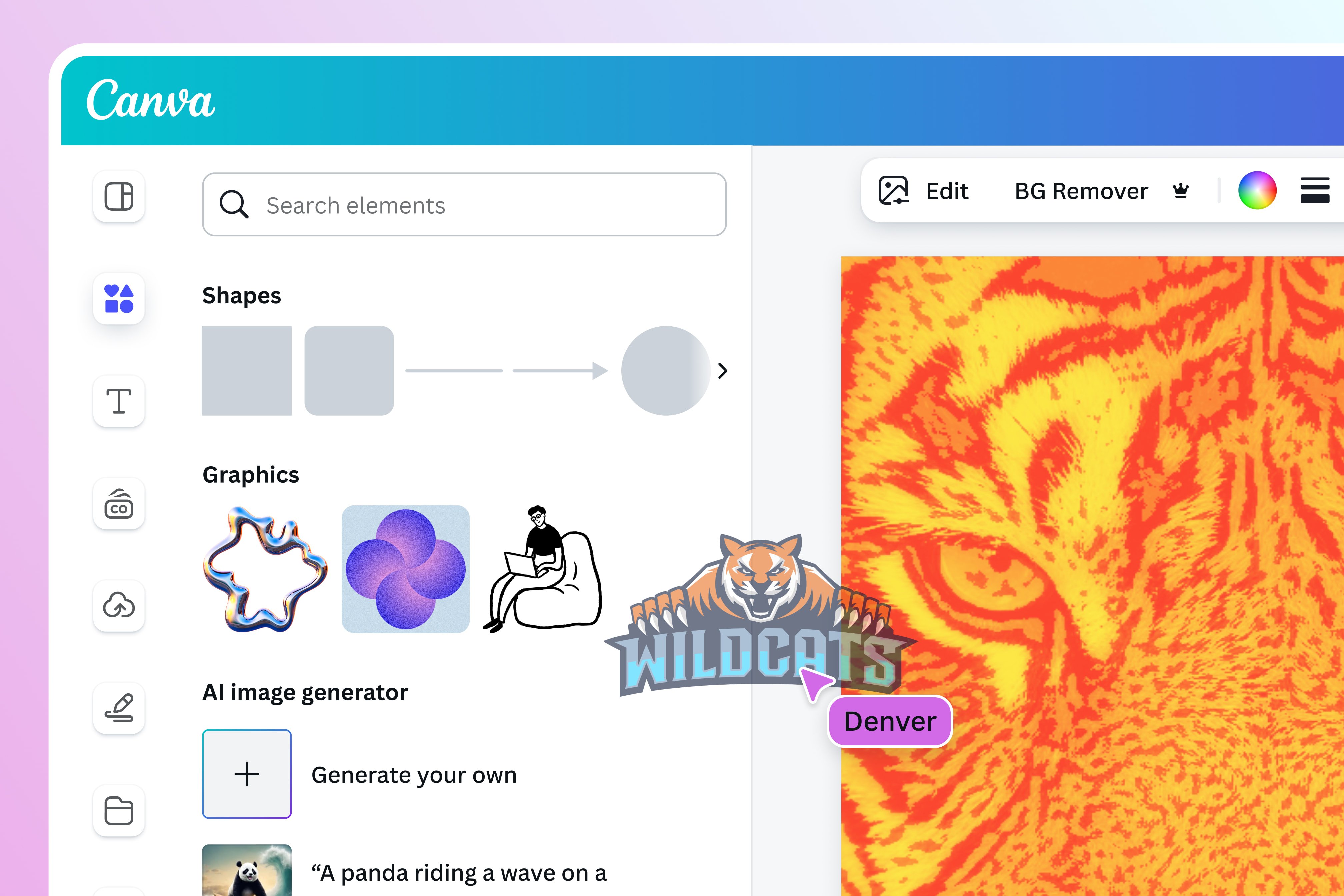
- Éléments graphiques : Ajoutez du texte, des animations, des autocollants, des transitions... Bref, tout ce qu'il faut pour rendre votre vidéo unique.
- Musique libre de droits : Fini le casse-tête des droits d'auteur ! Canva vous offre une bibliothèque musicale remplie de morceaux sympas pour accompagner vos images.
Comment faire, concrètement ?
Maintenant, passons à la pratique ! Comment on fait pour créer une vidéo de dingue sur Canva ?
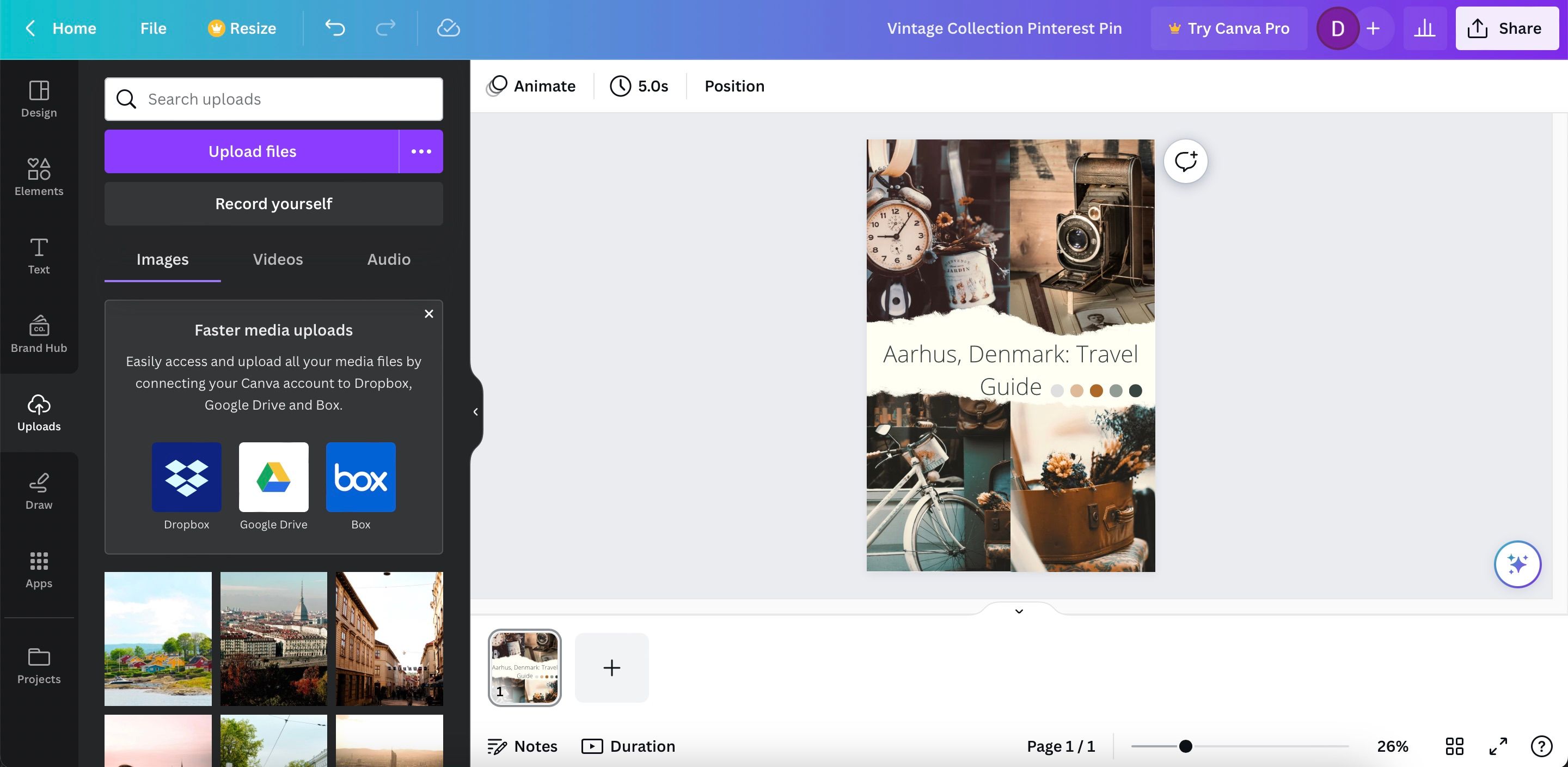
- Importez vos vidéos et photos : C'est la base ! Glissez-déposez vos fichiers directement dans Canva. Facile, non ?
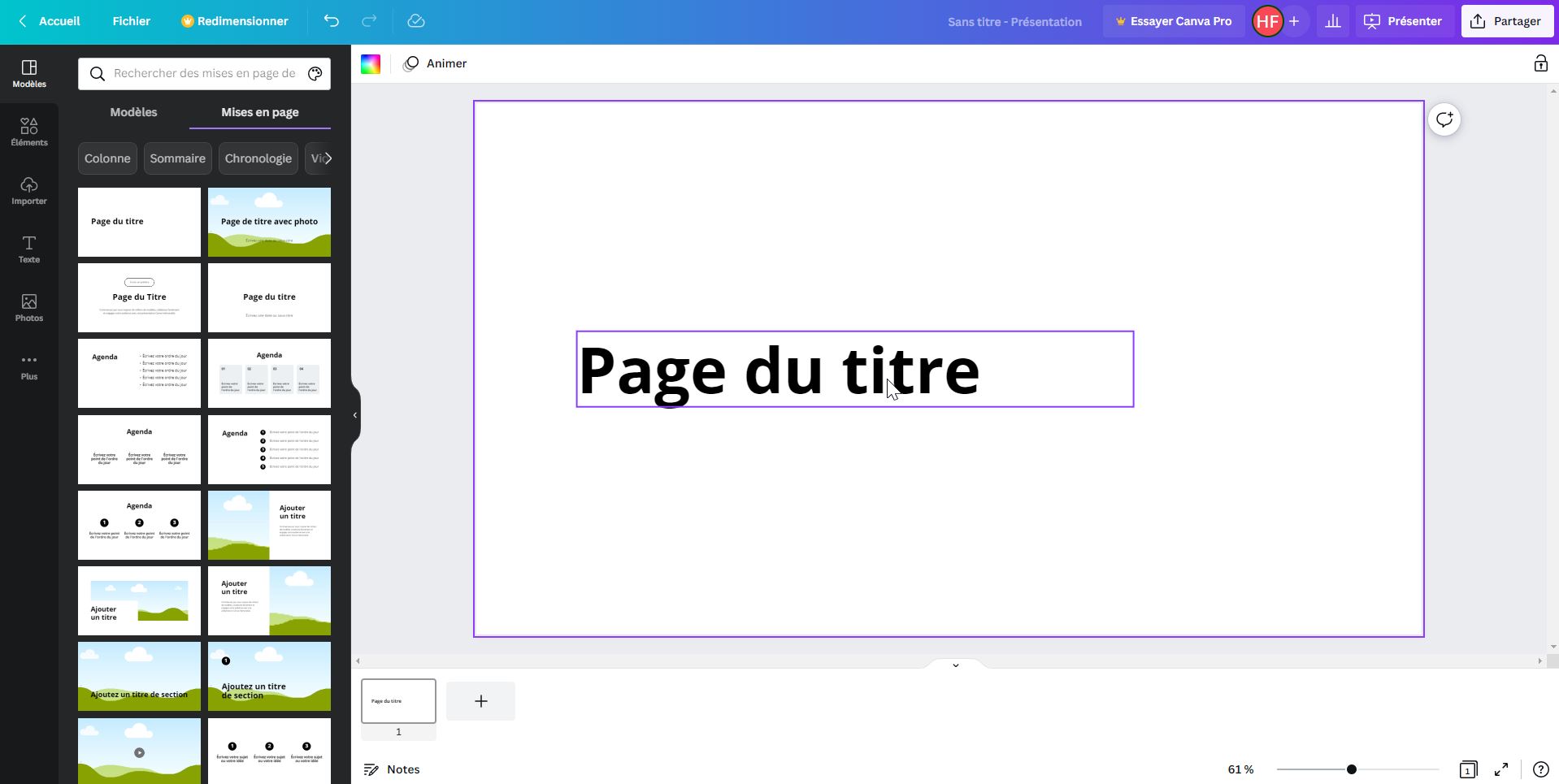
- Choisissez un modèle (ou créez le vôtre !) : Parcourez les modèles proposés et choisissez celui qui correspond le mieux à l'ambiance de votre voyage. Si vous vous sentez l'âme d'un artiste, vous pouvez aussi partir d'une page blanche et créer votre propre design.
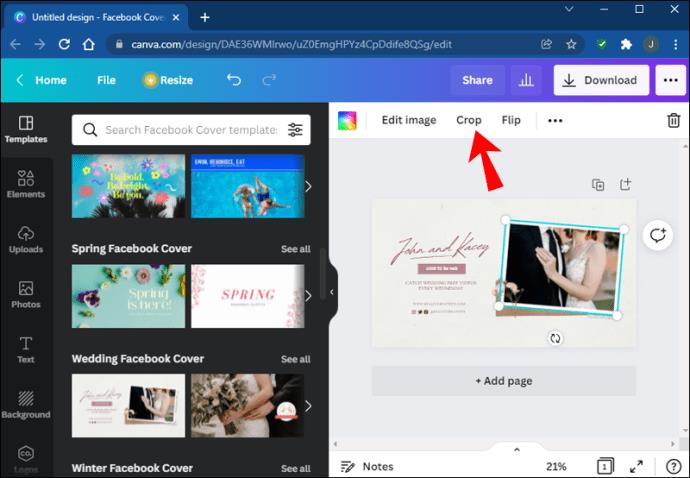
- Organisez vos clips : Faites glisser vos vidéos et photos dans l'ordre que vous souhaitez. Coupez, rognez, ajustez la durée de chaque clip.
- Ajoutez du texte et des éléments graphiques : Écrivez des légendes, des titres, des citations inspirantes. Ajoutez des icônes, des flèches, des formes... Laissez libre cours à votre créativité !
- Choisissez une musique : Parcourez la bibliothèque musicale de Canva et trouvez la bande son parfaite pour votre vidéo. Ajustez le volume pour qu'il s'harmonise avec vos images.
- Ajoutez des transitions : Des fondus enchaînés, des balayages, des zooms... Les transitions permettent de lier vos clips de manière fluide et dynamique.
- Exportez votre vidéo : Une fois que vous êtes satisfait du résultat, exportez votre vidéo au format MP4. Vous pouvez choisir la résolution et la qualité de l'image.
Et voilà ! Vous avez créé votre première vidéo de voyage sur Canva. Incroyable, non ?
Quelques astuces pour une vidéo réussie
Pour que votre vidéo soit vraiment top, voici quelques petits conseils :
- Variez les plans : Alternance de plans larges, de plans moyens et de gros plans pour donner du rythme à votre vidéo.
- Utilisez des filtres : Appliquez des filtres à vos photos et vidéos pour créer une ambiance particulière.
- Soyez concis : Évitez les longueurs inutiles. Concentrez-vous sur les moments forts de votre voyage.
- Racontez une histoire : Structurez votre vidéo de manière à raconter une histoire captivante.
- Amusez-vous ! : Le plus important, c'est de prendre du plaisir à créer votre vidéo.
Alors, prêt à vous lancer ? Canva vous attend ! N'hésitez pas à explorer les nombreuses fonctionnalités offertes par cet outil incroyable. Et surtout, n'oubliez pas : votre voyage mérite d'être partagé ! Allez, à vous de jouer !