
Comment Faire Une Sauvegarded Son Systeme Sur Samsung
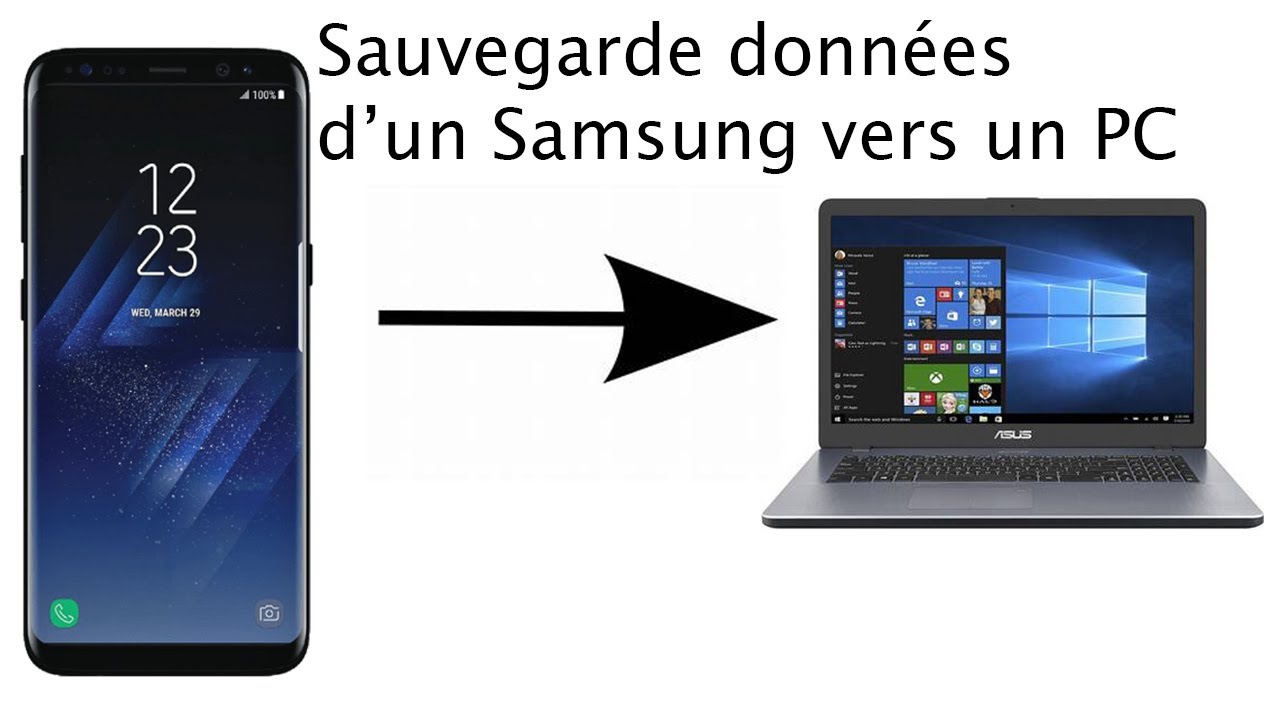
Salut l'ami(e) tech ! 👋 Tu sais, nos smartphones Samsung, c'est un peu comme notre cerveau numérique, non ? Ils contiennent tout : nos photos souvenirs, nos contacts précieux, nos applications préférées, bref, toute notre vie ! Alors, imagine la panique si tout ça disparaissait… Aïe, ça fait froid dans le dos ! 🥶
C'est là qu'intervient la sauvegarde système. Oui, oui, je sais, ça sonne un peu technique et barbant. Mais crois-moi, c'est bien plus fun (et rassurant !) que tu ne le penses. Faire une sauvegarde, c'est comme avoir un double numérique de ton téléphone, prêt à le ressusciter en cas de pépin. Tu vois le super-héros que tu deviens ? 😎
Pourquoi Sauvegarder, C'est Vraiment Une Bonne Idée ?
Franchement, les raisons sont nombreuses ! Déjà, si ton téléphone tombe en panne (touchons du bois ! 🪵), si tu le perds (oh non ! 😱), ou si tu changes de modèle, tu peux tout récupérer, comme par magie ! Plus besoin de passer des heures à réinstaller des applications, à chercher tes photos perdues, ou à supplier tes amis de te renvoyer leurs numéros. C'est pas la belle vie, ça ? ✨
Et puis, une sauvegarde, c'est aussi une excellente façon de faire le ménage dans ton téléphone. Tu peux supprimer des applications inutiles, vider ton cache, et redémarrer ton appareil en toute tranquillité, en sachant que tu peux toujours revenir en arrière si jamais tu fais une bêtise. C'est comme un filet de sécurité pour ton smartphone ! 🤸♀️
Comment Faire une Sauvegarde Facilement sur ton Samsung ?
Alors, comment on s'y prend, concrètement ? Pas de panique, c'est super simple ! Il y a plusieurs options, et je vais te les expliquer étape par étape. Tu verras, c'est un jeu d'enfant ! 👶
1. La Sauvegarde Automatique avec ton Compte Samsung :
Samsung propose un service de sauvegarde intégré, directement lié à ton compte Samsung (celui que tu as utilisé pour télécharger des applications sur le Galaxy Store, par exemple). Active-le, et ton téléphone sauvegardera automatiquement tes données les plus importantes : tes contacts, ton calendrier, tes messages, tes paramètres, etc. Pratique, non ? 👍
Pour l'activer, suis ces étapes :
- Va dans les Paramètres de ton téléphone.
- Cherche l'option Comptes et sauvegarde (ou quelque chose de similaire, ça peut varier selon les modèles).
- Clique sur Sauvegarder et restaurer (ou une option du même genre).
- Active l'option Sauvegarde automatique.
Et voilà ! Ton téléphone fera le reste, en douce, sans que tu aies à t'en soucier. 😎
2. La Sauvegarde Manuelle avec ton Compte Samsung :
Si tu préfères avoir le contrôle total, tu peux aussi faire une sauvegarde manuelle. C'est parfait si tu veux faire une sauvegarde juste avant une grosse mise à jour, par exemple. 🤔
Pour cela, suis les mêmes étapes que pour la sauvegarde automatique, mais au lieu d'activer la sauvegarde automatique, clique sur le bouton Sauvegarder les données (ou quelque chose d'équivalent). Ton téléphone commencera alors une sauvegarde complète, que tu pourras suivre en temps réel. ⏳
3. La Sauvegarde sur Google Drive :
Si tu es un fan de Google (et qui ne l'est pas ? 😉), tu peux aussi sauvegarder tes données sur Google Drive. C'est une excellente option si tu utilises déjà beaucoup les services Google (Gmail, Google Photos, etc.).
Pour activer la sauvegarde sur Google Drive :
- Va dans les Paramètres de ton téléphone.
- Cherche l'option Google.
- Clique sur Sauvegarde.
- Active l'option Sauvegarder sur Google Drive.
Là encore, tu peux choisir de faire une sauvegarde automatique ou manuelle. C'est toi qui vois ! 🤓
4. La Sauvegarde sur un Ordinateur :
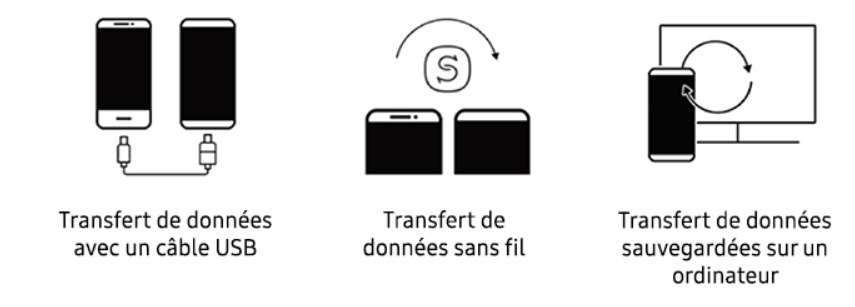
Enfin, si tu es un peu old school (ou si tu préfères avoir une copie de tes données bien au chaud sur ton ordinateur), tu peux aussi faire une sauvegarde via un câble USB. C'est un peu plus long et fastidieux, mais ça peut être utile si tu as beaucoup de données à sauvegarder. 💾
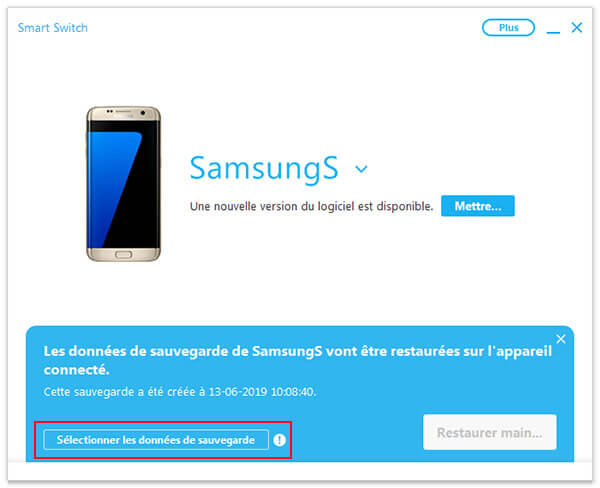
Pour cela, tu peux utiliser le logiciel Samsung Smart Switch, disponible gratuitement sur le site de Samsung. Connecte ton téléphone à ton ordinateur, lance Smart Switch, et suis les instructions à l'écran. C'est assez intuitif, promis ! 😉
Alors, Prêt(e) à Devenir un Pro de la Sauvegarde ?
Voilà, tu sais tout ! Sauvegarder ton système sur Samsung, c'est facile, rapide, et surtout, ça peut te sauver la mise ! Alors, n'attends plus, et mets en place une stratégie de sauvegarde dès aujourd'hui. Tu dormiras sur tes deux oreilles, et tu pourras profiter de ton téléphone en toute sérénité. 😌
Et ce n'est que le début ! Le monde de la tech est rempli de merveilles à découvrir. Alors, continue à explorer, à apprendre, et à t'amuser. Qui sait, peut-être que tu deviendras le prochain Steve Jobs ! ✨
![Comment Faire Une Sauvegarded Son Systeme Sur Samsung [Tuto] Comment faire la sauvegarde du téléphone Samsung](https://www.anymp4.fr/tutoriel/images/sauvegarde-telephone-samsung.jpg)
![Comment Faire Une Sauvegarded Son Systeme Sur Samsung [Tuto] Comment faire la sauvegarde du téléphone Samsung](https://www.anymp4.fr/images/recuperation-de-donnees-android/terminer-la-sauvegarde-samsung.jpg)
![Comment Faire Une Sauvegarded Son Systeme Sur Samsung [Résolu] Réinitialiser un Samsung sans perdre des données](https://images.imyfone.com/fr/assets/article/unlock-android/backup-samsung-cloud.png)
