Comment Faire Une Rotation Video Pour Un Diaporama Powerpoint

Créer des diaporamas PowerPoint, c'est hyper courant ! Que ce soit pour le boulot, l'école, ou même pour partager des souvenirs de vacances, c'est un outil qu'on utilise tous. Et parfois, on se retrouve avec une vidéo qui est… disons… à l'envers ou sur le côté. Pas de panique ! Savoir faire pivoter une vidéo pour un diaporama PowerPoint, c'est une compétence simple mais *super utile*.
Pourquoi c'est important ? Imaginez : vous avez filmé un moment inoubliable – la première bougie soufflée par votre enfant, un discours de mariage émouvant, un paysage à couper le souffle. Mais au moment de le montrer, l'image est à l'envers ! Ça gâche un peu l'effet, non ? En pivotant la vidéo, vous rendez l'expérience bien plus agréable pour tout le monde. Pour les diaporamas de famille, c'est primordial pour que papy et mamie n'aient pas à se tordre le cou. Pour les présentations professionnelles, ça montre que vous êtes attentif aux détails et que vous vous souciez de la qualité de votre travail. Et pour les associations, ça permet de partager des vidéos de leurs actions de manière claire et professionnelle.
Prenons des exemples concrets :
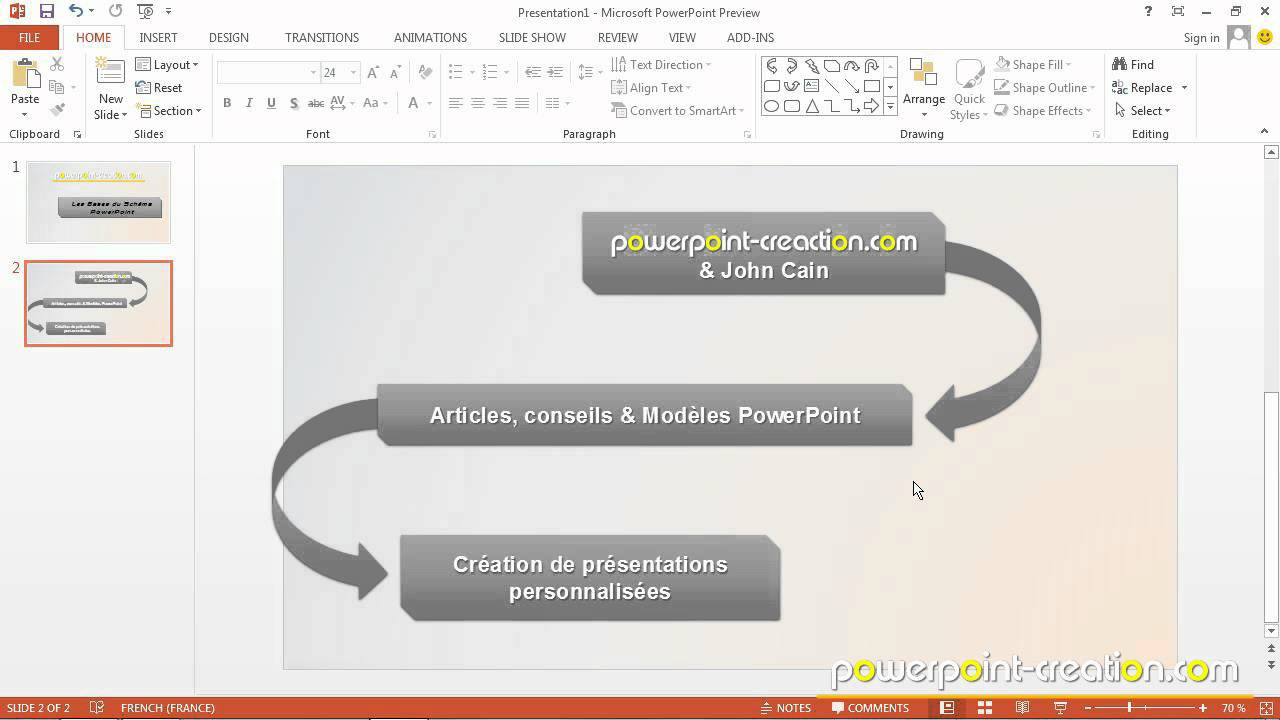
* **Le mariage de votre cousine:** Vous avez filmé les vœux, mais votre téléphone était mal orienté. En pivotant la vidéo, vous offrez aux mariés un souvenir parfait. * **La présentation de votre projet à l'école:** Une vidéo explicative est essentielle, mais elle est filmée à la verticale au lieu d'être à l'horizontale. Une rotation rapide et votre présentation est impeccable. * **Le diaporama de vacances:** Vous avez filmé un coucher de soleil magnifique, mais en mode portrait. Un coup de rotation et le spectacle est au rendez-vous.Alors, comment faire ? PowerPoint lui-même offre des outils simples et efficaces pour pivoter une vidéo. Voici les étapes générales :
1. Insérez votre vidéo dans votre diapositive PowerPoint. 2. Cliquez sur la vidéo pour la sélectionner. 3. Dans l'onglet "Format de la vidéo" (qui apparaît quand la vidéo est sélectionnée), cherchez l'option "Rotation" ou "Pivoter". Elle se trouve souvent dans un groupe d'options comme "Organiser" ou "Taille". 4. Choisissez l'option de rotation qui convient (90° à droite, 90° à gauche, retourner verticalement, retourner horizontalement). 5. Ajustez la taille et la position de la vidéo si nécessaire.Petit conseil : N'hésitez pas à tester les différentes options de rotation pour obtenir le résultat souhaité. Et si PowerPoint ne suffit pas, il existe des logiciels de montage vidéo gratuits qui permettent de faire des rotations plus précises avant d'insérer la vidéo dans votre diaporama.
En résumé, savoir comment pivoter une vidéo pour un diaporama PowerPoint est une compétence simple mais essentielle pour améliorer la qualité de vos présentations, rendre vos souvenirs plus agréables à partager et vous assurer que votre message est clair et professionnel. Alors, n'hésitez plus, essayez et profitez du résultat ! C'est un petit détail qui peut faire une grande différence.