Comment Faire Une Fonction Si Dans Le Tableur
Salut tout le monde ! 👋 Vous vous êtes déjà demandé comment les tableurs, genre Excel ou Google Sheets, pouvaient être si… *intelligents* ? Genre, ils prennent des décisions basées sur vos données ? Eh bien, y a un truc super cool derrière tout ça: la fonction SI. Et c'est pas aussi compliqué qu'il n'y paraît, promis !
Aujourd'hui, on va décortiquer ça ensemble. Oubliez les formules cabalistiques, on va parler fun et logique. Alors, prêt à transformer votre tableur en magicien ?
La fonction SI: Votre baguette magique pour la logique
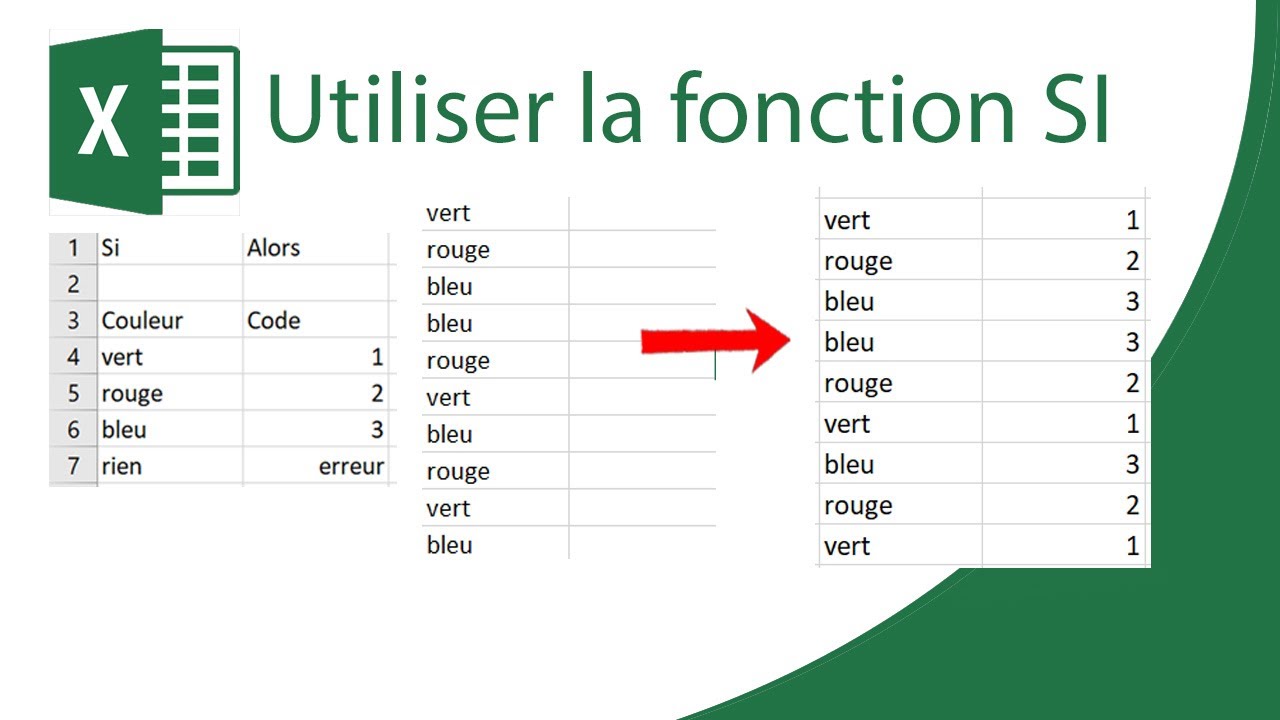
La fonction SI, c'est un peu comme un "si... alors...". Imaginez que vous dites à votre tableur : "SI cette condition est vraie, ALORS fais ceci. SINON, fais cela". Simple, non ? C'est comme choisir entre deux chemins : si le soleil brille, tu vas à la plage. Sinon, tu restes à la maison à regarder des films. C'est exactement le même principe !
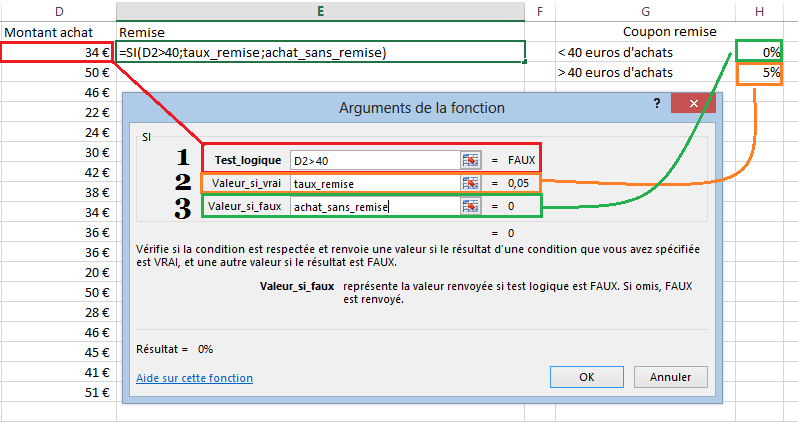
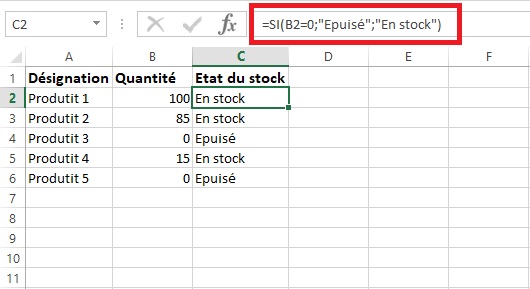
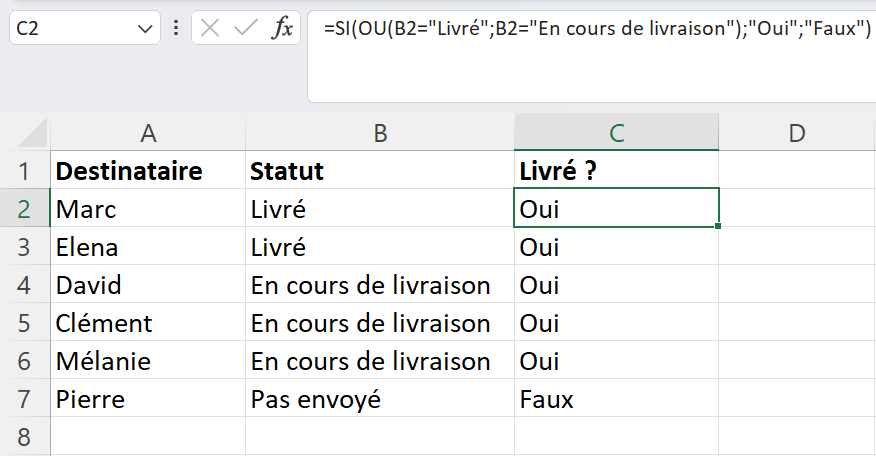
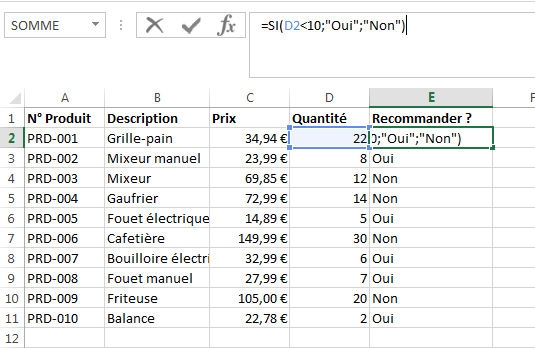
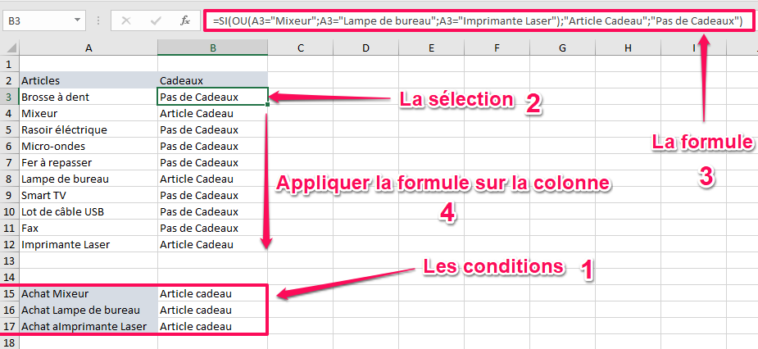
La syntaxe de base, c'est quelque chose du genre : `=SI(condition; valeur_si_vrai; valeur_si_faux)`. On va la détailler, promis !
Décortiquons la bête (gentiment, hein !)
Alors, qu'est-ce que ça veut dire tout ça ?
- `condition` : C'est LA question que vous posez. Par exemple, "Est-ce que la cellule A1 est plus grande que 10 ?". La réponse sera VRAI ou FAUX.
- `valeur_si_vrai` : Ce qui se passe SI la condition est VRAIE. On peut afficher un texte ("Oui !"), faire un calcul (A1 + 5), enfin bref, ce qu'on veut!
- `valeur_si_faux` : Ce qui se passe SI la condition est FAUSSE. Là encore, on est libre de faire ce qu'on souhaite.
Vous voyez ? C'est comme une recette de cuisine. On a les ingrédients (la condition, la valeur si vrai, la valeur si faux) et on suit les instructions pour un résultat délicieux !
Un exemple concret pour vous mettre l'eau à la bouche
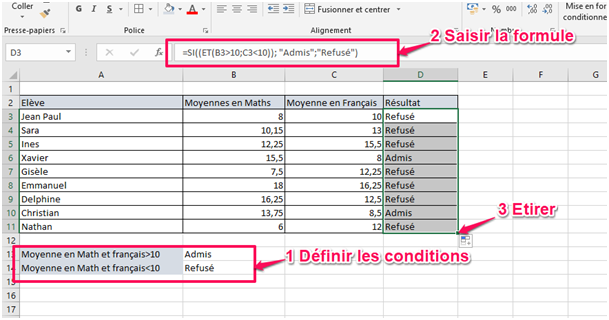
Imaginons un tableau avec des notes d'élèves. On veut afficher "Admis" si la note est supérieure ou égale à 10, et "Refusé" sinon. Voilà la formule :
`=SI(A1>=10; "Admis"; "Refusé")`
Dans cet exemple :
- `A1>=10` est la condition : "Est-ce que la cellule A1 (la note de l'élève) est supérieure ou égale à 10 ?"
- `"Admis"` est la valeur si la condition est vraie.
- `"Refusé"` est la valeur si la condition est fausse.
Et hop! On tire la formule vers le bas, et on a instantanément le résultat pour tous les élèves. C'est hyper puissant, non ?
Pourquoi c'est trop cool ?
La fonction SI, c'est pas juste un gadget. C'est la base de plein de trucs super utiles !
- Automatisation : Fini de faire des calculs à la main ! Le tableur prend les décisions pour vous.
- Analyse de données : Identifier rapidement les tendances, les anomalies, etc.
- Création de rapports dynamiques : Des tableaux de bord qui se mettent à jour automatiquement.
Pensez-y comme un GPS pour vos données. Il vous aide à naviguer et à prendre les bonnes décisions, en fonction de la situation !
Des SI dans des SI : l'art de l'imbrication
Et si on voulait plus de deux options ? Pas de panique, on peut imbriquer des fonctions SI ! C'est un peu comme un jeu de poupées russes. On met un SI dans un autre SI, pour créer des conditions plus complexes.
Exemple: On veut attribuer des mentions en fonction des notes : "Excellent" (>=16), "Bien" (>=14), "Assez bien" (>=10), et "Insuffisant" (<10).
La formule deviendrait : `=SI(A1>=16; "Excellent"; SI(A1>=14; "Bien"; SI(A1>=10; "Assez bien"; "Insuffisant")))`
Ça peut paraître un peu effrayant au début, mais avec de la pratique, ça devient un jeu d'enfant ! Le secret? Organiser sa pensée, et découper le problème en petites étapes.
Alors, prêt à devenir un pro du SI ?
J'espère que cet article vous a donné envie d'explorer la fonction SI. N'hésitez pas à expérimenter, à tester des exemples, et à vous amuser avec vos données ! C'est en pratiquant qu'on devient un expert. Et rappelez-vous, même les pros ont commencé un jour... en se posant des questions. 😉
Bon courage, et à bientôt pour d'autres astuces de tableur ! 🚀