Comment Faire Une Fonction Si Compliquées Dans Le Tableur
Alors, on va parler des fonctions *compliquées* dans les tableurs. Oui, celles qui vous donnent l'impression de regarder le code source de l'espace intersidéral! Mais pas de panique, on va les dompter, ces bestioles!
La logique de base : SI c'est vrai, ALORS...
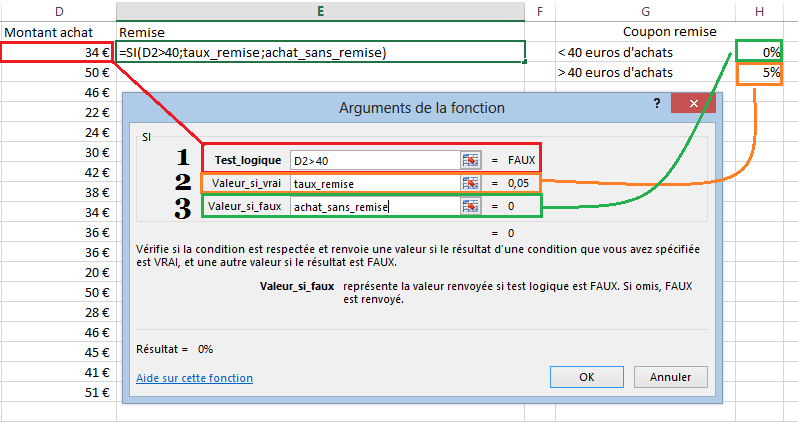
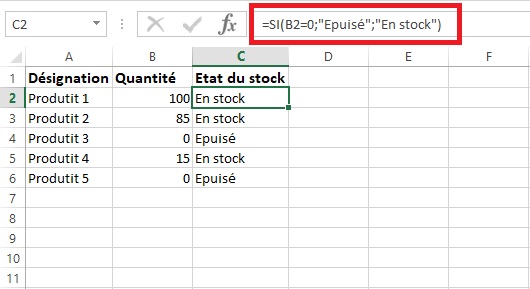
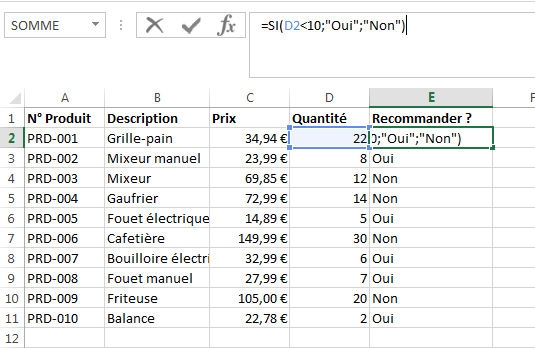
Déjà, la base, c'est le SI, aka *IF* en anglais (parce que les tableurs aiment bien nous embrouiller avec des langues différentes!). C'est le pilier de la décision. Imaginez : "SI j'ai plus de 10 euros, ALORS je m'achète un croissant. Sinon, je pleure en silence". C'est ça, une fonction SI! On teste une condition, et selon qu'elle soit vraie ou fausse, on fait une chose ou une autre.
Exemple du croissant :
Dans votre tableur, ça se traduirait par quelque chose comme : =SI(A1>10;"Acheter un croissant";"Pleurs silencieux"). A1, c'est la cellule où vous avez votre fortune (ou pas). Si elle est supérieure à 10, le tableur affichera "Acheter un croissant". Sinon, préparez les mouchoirs, il affichera "Pleurs silencieux". (Bon, on peut remplacer les pleurs par une autre action, hein!).
Et si c'est pas assez compliqué? On empile!
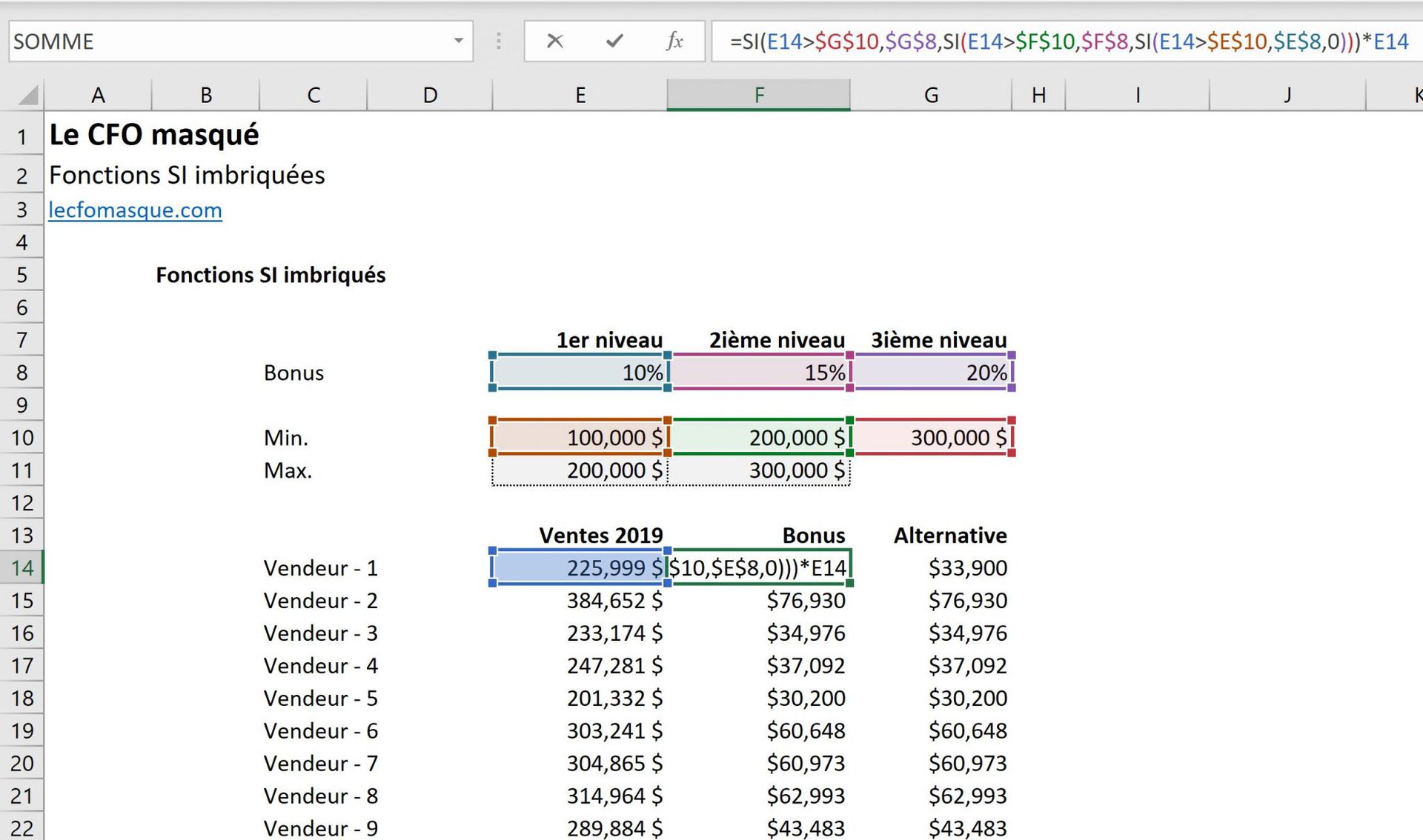
La magie (ou le cauchemar, selon votre humeur) arrive quand on décide d'imbriquer les SI. C'est comme faire des poupées russes de conditions! "SI j'ai plus de 10 euros, ALORS je m'achète un croissant. SINON SI j'ai plus de 5 euros, ALORS je m'achète un pain au chocolat. SINON, je me contente d'une baguette rassie".
C'est là que ça devient *artistique*! (Et potentiellement source d'erreurs épiques).
En tableur, ça donnerait un truc du genre: =SI(A1>10;"Croissant";SI(A1>5;"Pain au chocolat";"Baguette rassie")). Regardez bien, c'est un SI dans un SI! C'est profond. C'est... tableur!
Plus d'imbrications = Plus de fun (et de maux de tête)!
On peut en mettre autant qu'on veut! SI j'ai plus de 100 euros, je vais au restaurant. SINON SI j'ai plus de 50, je commande une pizza. SINON SI j'ai plus de 20, je fais des pâtes. SINON SI j'ai plus de 5, je mange des nouilles instantanées. SINON... ben, sinon, je jeûne (ou je vole un croissant, on ne juge pas!).
Vous voyez l'idée. On teste plein de conditions, une après l'autre, jusqu'à ce qu'on en trouve une vraie. Et si aucune n'est vraie, on a une option par défaut (le jeûne, la baguette rassie, les pleurs silencieux...).
Les copains de SI : ET et OU
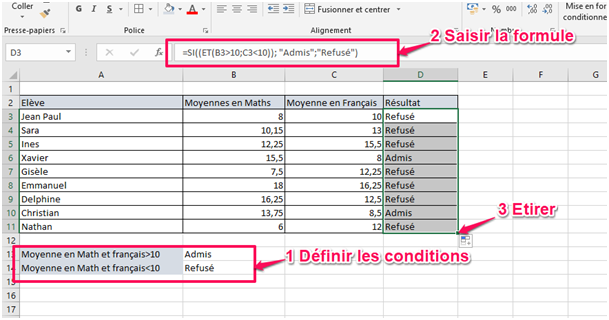
Parce qu'un SI tout seul, c'est un peu solitaire, on peut l'aider avec ET (AND) et OU (OR). Ces petits complices nous permettent de combiner plusieurs conditions. Par exemple: "SI j'ai plus de 10 euros ET qu'il fait beau, ALORS je m'achète une glace". Là, il faut deux conditions pour avoir droit à la glace!
L'art de la condition multiple
En tableur: =SI(ET(A1>10;B1="beau");"Glace!";"Pas de glace :("). Ici, A1 c'est toujours notre fortune, et B1, c'est le temps qu'il fait (qui, on l'espère, affiche "beau").
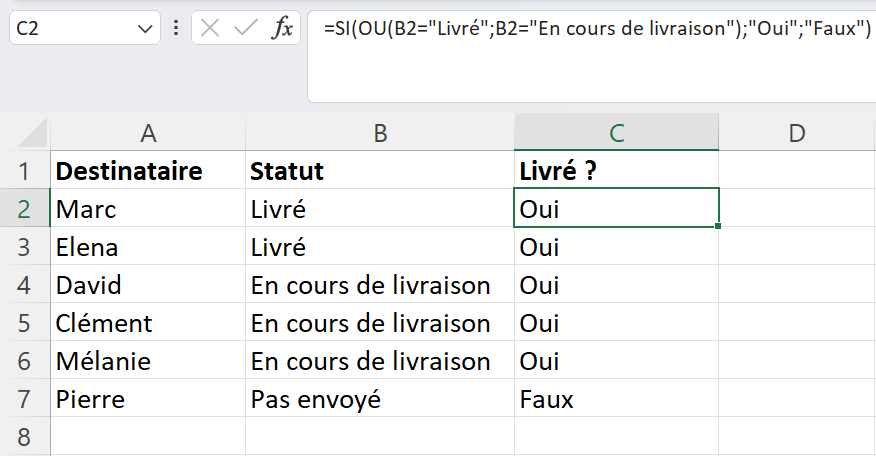
Avec OU, c'est plus facile d'avoir une glace. "SI j'ai plus de 10 euros OU c'est mon anniversaire, ALORS je m'achète une glace!". Une seule des deux conditions suffit!
Tout est permis (ou presque)!
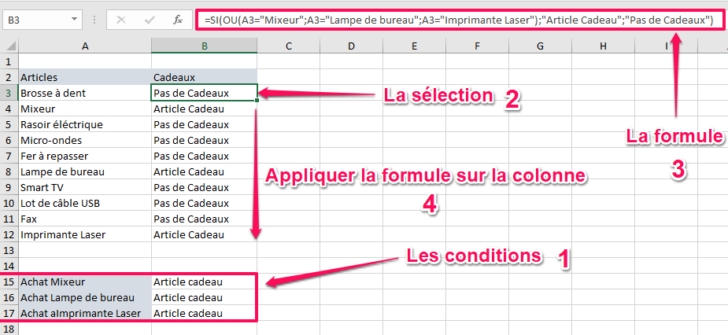
En tableur: =SI(OU(A1>10;C1="anniversaire");"Glace!";"Pas de glace :("). Et C1, c'est notre statut "anniversaire" (qui, on l'espère, affiche "anniversaire"!).
Conseils de pro (ou presque!)
Ok, maintenant, quelques astuces pour survivre à ces fonctions SI complexes :
- Indentez! Dans votre tableur, on ne peut pas vraiment indenter, mais quand vous écrivez la formule, mettez des espaces pour que ce soit plus lisible.
=SI(A1>10; "Croissant"; SI(A1>5; "Pain au chocolat"; "Baguette"))est plus facile à lire que=SI(A1>10;"Croissant";SI(A1>5;"Pain au chocolat";"Baguette")). - Testez! Après chaque modification, testez votre formule avec différentes valeurs pour vous assurer qu'elle fait ce que vous voulez. N'ayez pas peur de casser des choses! (Enfin, sauvegardez avant, quand même).
- Décomposez! Si votre formule est vraiment monstrueuse, divisez-la en plusieurs petites formules dans des cellules différentes. C'est plus facile à comprendre et à déboguer.
- Documentez! Mettez des commentaires dans votre tableur pour expliquer ce que fait chaque formule. Votre futur vous (ou votre collègue) vous remerciera.
Conclusion : Devenez le maître du SI !
Les fonctions SI complexes, c'est comme un jeu de construction. Au début, c'est un peu déroutant, mais une fois qu'on a compris les bases, on peut créer des choses incroyables! Alors, lancez-vous, expérimentez, et n'ayez pas peur de vous tromper. Après tout, même les plus grands experts du tableur ont commencé en se demandant comment faire pour qu'une cellule affiche "Bonjour le monde!" quand on tape "Bonjour" dans une autre. (Et après, ils ont voulu des croissants!).
Et surtout, n'oubliez pas : le plus important, c'est de s'amuser! (Enfin, autant qu'on peut s'amuser avec un tableur...).