
Comment Faire Une Fonction Division Sur Excel

Salut les Excel-lents ! Vous voulez dompter la division sur Excel ? Accrochez-vous, c'est plus facile qu'il n'y paraît. Promis, juré, craché ! On va transformer ces cellules récalcitrantes en véritables machines à calculer des quotients en deux temps, trois mouvements. Dites adieu à la panique face aux chiffres, Excel va devenir votre meilleur ami, votre confident, votre partenaire de crime (en matière de tableurs, bien sûr !).
La méthode "Barre Oblique" : Simplicité incarnée
Oubliez les formules alambiquées dignes d'un cours de mathématiques avancées ! La clé de la division sur Excel, c'est... la barre oblique (/) ! Oui, oui, cette petite ligne inclinée que vous trouvez sur votre clavier. C'est elle, la star de notre spectacle. Considérez-la comme la baguette magique du magicien Excel.
Voici la recette, plus simple qu'une omelette :
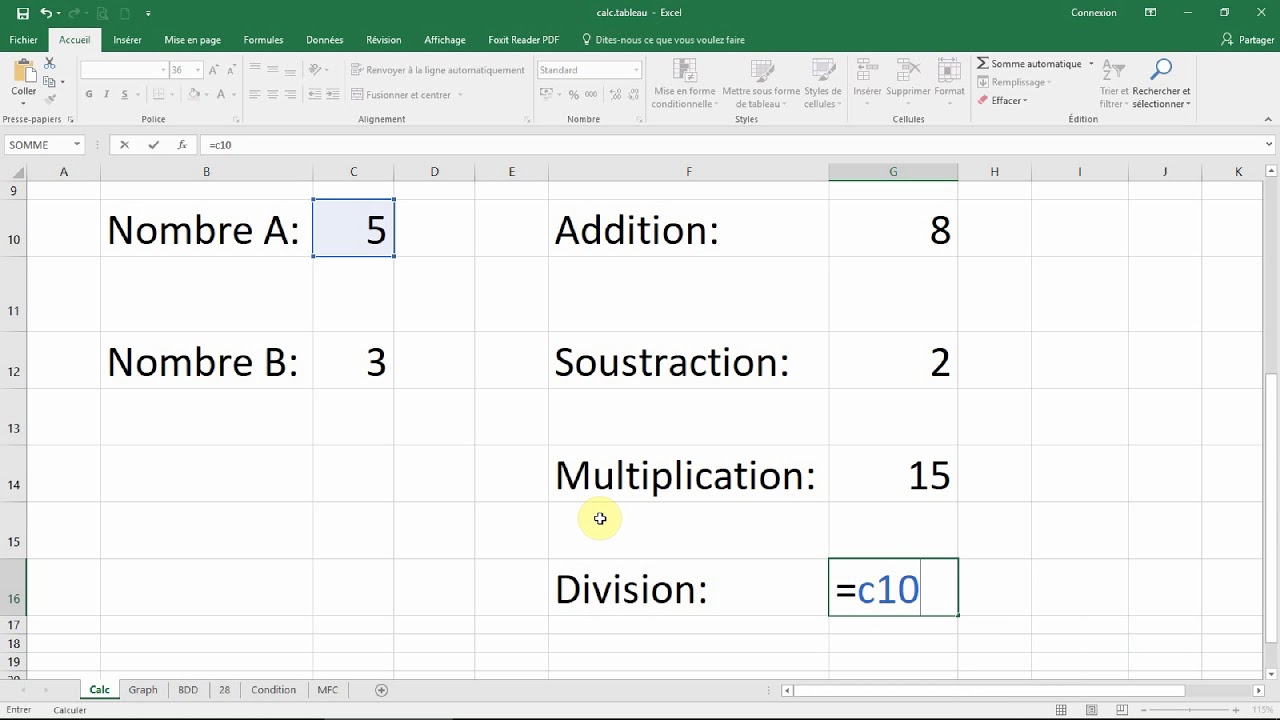
- Cliquez sur la cellule où vous voulez afficher le résultat de votre division. C'est là que la magie va opérer !
- Tapez le signe égal (=). Indispensable ! C'est le signal qu'Excel attend pour comprendre que vous allez lui donner une formule, et pas juste un gribouillis de chiffres.
- Entrez la première valeur, celle que vous voulez diviser (le dividende, pour les intimes). Vous pouvez la taper directement ou cliquer sur la cellule qui la contient.
- Placez votre fameuse barre oblique (/). C'est le moment de briller !
- Entrez la deuxième valeur, celle par laquelle vous divisez (le diviseur, pour ceux qui suivent encore). Même principe, vous pouvez la taper ou cliquer sur la cellule.
- Appuyez sur la touche "Entrée". Abracadabra ! Le résultat s'affiche comme par enchantement.
Exemple concret : Vous avez 100 euros (dans la cellule A1) et vous voulez les partager entre 5 amis (dans la cellule B1). Dans la cellule C1 (celle où vous voulez le résultat), vous tapez : =A1/B1 puis Entrée. Résultat : 20. Chaque ami reçoit 20 euros. Vous êtes un ami génial, bravo !
Un petit truc pour les flemmards (on l'est tous un peu, avouez !)
Vous avez une longue colonne de chiffres à diviser par la même valeur ? Pas de panique ! Excel est là pour vous simplifier la vie. Une fois que vous avez entré la formule dans la première cellule, placez votre curseur dans le coin inférieur droit de cette cellule (un petit carré apparaît). Cliquez, maintenez le bouton de la souris enfoncé, et faites glisser vers le bas. Excel recopie la formule, en adaptant les références de cellules. Magique, non ? C'est comme si Excel lisait dans vos pensées !
La fonction "QUOTIENT" : Pour une division entière (sans virgule !)
Parfois, on ne veut pas de décimales. On veut juste la partie entière du résultat. C'est là que la fonction QUOTIENT entre en scène. Imaginez-la comme un videur de boîte de nuit : elle ne laisse passer que les nombres entiers, les décimales sont refoulées à l'entrée !
La syntaxe est simple comme bonjour : =QUOTIENT(dividende; diviseur).
Exemple : Vous avez 27 pommes (dans la cellule A2) et vous voulez faire des tartes qui nécessitent 4 pommes chacune (dans la cellule B2). Dans la cellule C2, tapez : =QUOTIENT(A2;B2). Résultat : 6. Vous pouvez faire 6 tartes complètes. Les 3 pommes restantes ? On les mange, bien sûr !
Attention, danger : La division par zéro !
Excel, aussi puissant soit-il, a ses limites. L'une d'entre elles, c'est la division par zéro. Si vous essayez de diviser un nombre par zéro, Excel vous affichera un message d'erreur du genre #DIV/0!. Pas de panique, ce n'est pas une malédiction ! C'est juste Excel qui vous dit : "Hé, tu ne peux pas diviser par zéro, c'est mathématiquement impossible !". Corrigez votre formule, et tout rentrera dans l'ordre.
En conclusion : Divisez et régnez (sur vos feuilles de calcul !)
Voilà, vous êtes maintenant des pros de la division sur Excel ! Que ce soit avec la barre oblique ou la fonction QUOTIENT, vous avez toutes les cartes en main pour maîtriser vos chiffres. Alors, lancez-vous, expérimentez, divisez à tout va ! Et surtout, amusez-vous ! Après tout, Excel, c'est aussi un terrain de jeu.
N'hésitez pas à explorer les autres fonctions d'Excel, c'est une mine d'or d'outils puissants et faciles à utiliser. Et qui sait, peut-être que vous découvrirez votre nouvelle passion : la manipulation de données ! (Bon, on n'ira pas jusque-là, mais quand même...).
Alors, à vos tableurs, prêts, divisez ! Et surtout, n'oubliez pas : Excel, c'est facile, c'est fun, et ça peut même rendre votre vie plus simple (si, si, on vous assure !).





/excel-divide-formula-4-56cb3af85f9b5879cc542e5d.jpg)



![Comment Faire Une Fonction Division Sur Excel MOD Excel : calculer le reste d'une division [Exercice et vidéo]](https://www.morpheus-formation.fr/wp-content/uploads/2023/06/maitrisez-les-fonctions-de-a-a-z-avec-des-exemples-et-des-exercices-pratiques.webp)