Comment Faire Une Courbe Représentative D'une Fonction Sur Libreoffice

Salut tout le monde ! Vous vous êtes déjà demandé comment transformer ces équations mathématiques abstraites en quelque chose de visuellement sympa ? Eh bien, accrochez-vous, car on va explorer ensemble comment faire une belle courbe représentative d'une fonction sur LibreOffice, sans se prendre la tête.
Pourquoi se casser la tête avec ça, me direz-vous ? Imaginez que vous suivez l'évolution de votre poids au fil des mois. Au lieu d'une simple liste de chiffres, une courbe vous montrerait en un clin d'oeil si vous êtes sur la bonne voie (ou pas !). C'est pareil pour tout un tas d'autres choses, des prévisions météo aux performances de votre équipe de foot préférée ! Comprendre une courbe, c'est comprendre une histoire.
Préparer le terrain dans LibreOffice Calc
Avant de faire des étincelles graphiques, il faut préparer le terrain. On va utiliser LibreOffice Calc, l'équivalent d'Excel, mais en gratuit et open-source. Ouvrez Calc et créez deux colonnes : une pour les valeurs de *x* et l'autre pour les valeurs correspondantes de *y* (qui sont les résultats de votre fonction quand vous remplacez *x*).
Par exemple, si votre fonction est *y = x²*, vous pourriez avoir :
x | y
-1 | 1
0 | 0
1 | 1
2 | 4
3 | 9
N'hésitez pas à ajouter plus de points, surtout si votre fonction est un peu tordue. Plus vous avez de points, plus la courbe sera précise et jolie. C'est comme peindre : plus vous mettez de détails, plus votre tableau est réussi !
Créer la courbe, étape par étape
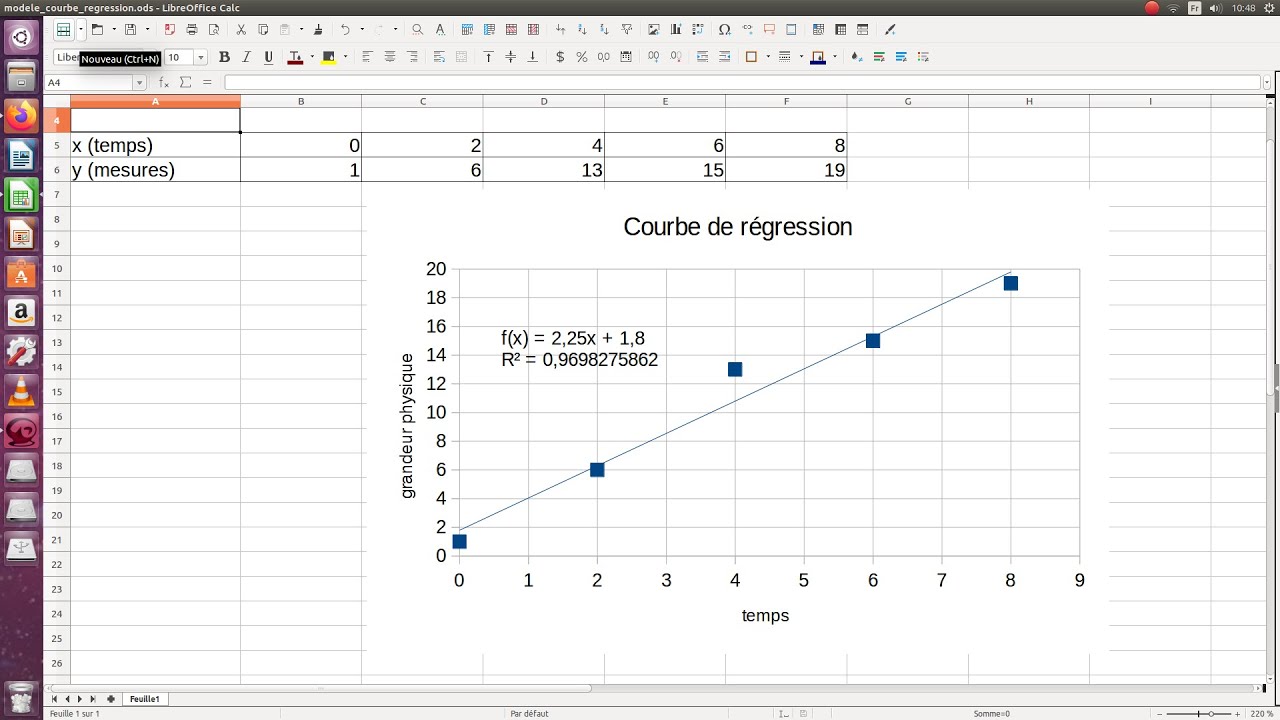
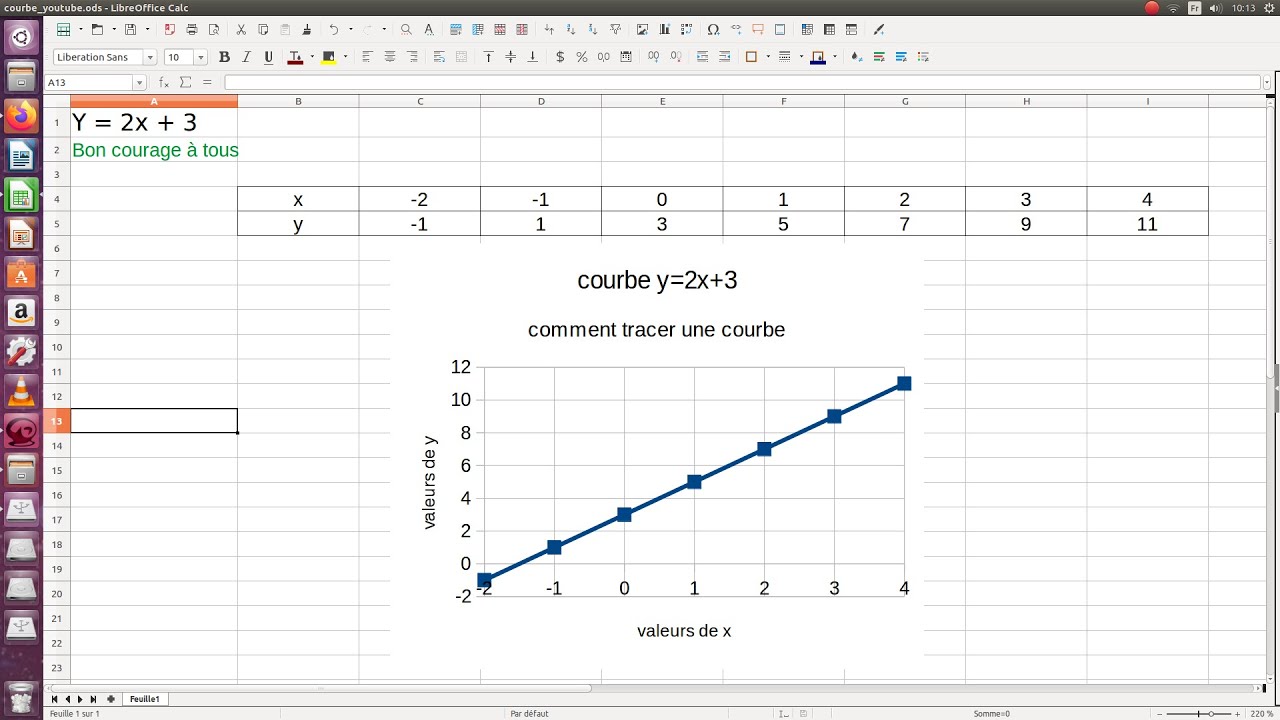
Maintenant, la partie amusante ! Sélectionnez toutes les données que vous avez entrées (les colonnes *x* et *y*). Ensuite, allez dans le menu "Insertion" et choisissez "Diagramme".
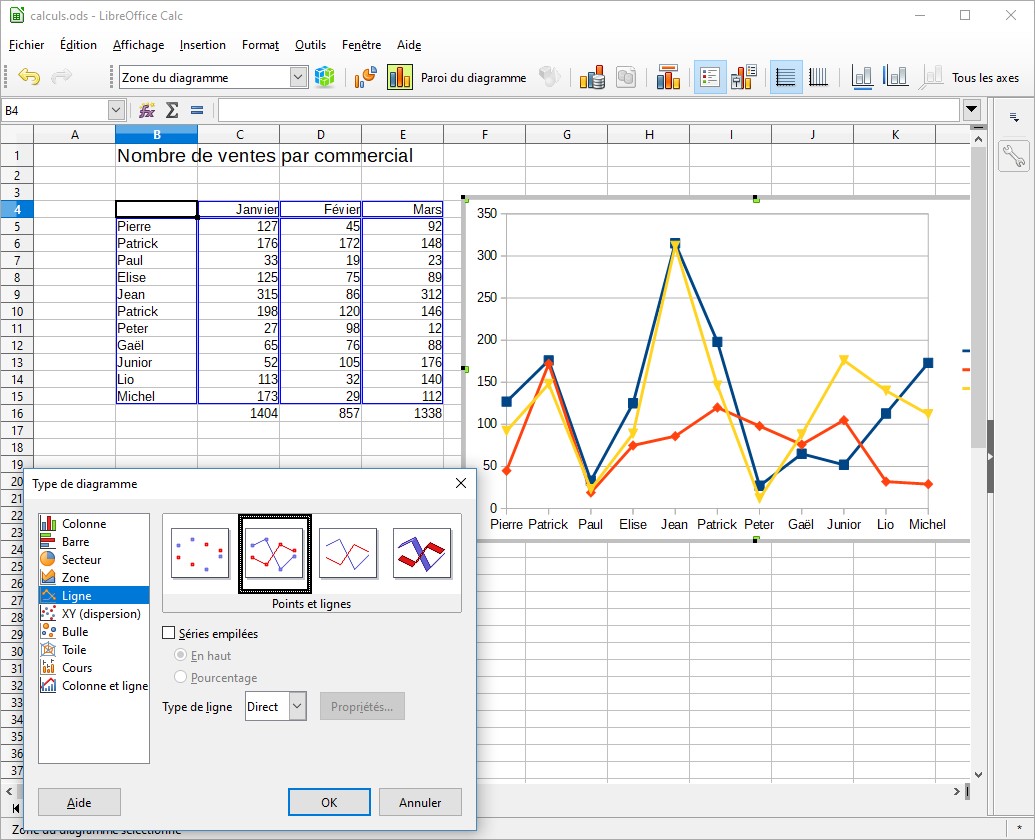
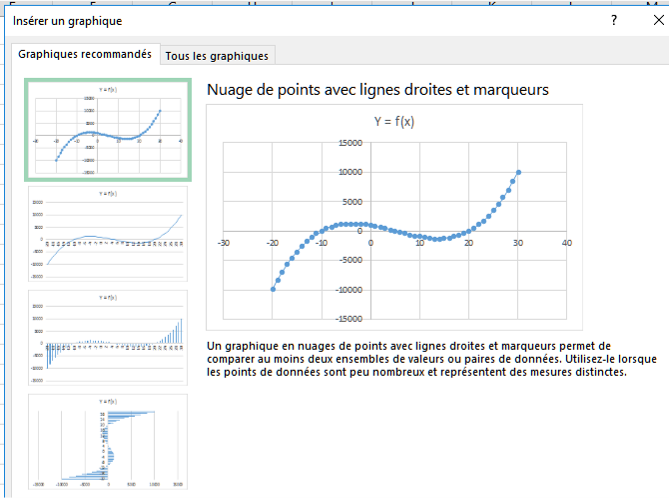
Un assistant va s'ouvrir. C'est votre guide pour créer la courbe parfaite ! Choisissez le type de diagramme "XY (Dispersion)". Ce type de diagramme est parfait pour représenter des fonctions car il montre la relation entre deux variables continues.
Dans les étapes suivantes, vous pouvez affiner les détails :
- Plage de données : Vérifiez que la plage de données sélectionnée est correcte (normalement, c'est bon si vous avez tout sélectionné au début).
- Séries de données : Assurez-vous que la colonne *x* est bien reconnue comme l'axe des abscisses et la colonne *y* comme l'axe des ordonnées.
- Éléments du diagramme : Ici, vous pouvez ajouter un titre à votre diagramme ("La fabuleuse courbe de y = x²" par exemple !), des titres aux axes (*x* et *y*), et même une légende si vous avez plusieurs courbes.
Cliquez sur "Terminer", et voilà ! Votre courbe devrait apparaître comme par magie.
Personnaliser pour un rendu au top
La courbe est là, c'est déjà super ! Mais on peut faire encore mieux en la personnalisant. Faites un clic droit sur la courbe et choisissez "Modifier". Vous pouvez alors :
- Modifier l'apparence de la courbe : Couleur, épaisseur, style de trait... laissez libre cours à votre créativité ! Pensez à choisir des couleurs claires et contrastées pour une meilleure lisibilité.
- Modifier les axes : Définir les valeurs minimales et maximales des axes pour zoomer sur une partie intéressante de la courbe.
- Ajouter une grille : Une grille discrète peut aider à lire plus précisément les valeurs sur la courbe.
C'est comme décorer votre gâteau après l'avoir fait cuire : quelques touches personnelles font toute la différence !
Alors, prêt à dompter les courbes sur LibreOffice ? N'ayez pas peur d'expérimenter et de vous amuser ! La prochaine fois que vous croiserez une équation, vous saurez comment la transformer en une image parlante. Et qui sait, peut-être que vous deviendrez le roi ou la reine des présentations graphiques !