Comment Faire Une Capture Video D'écran Sur Windows 10

Avouons-le, on a tous, un jour ou l'autre, voulu immortaliser ce qui se passait sur notre écran d'ordinateur. Que ce soit une vidéo hilarante, un tutoriel complexe ou une partie de jeu épique, la capacité de faire une capture vidéo d'écran est devenue essentielle dans notre vie numérique. C'est bien plus qu'une simple fonction, c'est un outil qui ouvre un monde de possibilités et facilite le partage d'informations de manière visuelle et engageante.
Mais pourquoi s'embêter à faire une capture vidéo plutôt qu'une simple capture d'écran statique ? La réponse est simple : le mouvement ! Une capture vidéo permet d'expliquer quelque chose en action, de montrer les étapes d'une manipulation logicielle, d'enregistrer une présentation avec votre voix ou même de créer des tutoriels personnalisés. C'est un moyen bien plus efficace et captivant de communiquer que des images fixes. En d'autres termes, c'est comme prendre une photo... qui bouge et qui parle !
Les avantages sont nombreux. Imaginez en cours, où un professeur utilise un logiciel spécifique. Au lieu de prendre des notes frénétiquement, vous pouvez enregistrer la démonstration et la revoir à votre rythme, en repassant les passages difficiles. Dans la vie de tous les jours, si votre grand-mère a du mal à utiliser un logiciel, vous pouvez lui créer un petit tutoriel vidéo personnalisé. Pour les gamers, c'est l'occasion de partager leurs plus belles actions et leurs stratégies avec le monde entier. Et pour le travail, des réunions en ligne peuvent être archivées pour révision ultérieure, assurant que tous les points clés sont correctement compris et suivis.
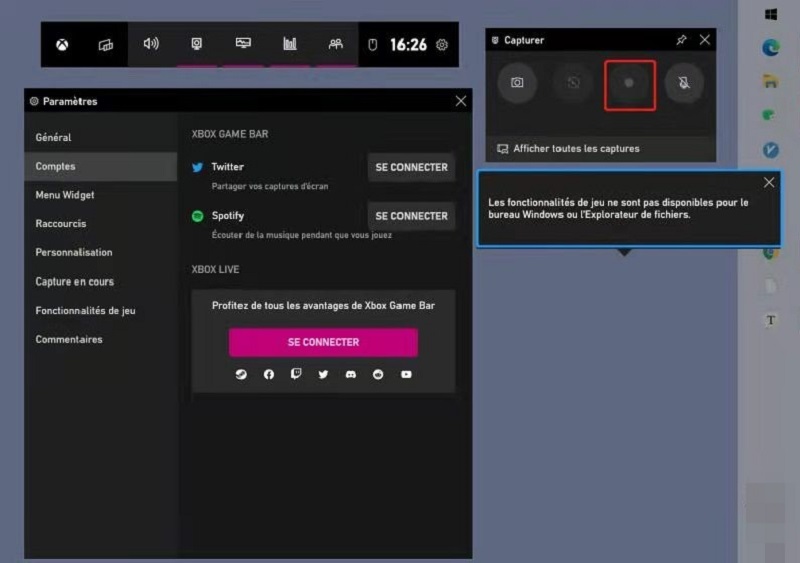
Alors, comment faire une capture vidéo d'écran sous Windows 10 ? Il existe plusieurs options, allant des outils intégrés aux logiciels tiers. L'outil le plus simple et le plus accessible est sans doute la Barre de jeux Windows. Même si son nom suggère qu'elle est réservée aux jeux, elle peut être utilisée pour enregistrer n'importe quelle application ! Pour l'activer, appuyez simultanément sur les touches Windows + Alt + R. Une petite barre apparaît et vous indique que l'enregistrement est en cours. Appuyez à nouveau sur Windows + Alt + R pour arrêter l'enregistrement. Vos vidéos sont ensuite sauvegardées dans le dossier "Captures" de votre bibliothèque "Vidéos".
C'est la méthode la plus rapide et la plus simple pour des captures d'écran vidéo basiques. Si vous avez besoin de plus de fonctionnalités, comme l'ajout de commentaires, la modification de la zone d'enregistrement ou l'édition de la vidéo, vous pouvez vous tourner vers des logiciels plus avancés comme OBS Studio (gratuit et open source) ou des solutions payantes comme Camtasia. Mais pour commencer, n'hésitez pas à expérimenter avec la Barre de jeux Windows. Entraînez-vous à enregistrer des fenêtres différentes, à couper le son ou à inclure votre webcam. Le plus important, c'est de se familiariser avec cet outil puissant et de découvrir toutes les manières dont il peut vous faciliter la vie.
Alors, prêt à devenir un pro de la capture vidéo d'écran ? À vous de jouer !
![Comment Faire Une Capture Video D'écran Sur Windows 10 [TUTO 2025] Faire la capture vidéo d'écran sur Windows 10/11](https://static-fr.wondershare.com/images-www/filmora/resource/win/windows-10-screen-recoder.jpg)