Comment Faire Une Capture Video Avec Windows

Faire une capture vidéo de son écran sous Windows, c'est devenu un réflexe pour beaucoup, et pour cause ! C'est super pratique et incroyablement utile dans plein de situations. Que ce soit pour se souvenir d'une manipulation qu'on risque d'oublier ou pour partager un moment de jeu mémorable, cette fonctionnalité simplifie la vie.
Pourquoi est-ce si important, en fait ? Eh bien, pour les particuliers, c'est un gain de temps énorme. Imaginez : au lieu d'expliquer laborieusement une procédure technique par téléphone à votre grand-mère, vous lui envoyez une courte vidéo. C'est plus clair, plus visuel, et elle peut la regarder autant de fois qu'elle en a besoin. Pour les familles, c'est aussi génial. Vous pouvez capturer les premiers pas de votre enfant jouant à un jeu vidéo et le partager avec les grands-parents qui habitent loin, créant ainsi un lien précieux. Et pour la communauté, c'est un outil formidable pour créer des tutoriels, des présentations ou même des vidéos humoristiques à partager sur les réseaux sociaux. C'est un moyen facile et efficace de communiquer et de partager ses connaissances.
On a tous déjà vécu ça : on galère sur un logiciel, on finit par trouver la solution, mais on sait qu'on va l'oublier. La capture vidéo, c'est la solution idéale. On enregistre la manipulation, et la prochaine fois, plus de panique ! Autre exemple : votre ado se lance dans le streaming de jeux vidéo. Faire des captures de ses meilleures actions, c'est le meilleur moyen de créer des "highlights" et d'attirer de nouveaux abonnés. Et n'oublions pas les cours en ligne : un prof qui utilise la capture vidéo pour expliquer un concept complexe rend l'apprentissage beaucoup plus facile et engageant.
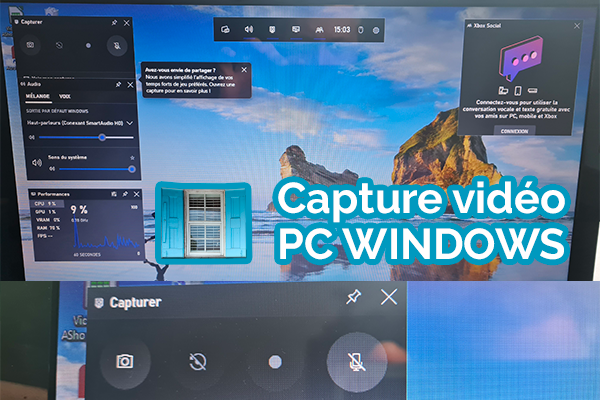
Alors, comment on fait concrètement sous Windows ? C'est simple comme bonjour ! La méthode la plus courante, c'est d'utiliser la Xbox Game Bar. Oui, oui, même si vous n'êtes pas un gamer ! Appuyez simultanément sur les touches Windows + Alt + R pour démarrer l'enregistrement. Un petit chronomètre apparaît en haut à droite de votre écran pour vous indiquer que l'enregistrement est en cours. Pour arrêter, refaites la même combinaison de touches. Vos vidéos se retrouveront automatiquement dans le dossier "Captures" de votre dossier "Vidéos".
Si vous voulez plus d'options, vous pouvez aussi utiliser des logiciels tiers comme OBS Studio (pour les plus avancés) ou des outils en ligne comme Loom (pour des partages rapides). L'important, c'est de trouver l'outil qui vous convient le mieux en fonction de vos besoins et de votre niveau technique.
En résumé, la capture vidéo sous Windows, c'est un outil puissant et accessible à tous. Que ce soit pour simplifier votre quotidien, partager des moments précieux avec vos proches ou contribuer à la création de contenu en ligne, c'est une compétence qui vaut vraiment la peine d'être maîtrisée. Alors, lancez-vous et explorez toutes les possibilités que cet outil peut vous offrir !