Comment Faire Une Capture Video Avec Vlc
Ah, le VLC ! Qui ne le connaît pas ? Un vrai couteau suisse de la lecture multimédia. Mais saviez-vous qu'il peut aussi capturer des vidéos ? Oui, oui, vous avez bien entendu ! C’est un peu comme découvrir une poche secrète dans votre veste préférée. Intriguant, non ?
Alors, comment on fait ? Pas de panique, c’est plus simple qu’il n’y paraît. On va décortiquer ça ensemble, étape par étape.
Configurer VLC pour la Capture
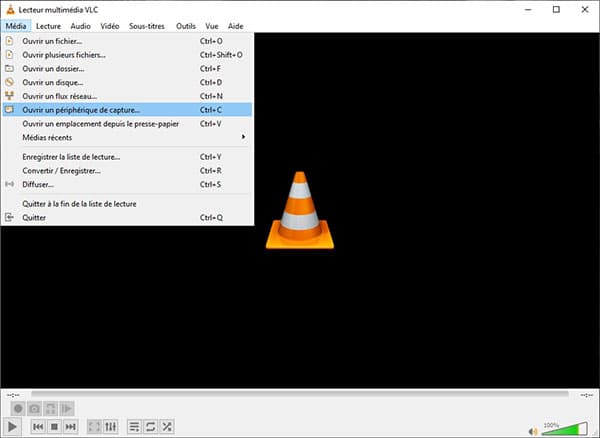
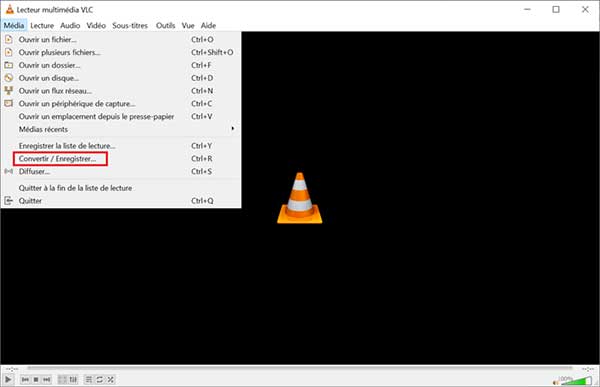
D'abord, ouvrez votre VLC, évidemment ! Ensuite, direction l’onglet "Média" dans la barre du haut. Vous le voyez ? Parfait ! Cliquez sur "Convertir/Enregistrer..." (ou appuyez sur Ctrl+R, pour les pros !). Une nouvelle fenêtre s'ouvre. C'est ici que la magie opère.
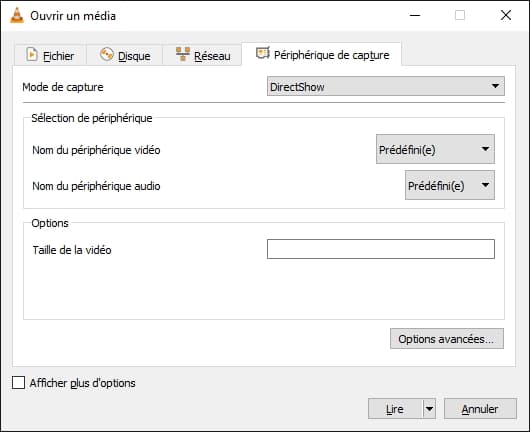
Vous voyez l'onglet "Périphérique de capture" ? C'est notre point de départ. Sélectionnez-le. Et là, bam ! Plusieurs options s’offrent à vous.
Choisissez votre "Mode de capture". Si vous voulez enregistrer l’écran de votre ordinateur, optez pour "Bureau". Si vous avez une webcam, sélectionnez la bonne source vidéo et audio. Vous suivez toujours ? Super !
Maintenant, le plus important : le "Débit d’images souhaité pour la capture". Pour un enregistrement fluide, 30 images par seconde c'est généralement idéal. C'est comme le bon dosage d'épices dans une recette, ça fait toute la différence !
Lancer l'Enregistrement
Ensuite, cliquez sur le bouton "Convertir/Enregistrer". Encore une fois, une nouvelle fenêtre apparaît ! C'est un peu comme un poupée russe, non ?
Ici, dans la section "Profil", choisissez le format vidéo que vous souhaitez. MP4 est un bon choix polyvalent. Mais si vous avez des besoins spécifiques, n’hésitez pas à explorer les autres options. On est là pour apprendre, pas pour se brider !
Juste en dessous, vous voyez "Fichier de destination" ? Indiquez où vous voulez que votre vidéo soit sauvegardée et donnez-lui un nom. Attention à ne pas l’oublier ! Imaginez la frustration de chercher pendant des heures une vidéo perdue... Mieux vaut prévenir que guérir, comme on dit.
Enfin, le moment tant attendu ! Cliquez sur "Démarrer". Et là, VLC enregistre tout ce qui se passe. C’est le moment de vous concentrer sur ce que vous voulez capturer. Que ce soit un tutoriel, une partie de jeu vidéo, ou même une simple vidéo pour partager un moment spécial.
Arrêter et Retrouver Votre Vidéo
Quand vous avez fini, cliquez sur le bouton "Arrêter" (le petit carré bleu en bas de la fenêtre VLC). L'enregistrement s'arrête et votre vidéo est sauvegardée à l'endroit que vous avez indiqué.
Alors, facile, non ? Vous voyez, VLC, c'est comme un bon ami : il est là pour vous aider, et il est bourré de surprises. N'hésitez pas à expérimenter, à fouiller dans les options, à personnaliser vos captures. C'est en pratiquant qu'on devient un expert !
Et voilà ! Vous avez maintenant toutes les clés en main pour capturer des vidéos avec VLC. J'espère que ce petit guide vous a été utile. Maintenant, à vous de jouer et de créer de superbes vidéos ! Et n'oubliez pas, le plus important, c'est de s'amuser en le faisant. Alors, lancez-vous et laissez votre créativité s'exprimer !

![Comment Faire Une Capture Video Avec Vlc How to Capture Screen Video with VLC [Mac & Windows]](https://10scopes.com/wp-content/uploads/2023/04/how-to-capture-screen-video-with-vlc.png)