Comment Faire Une Capture Video Avec Obs

Alors, tu veux te lancer dans la grande aventure de la capture vidéo avec OBS Studio ? Génial ! Accroche-toi, ça va décoiffer ! On va faire ça ensemble, étape par étape, comme si on préparait une crêpe, mais au lieu de beurre et de sucre, on utilise des pixels et des ondes sonores !
D'abord, Télécharge et Installe !
Imagine OBS Studio comme ton super-costume de super-héros numérique. Pour l'enfiler, il faut d'abord le télécharger ! Direction le site officiel, tu cliques sur le bouton correspondant à ton système d'exploitation (Windows, Mac, Linux… c’est un peu comme choisir entre un chapeau de cow-boy, un béret ou un casque spatial) et hop, le téléchargement commence !
L'installation ? Un jeu d'enfant ! Tu double-cliques sur le fichier téléchargé et tu suis les instructions à l'écran. C'est comme assembler un meuble IKEA, mais en beaucoup plus simple et sans risquer de se pincer les doigts.
Configuration de Base : Préparation du Terrain
Une fois OBS Studio installé, c'est l'heure de mettre les mains dans le cambouis (enfin, dans les réglages, c'est plus propre). Pas de panique, on va faire simple. L'interface peut sembler un peu intimidante au début, mais c'est comme un cockpit d'avion : plein de boutons, mais seulement quelques-uns nous intéressent vraiment.
Les Scènes et les Sources : Le Duo Dynamique
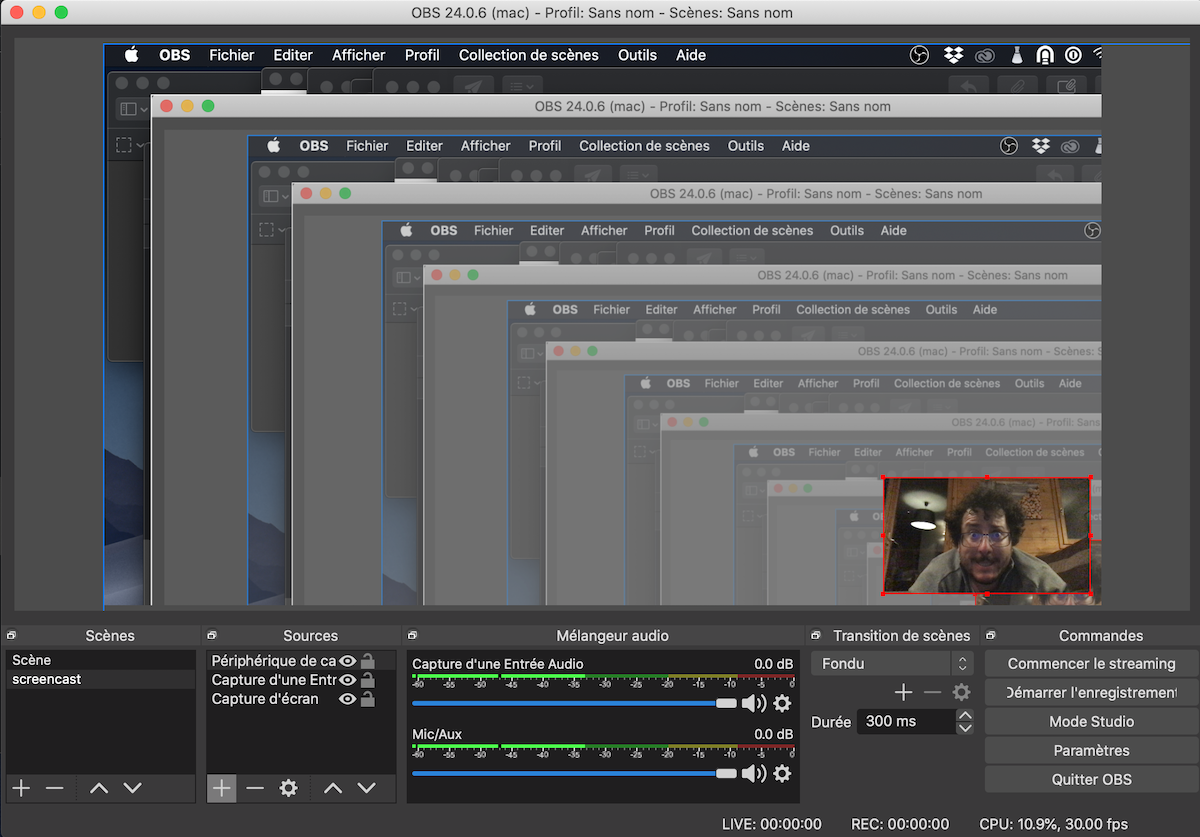
Les scènes, c'est comme les chapitres de ton film. Chaque scène peut contenir différentes sources : ton écran, ta webcam, un jeu vidéo, une image… C'est là que la magie opère !
Pour créer une scène, clique sur le petit "+" dans la fenêtre "Scènes". Donne-lui un nom (par exemple, "Ma première scène") et voilà !
Maintenant, il faut ajouter des sources. Clique sur le petit "+" dans la fenêtre "Sources". Tu as l'embarras du choix :
- Capture d'écran : Pour enregistrer tout ce qui se passe sur ton écran. C'est un peu comme avoir une caméra qui filme ton moniteur.
- Périphérique de capture vidéo : Ta webcam ! Pour te filmer en direct, comme une star de cinéma (enfin, presque).
- Capture de jeu : Pour enregistrer tes exploits vidéoludiques. Parfait si tu veux devenir le prochain Ninja ou Squeezie.
- Image : Pour afficher une image fixe (par exemple, ton logo). C'est comme mettre une affiche de ton film en arrière-plan.
Choisis la source qui te convient, configure-la (choisis le bon écran, la bonne webcam…) et clique sur "OK". Tu devrais maintenant voir quelque chose apparaître dans la fenêtre principale d'OBS Studio !
Le Son : Que Ta Voix Porte !
Pas de vidéo réussie sans un son impeccable ! Assure-toi que ton micro est bien branché et qu'OBS Studio le reconnaît. Dans la fenêtre "Mixeur audio", tu devrais voir une barre qui bouge quand tu parles. Si ce n'est pas le cas, va dans les paramètres d'OBS Studio (Fichier > Paramètres > Audio) et choisis le bon micro.
N'hésite pas à ajuster les niveaux sonores pour éviter les grésillements ou un son trop faible. C'est comme régler le volume de ta radio : ni trop fort, ni trop faible, juste parfait.
Enregistrement et Diffusion : Action !
Ça y est, tu es prêt à enregistrer ou diffuser ! En bas de l'écran, tu trouveras les boutons "Démarrer l'enregistrement" et "Démarrer la diffusion". Clique sur celui qui t'intéresse et c'est parti !
Pendant l'enregistrement ou la diffusion, tu peux changer de scène, ajuster les niveaux sonores… Bref, tu as le contrôle total !
Pour arrêter l'enregistrement ou la diffusion, clique sur le bouton "Arrêter l'enregistrement" ou "Arrêter la diffusion". Ta vidéo sera sauvegardée dans le dossier que tu as spécifié dans les paramètres d'OBS Studio (Fichier > Paramètres > Sortie). C'est comme mettre ta crêpe au chaud dans une assiette.
Quelques Astuces de Pro (Enfin, Presque)
- Les raccourcis clavier : Configure des raccourcis clavier pour démarrer/arrêter l'enregistrement, changer de scène… Ça te fera gagner un temps précieux ! C'est comme avoir une télécommande pour OBS Studio.
- Les filtres : Améliore le son et l'image avec les filtres d'OBS Studio. Tu peux réduire le bruit de fond, ajouter un effet de flou, corriger les couleurs… C'est comme utiliser Photoshop pour ta vidéo.
- Les extensions : OBS Studio est compatible avec de nombreuses extensions qui ajoutent des fonctionnalités supplémentaires. Tu peux ajouter un chat, des alertes de dons, des effets spéciaux… C'est comme avoir un couteau suisse pour ta vidéo.
Voilà, tu as maintenant les bases pour réaliser des captures vidéo de qualité avec OBS Studio ! N'hésite pas à expérimenter, à tester de nouvelles choses et surtout, à t'amuser ! OBS Studio, c'est un peu comme une pâte à modeler : tu peux en faire ce que tu veux !
N'oublie pas : La pratique rend parfait (ou presque parfait… personne n'est parfait, sauf peut-être les chats).
Alors, à toi de jouer ! Deviens le prochain Spielberg du gaming, le nouveau Norman de la vidéo, ou simplement quelqu'un qui s'amuse à partager ses passions ! Et surtout, n'oublie pas de partager tes créations avec nous ! On a hâte de voir ce que tu vas faire !
Et si tu rencontres des difficultés, n'hésite pas à consulter la documentation d'OBS Studio ou à poser des questions sur les forums. Il y a toujours quelqu'un prêt à t'aider dans cette grande communauté de vidéastes en herbe !