Comment Faire Une Capture Video Avec Ios 11
Salut tout le monde ! Vous vous êtes déjà demandé comment faire une capture vidéo de l’écran de votre iPhone ou iPad ? Avec iOS 11 et les versions suivantes, c’est un jeu d’enfant ! Pourquoi est-ce amusant et utile ? Imaginez pouvoir facilement montrer à un ami comment utiliser une nouvelle application, enregistrer votre score épique à un jeu, ou simplement immortaliser un moment drôle sur les réseaux sociaux. C'est vraiment polyvalent et super pratique !
Le but de la capture vidéo d’écran est simple : enregistrer ce qui se passe sur votre écran. Les bénéfices sont multiples selon qui vous êtes. Pour les débutants, c’est un moyen facile de demander de l’aide technique en enregistrant le problème rencontré et en l’envoyant à un ami ou à un service d’assistance. Pour les familles, c’est parfait pour capturer les jeux vidéo de vos enfants ou immortaliser leurs moments créatifs avec des applications de dessin. Et pour les hobbyistes, les possibilités sont infinies : tutoriels, démonstrations de logiciels, enregistrement de performances musicales...
Il existe plusieurs variations d’utilisation. Par exemple, vous pouvez activer ou désactiver le micro pendant l’enregistrement. Cela vous permet d'ajouter votre voix off en direct, ou de simplement capturer le son de l'application ou du jeu. Vous pouvez aussi choisir d'afficher ou non vos touches sur l'écran, ce qui est particulièrement utile pour les tutoriels. Pensez à l'impact : un simple message texte "Je n'arrive pas à faire ça" se transforme en une vidéo claire de votre manipulation, beaucoup plus facile à comprendre pour l'autre personne ! N'oubliez pas de couper les parties inutiles avec l'outil d'édition intégré après l'enregistrement.
Voici quelques conseils pratiques pour démarrer :
- Étape 1 : Assurez-vous d'avoir iOS 11 ou une version ultérieure.
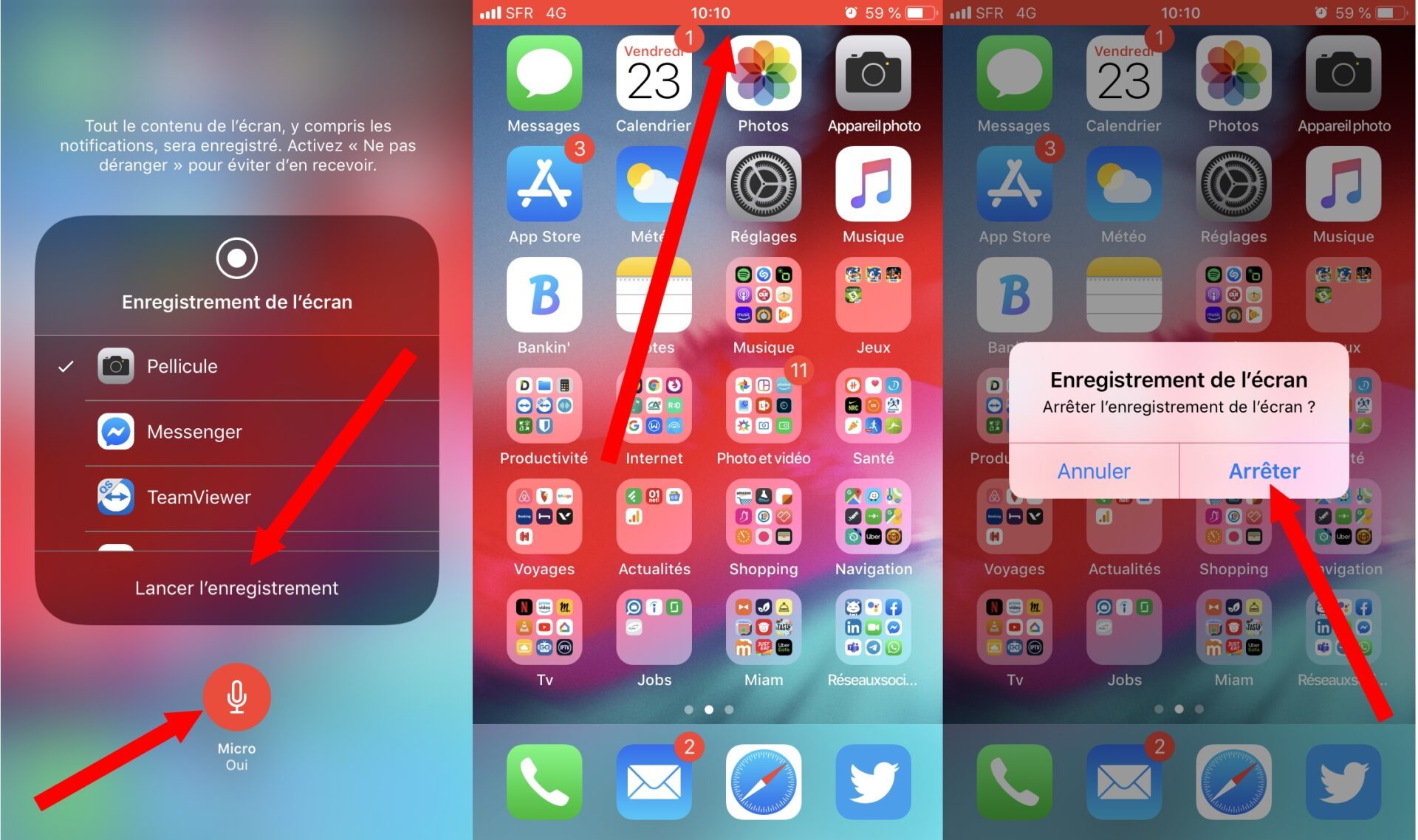
- Étape 2 : Ajoutez le bouton "Enregistrement de l'écran" au Centre de contrôle. Allez dans Réglages > Centre de contrôle > Personnaliser les commandes, et appuyez sur le "+" vert à côté d' "Enregistrement de l'écran".
- Étape 3 : Faites glisser votre doigt vers le bas depuis le coin supérieur droit de l'écran (ou vers le haut depuis le bas sur les anciens iPhones) pour ouvrir le Centre de contrôle.
- Étape 4 : Appuyez sur le bouton d'enregistrement (le cercle dans un cercle). Un compte à rebours de 3 secondes commence.
- Étape 5 : Pour arrêter l'enregistrement, appuyez à nouveau sur le bouton dans le Centre de contrôle ou sur la barre rouge en haut de l'écran.
- Étape 6 : Votre vidéo est automatiquement enregistrée dans l'application Photos.
Un conseil important : activez le mode "Ne pas déranger" avant de commencer pour éviter les notifications intempestives pendant votre enregistrement ! Et n'hésitez pas à expérimenter avec les paramètres audio et les options d'édition pour obtenir le résultat parfait.
Alors, qu'attendez-vous ? Lancez-vous, enregistrez des vidéos amusantes et partagez-les avec vos amis et votre famille. C'est facile, pratique et incroyablement utile. La capture vidéo d'écran avec iOS 11 et les versions suivantes est un outil formidable qui peut vous simplifier la vie et vous ouvrir de nouvelles perspectives créatives. Amusez-vous bien !