Comment Faire Une Capture Video Avec Fraps
Salut les amis créatifs et gamers passionnés ! Vous avez déjà rêvé de partager vos exploits vidéoludiques les plus épiques avec le monde entier ? Ou peut-être vous souhaitez créer des tutoriels clairs et percutants pour aider d'autres joueurs à progresser ? Alors, accrochez-vous, car aujourd'hui, on va parler de Fraps, l'outil qui va transformer votre écran en une véritable scène de cinéma personnel !
Oui, oui, vous avez bien entendu ! Fraps est ce petit logiciel magique qui vous permet de capturer des vidéos de tout ce qui se passe sur votre écran. Que ce soit des jeux, des applications, ou même votre simple navigation sur internet. (Imaginez les possibilités ! Des compilations de vos meilleurs fails, des analyses de gameplay dignes d'un pro, des réactions hilarantes à des vidéos... Le potentiel est infini !)
Fraps, c'est quoi exactement ?
Pour faire simple, Fraps est un logiciel de screen recording (enregistrement d'écran). Pensez-y comme à une caméra discrète qui filme tout ce que vous faites sur votre ordinateur. Mais attention, Fraps ne se contente pas d'enregistrer l'image. Il peut aussi capturer le son de votre micro, vous permettant ainsi de commenter vos actions en direct ou d'ajouter une narration à vos vidéos. Pratique, non ?
Et le meilleur dans tout ça ? Fraps est relativement simple à utiliser, même si vous n'êtes pas un expert en informatique. (Promis, pas besoin d'être un hacker pour s'en sortir !) On va voir ensemble comment l'utiliser pour réaliser vos premières captures vidéo.
Comment ça marche, concrètement ?
Alors, préparez-vous, car on va passer aux choses sérieuses (mais toujours dans la bonne humeur, bien sûr !). Voici les étapes clés pour réaliser une capture vidéo avec Fraps :
1. Téléchargez et installez Fraps : Logique, non ? Vous trouverez Fraps facilement en ligne. Assurez-vous de télécharger la version officielle pour éviter les mauvaises surprises. L'installation est simple et rapide, suivez les instructions à l'écran.
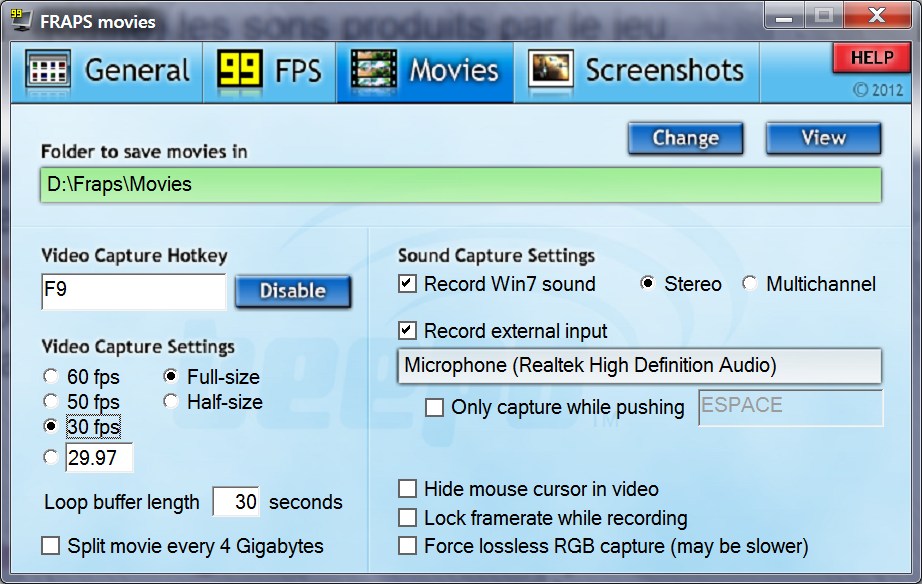
2. Configurez les paramètres : Une fois Fraps installé, lancez le logiciel. Vous allez découvrir une interface simple et intuitive. C'est là que vous allez pouvoir personnaliser les paramètres de capture selon vos besoins.
3. Définissez le dossier de destination : Choisissez un dossier sur votre disque dur où vous souhaitez enregistrer vos vidéos. Assurez-vous d'avoir suffisamment d'espace libre, car les vidéos peuvent être assez volumineuses, surtout si vous filmez en haute résolution.
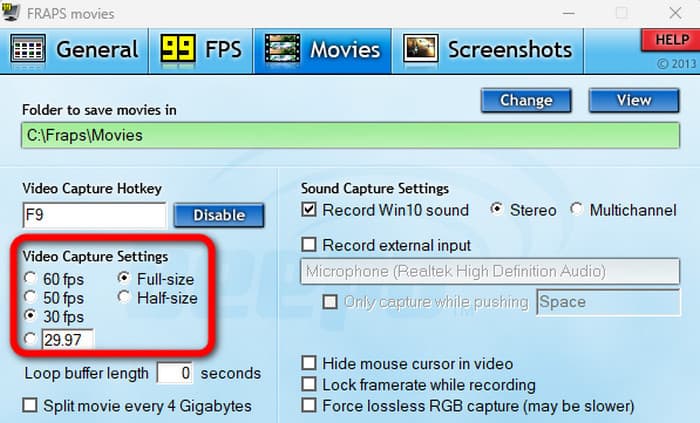
4. Choisissez la fréquence d'images (FPS) : Le FPS (frames per second) détermine la fluidité de votre vidéo. Plus le FPS est élevé, plus la vidéo sera fluide, mais plus elle prendra de place. 30 FPS est généralement suffisant pour une bonne qualité vidéo, mais vous pouvez augmenter ce chiffre si vous le souhaitez.
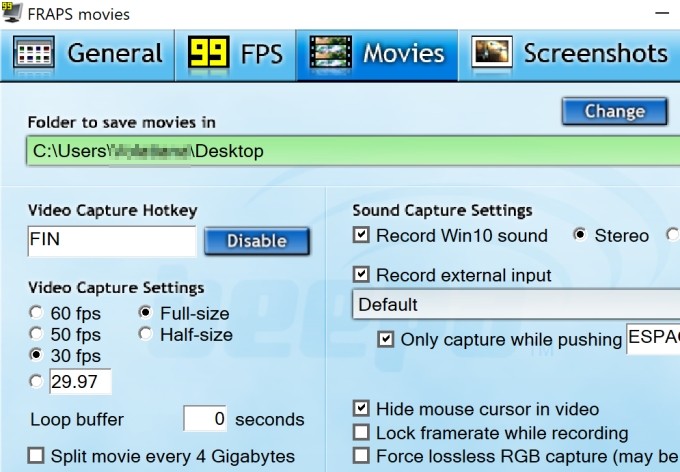
5. Sélectionnez la source audio : Si vous souhaitez enregistrer votre voix en même temps que la vidéo, assurez-vous que Fraps utilise le bon micro. Vous pouvez également choisir d'enregistrer uniquement le son du jeu ou de l'application.
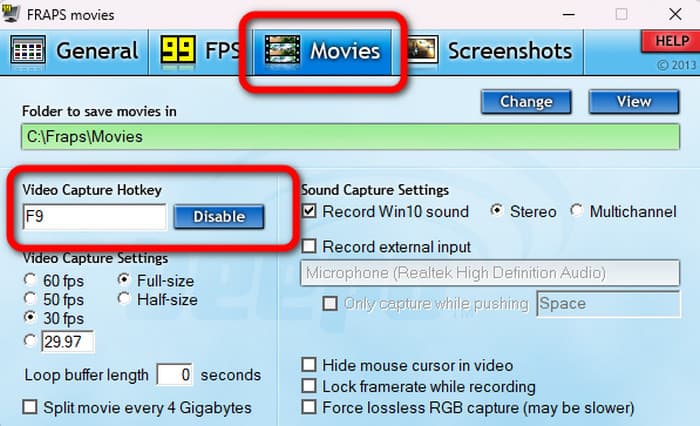
6. Démarrez l'enregistrement : Lancez le jeu ou l'application que vous souhaitez filmer. Une fois que vous êtes prêt, appuyez sur la touche de raccourci que vous avez définie dans les paramètres de Fraps (par défaut, c'est F9). Vous devriez voir un compteur FPS jaune s'afficher dans un coin de l'écran. Cela signifie que l'enregistrement est en cours.
7. Arrêtez l'enregistrement : Lorsque vous avez terminé, appuyez à nouveau sur la même touche (F9 par défaut). Le compteur FPS jaune disparaîtra, indiquant que l'enregistrement est terminé. Votre vidéo sera sauvegardée dans le dossier que vous avez défini.
8. Éditez votre vidéo : Et voilà ! Vous avez réalisé votre première capture vidéo avec Fraps ! Maintenant, vous pouvez l'éditer avec un logiciel de montage vidéo pour la rendre encore plus percutante. (Ajoutez des effets spéciaux, des transitions, de la musique... Laissez libre cours à votre créativité !)
Petits conseils de pro pour des captures vidéo au top
Pour des vidéos encore plus réussies, voici quelques petits conseils supplémentaires :
Fermez les applications inutiles : Pour éviter les ralentissements et les problèmes de performance, fermez toutes les applications qui ne sont pas indispensables pendant l'enregistrement.
Vérifiez votre micro : Avant de commencer à filmer, assurez-vous que votre micro fonctionne correctement et qu'il est bien configuré dans les paramètres de Fraps.
Entraînez-vous : N'hésitez pas à faire quelques essais pour vous familiariser avec Fraps et trouver les paramètres qui vous conviennent le mieux. (C'est en forgeant qu'on devient forgeron, comme on dit !)
Pourquoi capturer des vidéos avec Fraps, c'est génial ?
Au-delà de l'aspect technique, la capture vidéo avec Fraps, c'est avant tout une formidable opportunité de partager votre passion, de créer du contenu original et de vous amuser ! Que vous soyez un gamer acharné, un créateur de tutoriels, ou simplement quelqu'un qui aime partager ses expériences, Fraps peut vous aider à réaliser vos rêves.
Alors, qu'attendez-vous ? Téléchargez Fraps, lancez-vous, et laissez libre cours à votre imagination ! Vous serez surpris de voir tout ce que vous pouvez accomplir avec cet outil simple et puissant. Le monde a besoin de vos vidéos, de vos idées, de votre créativité !
N'ayez pas peur d'expérimenter, de faire des erreurs, de vous améliorer. Le plus important, c'est de vous amuser et de partager votre passion avec les autres. Et qui sait, peut-être que vous deviendrez la prochaine star de YouTube grâce à Fraps ! (On croise les doigts pour vous !)
![Comment Faire Une Capture Video Avec Fraps [COMMENT FAIRE UNE VIDEO DE A à Z] Fraps - l'enregistrement #1 - YouTube](https://i.ytimg.com/vi/8VW0xP6vST8/maxresdefault.jpg)