Comment Faire Une Capture Photo Sur Pc Video

Apprendre à faire une capture d'écran, ou "screenshot," sur votre PC, c'est un peu comme acquérir un nouveau super pouvoir discret. C'est une compétence extrêmement utile dans le monde numérique d'aujourd'hui, et étonnamment simple à maîtriser. Pourquoi est-ce si pertinent ? Imaginez pouvoir immortaliser instantanément ce message d'erreur agaçant pour le montrer à un ami qui s'y connaît, ou partager une recette alléchante que vous avez dénichée en ligne sans avoir à la retaper intégralement.
La capture d'écran sert précisément à cela : à enregistrer une image de ce qui s'affiche sur votre écran à un instant donné. Elle vous permet de conserver des informations visuelles, de les partager, de les annoter, bref, d'interagir avec le contenu de votre écran d'une manière bien plus flexible que simplement le regarder. Les bénéfices sont nombreux : gain de temps, simplification de la communication, archivage d'informations… La liste est longue !
Prenons quelques exemples concrets. Dans le domaine de l'éducation, un professeur peut utiliser les captures d'écran pour illustrer un cours en ligne, en capturant une page web pertinente, un graphique, ou même une section d'un logiciel. Les étudiants, quant à eux, peuvent s'en servir pour sauvegarder des notes de cours importantes affichées sur un écran partagé lors d'une visioconférence. Dans la vie quotidienne, les utilisations sont tout aussi variées. Vous pourriez capturer une conversation importante sur une application de messagerie, un itinéraire sur une carte, ou encore un code promo que vous ne voulez pas oublier. C'est aussi un excellent moyen de signaler des bugs ou des problèmes techniques à des services d'assistance en ligne.
Alors, comment s'y prendre ? La méthode la plus simple et la plus courante consiste à utiliser la touche "Impression écran" (souvent abrégée en "Impr. écran," "PrtScn," ou quelque chose de similaire) de votre clavier. En appuyant sur cette touche, vous copiez l'image de l'écran dans le presse-papiers. Ensuite, il suffit d'ouvrir un logiciel de retouche d'image, comme Paint (déjà installé sur la plupart des PC Windows), de coller (Ctrl+V) l'image et de l'enregistrer. C'est simple et rapide !
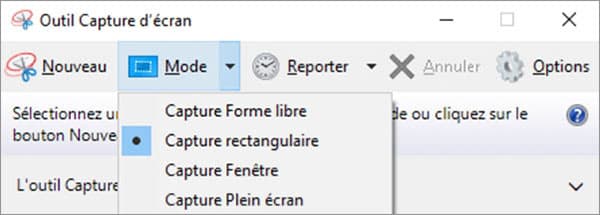
Pour des captures d'écran plus ciblées, vous pouvez utiliser la combinaison de touches "Windows + Maj + S" (ou "Windows + Shift + S"). Cela active l'outil de capture d'écran intégré à Windows, qui vous permet de sélectionner une zone spécifique de l'écran à capturer. Cette capture est également copiée dans le presse-papiers et peut être collée dans un logiciel de retouche. Il existe également de nombreux logiciels tiers gratuits ou payants qui offrent des fonctionnalités plus avancées, comme la capture de fenêtres spécifiques, l'annotation d'images ou l'enregistrement de vidéos de l'écran.
Pour explorer cette compétence, commencez par essayer les méthodes simples que je viens de décrire. Entraînez-vous à capturer différentes parties de votre écran, à coller les captures dans Paint et à les enregistrer. Expérimentez avec l'outil "Windows + Maj + S". N'hésitez pas à rechercher des tutoriels en ligne pour découvrir des techniques plus avancées. Vous verrez, la capture d'écran deviendra vite un réflexe indispensable !