Comment Faire Une Capture Ecran Sur Une Video

Ah, les captures d'écran vidéo ! C'est un peu comme immortaliser un moment magique, un clin d'œil furtif, une expression hilarante ou un détail crucial que vous ne voulez absolument pas oublier. Vous êtes-vous déjà dit : "Wow, il faut absolument que je garde cette image !" pendant que vous regardiez une vidéo ? Faire une capture d'écran vidéo est la solution parfaite. C'est simple, rapide, et ça vous permet de conserver des fragments de vos vidéos préférées pour les partager, les analyser, ou simplement les admirer à loisir. Alors, prêt à devenir un pro de la capture d'écran vidéo ? C'est parti !
Le but principal d'une capture d'écran vidéo, c'est de transformer une image spécifique d'une vidéo en une image statique. Imaginez les possibilités ! Vous regardez un tutoriel de cuisine et vous voulez vous souvenir exactement de la couleur que doit avoir la pâte à un certain moment ? Capture d'écran ! Vous suivez un cours en ligne et une diapositive contient une information essentielle ? Capture d'écran ! Vous regardez un film et une scène est particulièrement esthétique ? Vous l'avez deviné, capture d'écran !
Les avantages sont nombreux. Premièrement, c'est super pratique. Pas besoin de prendre des notes interminables pendant que vous regardez une vidéo. Une capture d'écran, et l'information est sauvegardée en un clin d'œil. Deuxièmement, c'est un excellent moyen de partager des moments mémorables avec vos amis et votre famille. Envoyez-leur des captures d'écran amusantes de vidéos que vous avez regardées ensemble, ou partagez des moments clés de vos films préférés. Troisièmement, c'est un outil précieux pour l'apprentissage. Capturez des schémas complexes, des formules importantes, ou des illustrations détaillées pour les étudier plus tard. Enfin, c'est tout simplement amusant !
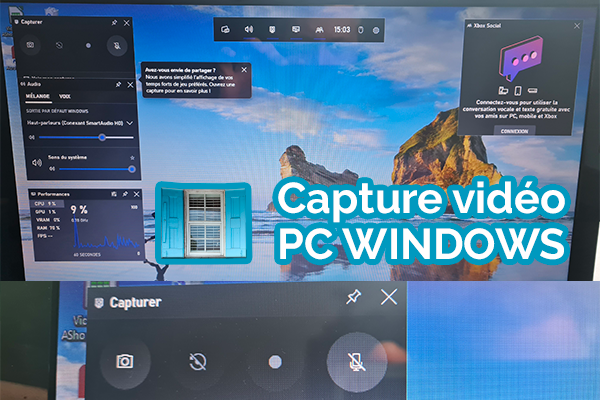
Alors, comment faire ? La méthode la plus simple est d'utiliser les raccourcis clavier de votre ordinateur. Sur Windows, la combinaison Windows + Maj + S ouvre l'outil Capture d'écran. Vous pouvez ensuite sélectionner la zone de la vidéo que vous souhaitez capturer. Sur Mac, la combinaison Cmd + Maj + 4 vous permet de sélectionner une zone spécifique de l'écran. L'image sera ensuite automatiquement enregistrée sur votre bureau. Facile, non ?
Il existe également des logiciels et des extensions de navigateur qui facilitent la capture d'écran vidéo. VLC, par exemple, est un lecteur multimédia gratuit et populaire qui propose une option pour prendre des captures d'écran pendant la lecture d'une vidéo. Il suffit de cliquer sur le bouton "Instantané" ou d'utiliser le raccourci clavier (généralement Maj + S). De nombreuses extensions de navigateur, comme "Awesome Screenshot", offrent des fonctionnalités similaires et permettent même d'annoter les captures d'écran. Explorez les options disponibles et trouvez celle qui convient le mieux à vos besoins.
Voici quelques idées créatives pour utiliser vos captures d'écran vidéo. Créez des mèmes à partir de moments hilarants. Réalisez des collages avec des captures d'écran de vos films préférés. Compilez des guides visuels à partir de tutoriels vidéo. Utilisez des captures d'écran pour illustrer vos présentations ou vos articles de blog. Laissez libre cours à votre imagination !
Pour finir, voici quelques conseils pratiques. Assurez-vous que la vidéo est en pleine résolution avant de prendre une capture d'écran pour obtenir la meilleure qualité d'image. Expérimentez avec différents logiciels et extensions pour trouver celui qui offre les fonctionnalités dont vous avez besoin. N'hésitez pas à éditer vos captures d'écran avec des outils de retouche photo pour les améliorer ou les personnaliser. Et surtout, amusez-vous ! La capture d'écran vidéo est un outil puissant et polyvalent qui peut vous aider à capturer, partager et apprécier les moments qui comptent le plus pour vous.