Comment Faire Une Capture D'une Video

Salut l'ami(e) ! Alors, tu veux savoir comment capturer une vidéo, hein ? Super idée ! Que ce soit pour immortaliser ton chat qui fait des bêtises (on en a tous un, avoue!), pour partager un moment épique de jeu vidéo, ou même pour créer un tutoriel génial, tu es au bon endroit. Promis, c'est plus simple que de cuire un œuf à la coque ! (Sauf si tu rates toujours tes œufs à la coque, là, on a un autre problème... 😉)
Allez, on se lance ! Je vais te guider pas à pas, sans jargon compliqué, juste avec des mots simples et quelques blagues pour rendre le tout plus digeste. Accroche-toi, ça va déménager !
Les outils du parfait vidéaste improvisé
Avant toute chose, il faut savoir avec quoi on va bosser. Pas besoin de matériel de pro, hein ! On peut très bien faire des merveilles avec ce qu'on a sous la main. En gros, tu as deux options principales :
- Les logiciels intégrés : Ton ordinateur ou ton téléphone ont sûrement déjà tout ce qu'il faut ! Windows, macOS, iOS, Android... Ils proposent tous des outils de capture d'écran (et donc de vidéo) plutôt efficaces. C'est la solution la plus simple, et souvent gratuite.
- Les logiciels dédiés : Si tu veux plus de contrôle, ou des fonctionnalités plus avancées (édition, annotations, etc.), tu peux te tourner vers des logiciels payants ou gratuits comme OBS Studio (une pépite gratuite pour les gamers), Camtasia (plus pro), ou ShareX (pour les captures en tous genres).
Le choix est vaste, mais pas de panique ! Commence par tester les outils intégrés. Tu verras bien si ça te suffit. Si tu es un gamer acharné, fonce sur OBS Studio. Tu ne le regretteras pas !
Comment capturer une vidéo sur ton ordinateur (PC ou Mac) ?
On passe aux choses sérieuses ! Voyons comment faire une capture vidéo sur ton bon vieux PC ou ton Mac adoré.
Sur Windows
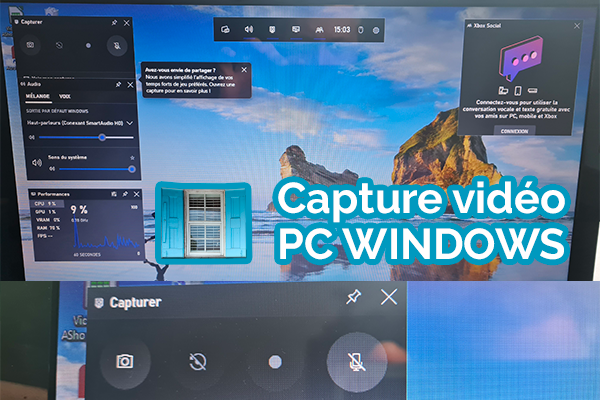
Windows a un outil caché super pratique : la Xbox Game Bar (oui, même si tu ne joues pas !). Pour l'activer :
- Appuie simultanément sur les touches Windows + G.
- Une barre s'affiche. Clique sur le bouton "Capturer" (il ressemble à un cercle).
- Voilà, l'enregistrement a commencé ! Pour arrêter, clique sur le bouton "Arrêter l'enregistrement" (un carré).
Tes vidéos sont enregistrées dans le dossier "Captures" de ton dossier "Vidéos". Facile, non ? Ah, et si la Xbox Game Bar ne s'ouvre pas, vérifie qu'elle est activée dans les paramètres (Paramètres > Jeux > Xbox Game Bar).
Sur Mac
Apple ne fait pas les choses à moitié. La capture vidéo est intégrée directement au système !
- Appuie simultanément sur les touches Shift (Maj) + Commande + 5.
- Une petite barre d'outils apparaît en bas de l'écran. Choisis l'option "Enregistrer tout l'écran" ou "Enregistrer la portion sélectionnée".
- Clique sur "Enregistrer". Pour arrêter, clique sur le bouton "Arrêter l'enregistrement" dans la barre des menus (en haut à droite de l'écran).
Tes vidéos se retrouvent automatiquement sur ton bureau. Magique !
Comment capturer une vidéo sur ton téléphone (Android ou iPhone) ?
Nos smartphones sont devenus de véritables petites caméras ! Voici comment en tirer parti pour capturer des moments précieux.
Sur Android
La méthode varie un peu selon la marque de ton téléphone, mais en général :
- Fais glisser ton doigt du haut de l'écran vers le bas pour ouvrir le panneau de notifications.
- Cherche une option "Enregistreur d'écran" ou "Capture d'écran vidéo". Si tu ne la vois pas, appuie sur l'icône "Modifier" (un crayon) pour ajouter l'option au panneau.
- Appuie sur "Enregistreur d'écran" et suis les instructions.
Si ton téléphone n'a pas d'enregistreur d'écran intégré, tu peux télécharger une application gratuite sur le Play Store, comme "Screen Recorder - No Ads".
Sur iPhone
Comme sur Mac, c'est super simple !
- Ajoute l'option "Enregistrement de l'écran" au Centre de contrôle (Réglages > Centre de contrôle > Personnaliser les commandes).
- Fais glisser ton doigt du bas de l'écran vers le haut (ou du coin supérieur droit vers le bas sur les iPhones récents) pour ouvrir le Centre de contrôle.
- Appuie sur l'icône "Enregistrement de l'écran" (un cercle dans un autre cercle). Un compte à rebours de 3 secondes démarre.
Pour arrêter, appuie sur la barre rouge en haut de l'écran, ou rouvre le Centre de contrôle et appuie à nouveau sur l'icône. Tes vidéos sont sauvegardées dans l'application "Photos".
Quelques astuces pour des captures vidéo au top !
Maintenant que tu sais comment capturer une vidéo, voici quelques conseils pour la rendre encore plus géniale :
- Prépare-toi ! Surtout si tu fais un tutoriel. Répète, prépare un script, assure-toi d'avoir un bon éclairage et un son clair.
- Soigne ton son ! Un micro de qualité fait toute la différence. Si tu n'en as pas, essaie de parler clairement et d'éviter les bruits parasites.
- Édite tes vidéos ! Coupe les moments inutiles, ajoute des titres, des annotations, de la musique... Ça rend le tout plus pro et plus agréable à regarder. Des logiciels gratuits comme DaVinci Resolve sont parfaits pour ça.
- Amuse-toi ! C'est le plus important. Plus tu prendras plaisir à faire tes vidéos, plus elles seront réussies.
Et voilà ! Tu es maintenant un pro de la capture vidéo ! Tu vois, ce n'était pas si compliqué, hein ? Maintenant, à toi de jouer ! Laisse libre cours à ta créativité, et n'hésite pas à expérimenter. Le monde a besoin de tes vidéos ! (Surtout si ton chat fait des trucs vraiment bizarres 😉).
Alors, prêt à devenir la prochaine star de YouTube ? Je crois en toi ! Et souviens-toi, même les plus grands ont commencé petit. Alors, lance-toi, et surtout, éclate-toi !