Comment Faire Une Capture Decrn Sur Video

Ah, les captures d'écran ! Véritables sauveurs de la Toile, elles sont devenues aussi indispensables que le café le matin (enfin, presque). Entre les mèmes hilarants à partager, les bugs à signaler avec preuve à l'appui, ou encore les moments précieux à immortaliser discrètement, savoir comment faire une capture d'écran sur vidéo est un art essentiel du 21e siècle. C'est un peu comme maîtriser l'art de dégainer son téléphone juste au bon moment pour immortaliser un chat faisant une cabriole improbable.
Pourquoi cette frénésie de captures d'écran ? Eh bien, pour diverses raisons ! Imaginez : vous êtes en plein visionnage d'une série et une réplique géniale vous percute de plein fouet. Au lieu de vous débattre pour la retranscrire mot pour mot, une simple capture d'écran et hop ! Le tour est joué. Les étudiants peuvent capturer des schémas complexes pendant un cours en ligne sans avoir à tout redessiner. Les professionnels peuvent illustrer un problème technique avec une preuve visuelle irréfutable dans un rapport. Et les gamers ? Inutile de vous dire que les captures d'écran sont leur pain quotidien pour partager leurs exploits légendaires.
Pensez à la dernière fois que vous avez vu une story Instagram hilarante. N'avez-vous pas été tenté de la capturer pour la partager à vos amis ? Ou peut-être étiez-vous en train de suivre un tutoriel de cuisine en ligne et vous avez voulu immortaliser l'étape cruciale du glaçage parfait. Voilà, c'est ça, la vie moderne rythmée par les captures d'écran. Elles sont là, discrètes mais puissantes, prêtes à immortaliser l'éphémère.
Alors, comment on s'y prend, concrètement ? Pas de panique, c'est plus simple qu'il n'y paraît ! Pour la plupart des ordinateurs, la touche "Impr écran" (ou "Print Screen" sur certains claviers) est votre meilleure amie. Appuyez dessus, ouvrez un logiciel de retouche d'image (Paint fait parfaitement l'affaire pour les bases) et faites "Coller" (Ctrl+V). Et voilà, votre capture est là, prête à être retouchée, annotée et partagée !
Si vous êtes sur Mac, c'est encore plus simple : Commande + Maj + 3 pour une capture de tout l'écran, ou Commande + Maj + 4 pour sélectionner une zone spécifique. La capture sera directement enregistrée sur votre bureau. Malin, non ?
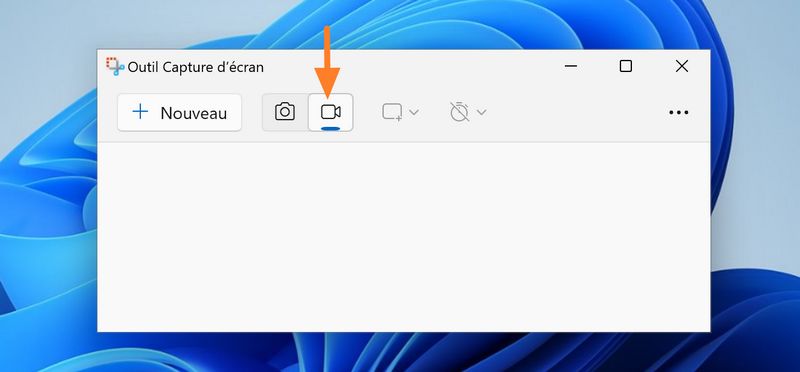
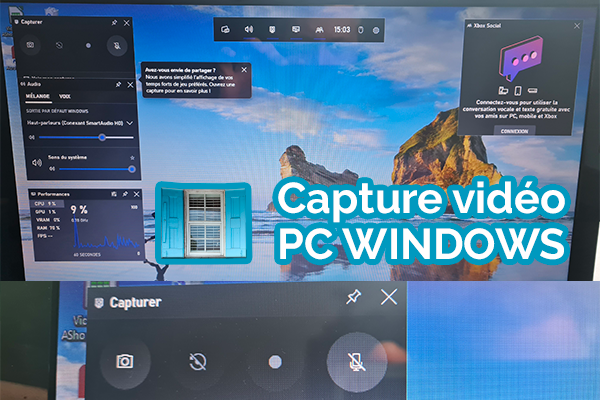
Pour les vidéos spécifiquement, il existe des logiciels et des extensions de navigateur dédiés. VLC, par exemple, permet de prendre une capture d'écran à tout moment pendant la lecture d'une vidéo. Certaines extensions Chrome font également des merveilles, en particulier pour les vidéos YouTube. N'hésitez pas à explorer les options, il y en a pour tous les goûts et tous les besoins !
Astuce de pro : pour une capture d'écran de meilleure qualité, essayez d'augmenter la résolution de la vidéo avant de la capturer. Et surtout, n'oubliez pas de recadrer l'image pour enlever les barres de lecture et les éléments inutiles.
Alors, prêt à devenir un maître de la capture d'écran ? Lancez-vous, expérimentez, et surtout, amusez-vous ! Qui sait, peut-être que votre prochaine capture d'écran deviendra virale et vous propulsera au rang de star du web !