Comment Faire Une Capture D'ecran Video Sur Windows
Salut l'artiste ! Tu veux immortaliser un moment magique sur ton écran d'ordinateur ? Faire une capture d'écran vidéo, c'est comme devenir réalisateur d'un mini-film sans sortir de chez toi ! C'est super simple et incroyablement fun.
L'outil secret de Windows : la Xbox Game Bar
Windows cache un super pouvoir, un peu comme un super-héros qui travaille incognito. Il s'agit de la Xbox Game Bar. Ne te laisse pas tromper par le nom ! Même si tu ne joues pas aux jeux vidéo, elle peut t'aider à capturer des vidéos de ton écran. C'est un peu comme avoir un caméraman personnel intégré à ton ordinateur.
Comment ça marche, ce truc ?
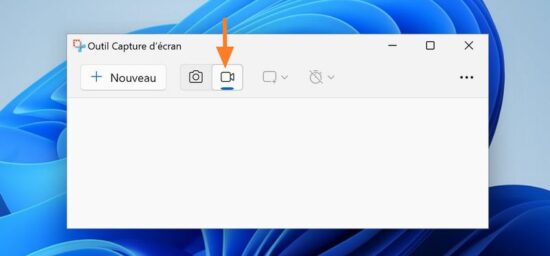
Imagine : tu regardes une vidéo hilarante sur YouTube et tu veux partager un extrait avec tes amis. Pas de problème ! Appuie simultanément sur les touches Windows + Alt + R de ton clavier. C'est la formule magique. Une petite barre discrète apparaît, te signalant que l'enregistrement a commencé. Facile, non ?
Une fois que tu as capturé l'extrait parfait, refais la même manipulation (Windows + Alt + R) pour arrêter l'enregistrement. Et voilà ! Ta vidéo est prête à être partagée. Elle se trouve généralement dans le dossier "Captures" de tes vidéos. C'est comme trouver un trésor caché !
Tu peux aussi ouvrir la Xbox Game Bar en appuyant sur Windows + G. Une interface plus complète s'affiche alors, avec plein d'options. Tu peux régler les paramètres, choisir la qualité de l'enregistrement, etc. C'est ton studio de cinéma personnel !
Pour les pros : OBS Studio
Si tu as envie de passer à la vitesse supérieure, il existe des outils plus sophistiqués. L'un des plus populaires, et gratuits, est OBS Studio. C'est un peu comme passer d'un smartphone à une caméra professionnelle.
Attention, ça demande un peu plus de patience pour l'apprivoiser. Mais une fois que tu as compris les bases, tu peux faire des choses incroyables. Enregistrer des tutoriels, streamer en direct, créer des montages dignes de grands réalisateurs… Les possibilités sont infinies ! Pense à regarder quelques tutos sur YouTube pour bien démarrer. C'est comme apprendre une nouvelle langue, mais pour créer du contenu vidéo génial !
Quelques astuces pour des vidéos au top
Avant de te lancer, voici quelques conseils pour que tes captures d'écran vidéo soient dignes d'Hollywood (ou presque !) :
- Fais le ménage sur ton bureau : Personne n'a envie de voir tes 50 icônes éparpillées. Un bureau propre, c'est une vidéo plus pro !
- Coupe les notifications : Rien de plus agaçant qu'une notification qui surgit en plein milieu de ton enregistrement. Active le mode "Ne pas déranger" !
- Soigne ton audio : Si tu veux ajouter une voix off, assure-toi d'avoir un micro de bonne qualité. Une bonne qualité audio, c'est 50% du travail !
- Amuse-toi ! Le plus important, c'est de prendre plaisir à créer. Laisse libre cours à ton imagination et n'aie pas peur d'expérimenter.
Avec ces outils et ces quelques astuces, tu vas pouvoir créer des vidéos incroyables et partager tes passions avec le monde entier. Qui sait, peut-être que tu deviendras la prochaine star de YouTube ?
Bien plus qu'une simple capture
Capturer son écran en vidéo, c'est bien plus que simplement enregistrer ce qui se passe. C'est une manière de partager, d'enseigner, de documenter, et surtout, de s'amuser. Imagine pouvoir montrer à tes parents comment utiliser leur nouveau téléphone, ou créer un tutoriel pour aider tes amis à résoudre un problème informatique. C'est un super pouvoir, je te dis !
Alors, prêt à te lancer ? N'attends plus, appuie sur ces touches magiques et deviens le réalisateur de ta propre vie numérique. L'aventure commence maintenant ! Souviens-toi : Windows + Alt + R, c'est la clé. Bon enregistrement et à bientôt sur YouTube !
"La créativité, c'est l'intelligence qui s'amuse." - Albert Einstein
Et n'oublie pas, même les plus grands réalisateurs ont commencé un jour en appuyant sur le bouton "Enregistrer". Alors, lance-toi et montre au monde ce dont tu es capable !