Comment Faire Une Capture D'écran Video Sur Tablette Lenovo
Ah, la tablette Lenovo ! Fidèle compagne de nos heures de divertissement, de travail acharné (ou disons, de tentatives de travail acharné)... mais savez-vous qu'elle cache un pouvoir insoupçonné ? Oui, je parle bien de la capture d'écran vidéo ! Pas juste une simple photo, non non, une véritable petite œuvre cinématographique de ce qui se passe sur votre écran. Et on va voir ensemble comment dompter cette bête, sans avoir besoin d'un doctorat en ingénierie spatiale.
Option 1 : Le Combo Magique des Boutons
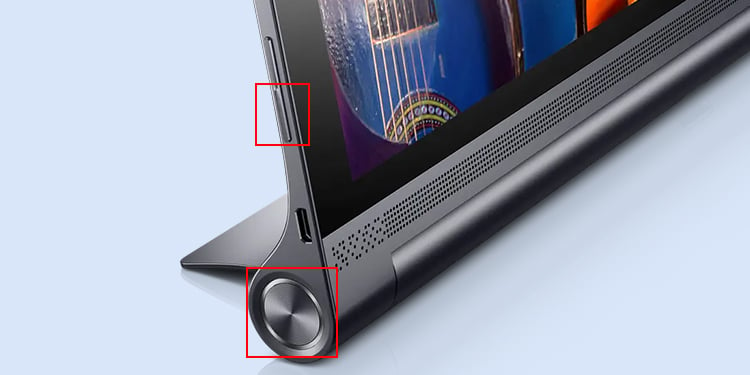
Alors, accrochez-vous, car la première méthode est digne d'un film d'espionnage. Imaginez-vous, tel James Bond, pressant simultanément… le bouton Marche/Arrêt et le bouton Volume Bas. Bam ! Si tout se passe bien (et croisons les doigts pour que ce soit le cas), une petite notification devrait apparaître vous signalant que l'enregistrement a commencé. C'est comme si votre tablette vous disait : "Agent, votre mission, si vous l'acceptez, est d'enregistrer cette vidéo."
Attention cependant, petite subtilité : il faut appuyer simultanément. Pas un petit peu avant, pas un petit peu après. Sinon, vous risquez juste d'éteindre votre tablette ou de baisser le volume, ce qui est, avouons-le, beaucoup moins spectaculaire. Si ça ne marche pas du premier coup, ne paniquez pas. Persévérez ! C'est comme essayer de faire un nœud de cravate : ça prend un peu de pratique.
Option 2 : Le Menu des Raccourcis (le ninja discret)
Si vous êtes du genre à préférer la discrétion d'un ninja, cette méthode est faite pour vous. Faites glisser votre doigt du haut de l'écran vers le bas pour révéler le fameux panneau des notifications (un peu comme découvrir un passage secret). Là, cherchez désespérément (enfin, pas trop désespérément, on se détend) une icône qui ressemble à un... enregistreur d'écran !
Si vous la trouvez, cliquez dessus ! Un menu apparaîtra vous demandant gentiment si vous voulez enregistrer l'audio ou non. Et voilà, vous êtes parti ! Votre tablette se transforme en caméraman personnel. N'oubliez pas de dire "Action !" pour faire plus professionnel (facultatif, mais fortement recommandé).
Option 3 : Les Applications Miracles (attention, arnaque potentielle !)
Le Play Store regorge d'applications promettant monts et merveilles pour enregistrer votre écran. Certaines sont gratuites, d'autres payantes, et certaines sont… disons… un peu louches. Soyez prudent ! Avant de télécharger quoi que ce soit, lisez les commentaires, vérifiez les autorisations demandées et, surtout, faites confiance à votre instinct. Mieux vaut une méthode simple qui marche, qu'une application pleine de promesses qui vous remplit de pubs.
Si vous trouvez une application qui vous semble fiable, essayez-la ! Mais gardez toujours en tête que le combo des boutons ou le menu des raccourcis sont souvent les solutions les plus simples et les plus sûres.
En Bref… (et avec un clin d'œil)
Voilà, vous savez (presque) tout sur la capture d'écran vidéo sur votre tablette Lenovo. Alors, la prochaine fois que vous voudrez immortaliser un moment épique, un bug hilarant, ou un tutoriel improvisé, vous saurez comment faire. Et si jamais vous n'y arrivez toujours pas… rappelez-vous, il y a toujours la bonne vieille méthode de filmer l'écran avec votre téléphone. Moins élégant, mais tout aussi efficace ! (Chut, ne le répétez pas, c'est un secret entre nous.)
Maintenant, allez-y ! Devenez le Spielberg de votre propre tablette. Mais surtout, n'oubliez pas d'éteindre l'enregistrement quand vous avez fini. Personne n'a besoin de voir vos 57 tentatives ratées de battre votre record à Candy Crush. Enfin, sauf si vous voulez devenir une star de YouTube... mais ça, c'est une autre histoire !
Alors, à vos tablettes… et que la force de l'enregistrement soit avec vous ! (Et si vous n'y arrivez toujours pas, vous pouvez toujours jeter la tablette par la fenêtre… Je plaisante !... enfin, presque.)