
Comment Faire Une Capture D'écran Video Sur Ipad
Salut l'ami(e) ! Tu veux devenir un pro de la capture vidéo sur ton iPad ? C'est plus facile que de manger une crêpe au Nutella. Accroche-toi, on décolle !
Pourquoi c'est cool de savoir faire ça ? Imagine : tu veux montrer à ta grand-mère comment jouer à Candy Crush. Ou immortaliser un bug hilarant. Ou, soyons fous, créer un tutoriel pour tes abonnés TikTok. La capture vidéo, c'est la vie !
La Méthode Express : Le Centre de Contrôle
Le centre de contrôle, c'est ton QG secret. Tire-le du haut (ou du bas, selon ton iPad) et... magie !
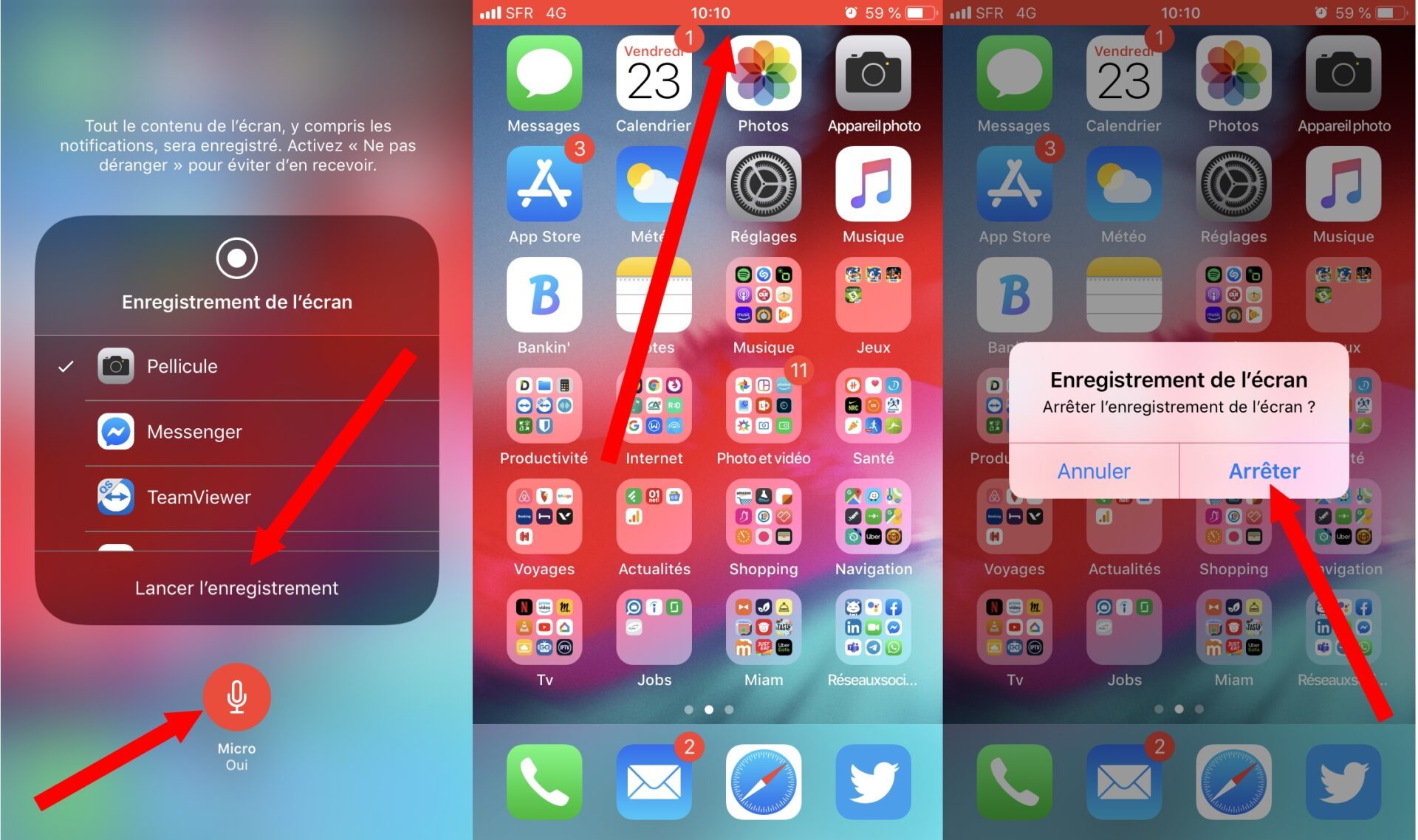
Où est ce bouton ? Cherche une icône qui ressemble à un cercle dans un cercle. C'est le bouton "Enregistrement de l'écran". Si tu ne le vois pas, pas de panique ! On va l'ajouter, c'est promis.
Avant de te lancer : Un petit conseil d'ami : active le mode "Ne pas déranger". Crois-moi, tu ne veux pas que ton téléphone sonne en plein enregistrement. Genre, imagine la honte si ta mère t'appelle pour te demander si tu as bien sorti les poubelles... Silence, on tourne!
3... 2... 1... Action ! Appuie sur le bouton. Un compte à rebours apparaît : 3, 2, 1. Et là, tout ce que tu fais sur ton iPad est enregistré. Trop facile, non ?
Personnalisation : Le Micro !
Tu veux commenter en direct ? Super idée ! Maintiens ton doigt appuyé sur le bouton "Enregistrement de l'écran". Un menu apparaît. Active le micro. Prêt à devenir un Spielberg de l'iPad ?
Petit détail rigolo : Si tu tousses, ça s'enregistre. Si ton chat miaule, ça s'enregistre. Bref, c'est l'authentique !
Où atterrissent tes chefs-d'œuvre ?
Directement dans l'application Photos. Tes captures sont là, bien rangées, prêtes à être partagées, montrées, ou même oubliées au fin fond de ton iPad. On a tous des dossiers secrets, avoue !
Astuce de pro : Pense à faire un peu de ménage de temps en temps. L'espace de stockage, ça part vite ! C'est comme vider ses poches après une journée pleine d'aventures.
Le Bouton Fantôme : Où se Cache-t-il ?
Ton bouton "Enregistrement de l'écran" est porté disparu ? On va le débusquer ! Direction les Réglages de ton iPad.
Etape par étape : Va dans "Centre de Contrôle". Ensuite, cherche "Personnaliser les commandes". Bingo ! Ajoute "Enregistrement de l'écran". Le voilà, il est de retour !
Fait amusant : Apple change parfois les icônes. C'est comme une chasse au trésor technologique. Garde l'œil ouvert !
Et Maintenant ? A Toi de Jouer !
Voilà, tu as toutes les cartes en main. Capture des moments hilarants, crée des tutoriels incroyables, deviens la star de ton groupe d'amis !
Dernier conseil : Amuse-toi ! C'est ça le plus important. La technologie, c'est génial, mais ça doit rester un jeu. Alors, à vos iPad, prêts, capturez ! Et n'oublie pas de partager tes créations les plus folles !


