Comment Faire Une Capture D'écran Video Sur Asus

Alors, on va parler de captures d'écran vidéo sur Asus. Ouais, c'est un peu technique dit comme ça. Mais promis, ça va être fun (enfin, on va essayer).
On est d'accord, non? Des fois, on veut juste garder un moment de vidéo. Un bug hilarant dans un jeu. Un tutorial qu'on a peur d'oublier. La mine trop chou de son chat devant un oiseau.
La solution (enfin, les solutions!)
Bon, comment on fait, concrètement? Il y a plusieurs options. Accrochez-vous, on va explorer ça ensemble. (Et si vous vous perdez, pas de panique, on a tous été là).
Option numéro 1: Le raccourci clavier (le graal?)
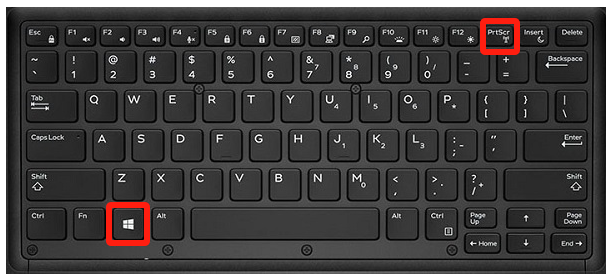
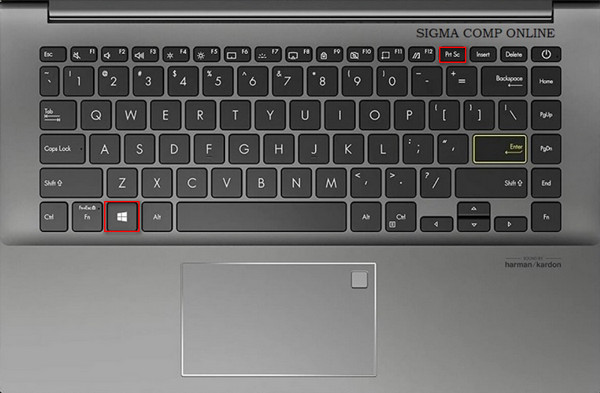
Ah, les raccourcis clavier. C'est censé nous simplifier la vie, hein? Sur un Asus, le raccourci le plus courant, c'est Windows + Alt + R. Oui, je sais, ça fait un peu formule magique. Appuyez sur ces trois touches en même temps. Normalement, vous devriez voir apparaître une petite barre quelque part sur votre écran. C'est le signe que l'enregistrement a commencé. Magique!
Pour arrêter? Remettez la même formule magique! (Windows + Alt + R). Facile, non?
Mon avis impopulaire : Honnêtement, je trouve ça un peu caché comme manip. On dirait un code secret réservé aux initiés. C'est moi ou ils auraient pu rendre ça un peu plus intuitif?
Option numéro 2: Xbox Game Bar (pas que pour les gamers!)
Vous connaissez la Xbox Game Bar? C'est un truc intégré à Windows. Et devinez quoi? Ça permet aussi de faire des captures d'écran vidéo, même si vous ne jouez pas à des jeux vidéo. Incroyable, non?
Pour l'ouvrir, appuyez sur Windows + G. Une barre s'affiche avec plein de boutons. Cherchez celui qui ressemble à un petit rond. C'est le bouton d'enregistrement! Cliquez dessus pour démarrer, cliquez à nouveau pour arrêter.
Mon avis impopulaire : La Xbox Game Bar? Bof. Je trouve l'interface un peu fouillis. On se croirait dans un vaisseau spatial des années 80. Trop de boutons, trop d'options. On veut juste enregistrer un bout de vidéo, pas décoller pour la lune!
Option numéro 3: Les logiciels tiers (la team "je veux plus de contrôle")
Si vous trouvez les options précédentes trop limitées (je comprends), vous pouvez vous tourner vers des logiciels tiers. Il y en a plein! Des gratuits, des payants, des simples, des compliqués. À vous de choisir celui qui vous convient le mieux.
Des noms qui reviennent souvent? OBS Studio, ShareX, VLC (oui, oui, le lecteur vidéo peut aussi faire des captures!). Faites quelques recherches sur Google. Lisez des avis. Téléchargez (avec précaution!). Et testez!
Mon avis impopulaire : Les logiciels tiers, c'est bien, mais ça demande un peu de temps pour s'y retrouver. Faut bidouiller les paramètres, comprendre les options... J'ai l'impression de passer un examen de fin d'études en informatique. C'est pas toujours super fun, soyons honnêtes.
Où sont mes vidéos? (la question qui brûle toutes les lèvres)
Vous avez enregistré votre chef-d'œuvre. Bravo! Maintenant, il faut le retrouver. En général, les captures d'écran vidéo sont stockées dans le dossier "Vidéos", puis dans un sous-dossier "Captures". Simple, non?
Si vous ne les trouvez pas, pas de panique! Vérifiez les paramètres de l'application que vous avez utilisée pour enregistrer. Il y a peut-être une option pour choisir le dossier de destination.
Mon avis impopulaire : Pourquoi les ordinateurs ne peuvent-ils pas simplement mettre tous les fichiers au même endroit? Ça nous éviterait des crises de nerfs à chercher désespérément un document perdu. C'est trop demander?
En résumé (parce qu'on aime bien les listes)
- Windows + Alt + R : le raccourci clavier mystérieux.
- Windows + G : la Xbox Game Bar, un peu chargée.
- Les logiciels tiers : pour les pros (ou ceux qui veulent le devenir).
- Dossier "Vidéos" / "Captures" : le lieu de repos de vos créations.
Voilà, vous savez (presque) tout sur les captures d'écran vidéo sur Asus. J'espère que cet article vous aura été utile (et peut-être même un peu amusant). N'hésitez pas à expérimenter, à tester, à vous tromper... C'est comme ça qu'on apprend!
Et surtout, n'oubliez pas : le plus important, c'est de capturer les moments qui comptent pour vous. Qu'il s'agisse d'un bug rigolo, d'un tutoriel essentiel, ou d'une grimace adorable de votre chat. À vos écrans!
P.S. : Si vous avez des astuces ou des conseils à partager, n'hésitez pas à les laisser en commentaires. On est toujours preneurs de bons plans! Et si vous avez trouvé cet article nul, bah... tant pis! On aura essayé de vous divertir!
Un dernier avis impopulaire : En vrai, tout ça devrait être BEAUCOUP plus simple. On est en 2024 quand même! Faut qu'ils se bougent, les ingénieurs!