Comment Faire Une Capture D'écran Video Sur Android Sans Application
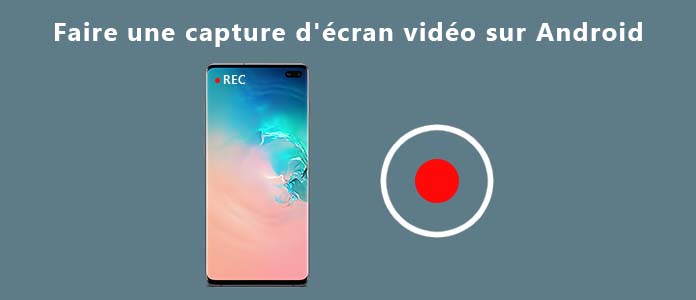
On a tous vécu ça. Un moment épique sur TikTok, un gameplay de fou de votre pote, ou une visioconférence hilarante qu'il FAUT immortaliser. Avant, c'était la course à l'appli tierce, souvent bourrée de pubs et d'autorisations louches. Mais, figurez-vous, votre Android a plus d'un tour dans son sac. Faire une capture vidéo d'écran sans application ? Oui, c'est possible ! Et c'est même plutôt simple.
La Méthode Native : Le Secret Bien Gardé d'Android
Android, dans sa grande sagesse, a intégré une fonctionnalité de capture d'écran vidéo native depuis quelques versions déjà. Pas besoin de fouiller dans les tréfonds de votre téléphone, c'est généralement accessible via un simple geste ou un menu déroulant. Pensez à ça comme la baguette magique cachée dans votre sac à main, ou le bouton secret derrière la commode… Bon, peut-être pas si secret, mais souvent oublié !
Comment ça marche ? La méthode varie légèrement selon la marque et la version d'Android, mais voici la procédure la plus courante :
- Faites glisser votre doigt du haut de l'écran vers le bas pour ouvrir le panneau de notifications.
- Cherchez une icône qui ressemble à un crayon, un engrenage, ou trois petits points (pour ouvrir les paramètres rapides).
- Si vous voyez une icône "Enregistreur d'écran", "Capture d'écran vidéo" ou quelque chose de similaire, bingo ! Cliquez dessus.
- Si ce n'est pas visible, cherchez l'option "Modifier" ou "Personnaliser" dans ce même panneau de notifications. Vous devriez pouvoir ajouter l'enregistreur d'écran aux raccourcis rapides.
Une fois l'enregistreur d'écran lancé, vous aurez souvent des options : enregistrement du son (micro et/ou audio interne du téléphone), affichage des touches tactiles, etc. Personnalisez selon vos besoins !
Variations sur un Thème : Marques et Interfaces
Comme le dit si bien l'adage, "tous les chemins mènent à Rome"... ou, dans notre cas, à la capture d'écran vidéo. Voici quelques spécificités selon les marques les plus populaires :
- Samsung : L'enregistreur d'écran est souvent intégré à la barre latérale Edge Panel (si vous l'avez activée). Vous pouvez également le trouver dans les paramètres rapides.
- Xiaomi (MIUI) : Glissez le doigt depuis le haut de l'écran pour accéder au centre de contrôle. L'enregistreur d'écran devrait y être présent.
- Google Pixel : Généralement, l'enregistreur d'écran est disponible dans les paramètres rapides. Simple et efficace !
- Huawei (EMUI) : Même principe que Samsung et Xiaomi, vérifiez le panneau de notifications et le centre de contrôle.
Petite astuce : Si vous ne trouvez rien, tapez "enregistreur d'écran" dans la barre de recherche des paramètres de votre téléphone. Android est parfois un peu timide, mais il finit toujours par se dévoiler !
Tips & Tricks pour un Enregistrement Parfait
Maintenant que vous avez trouvé votre outil, voici quelques conseils pour des captures dignes d'un pro :
- Préparez votre contenu : Avant de lancer l'enregistrement, assurez-vous d'avoir tout ce dont vous avez besoin à portée de main (l'appli à présenter, la page web à montrer, etc.). Évitez les moments de flottement.
- Silence, on tourne ! Fermez les autres applications qui pourraient envoyer des notifications intempestives. Mettez votre téléphone en mode "Ne pas déranger" pour éviter les interruptions.
- Maîtrisez le son : Choisissez la source audio appropriée (micro pour commenter, audio interne pour enregistrer le son d'un jeu). Testez votre son avant de commencer !
- Qualité d'image : La plupart des enregistreurs d'écran offrent des options de qualité. Optez pour la résolution maximale si vous voulez un rendu impeccable.
Au-delà de l'Enregistrement : Que Faire Après ?
Votre chef-d'œuvre est enfin enregistré ! Maintenant, vous pouvez le partager, l'éditer, ou simplement le garder précieusement.
Partage facile : La plupart des applications de messagerie (WhatsApp, Telegram, Messenger) permettent de partager des vidéos directement depuis votre galerie. Pour YouTube ou d'autres plateformes, pensez à compresser la vidéo si elle est trop volumineuse.
Montage vidéo : Si vous voulez peaufiner votre enregistrement, il existe de nombreuses applications de montage vidéo gratuites sur le Play Store (Kinemaster, FilmoraGo, etc.). Ajoutez des transitions, des titres, de la musique… Laissez libre cours à votre créativité !
Archivez vos souvenirs : Pensez à sauvegarder vos captures d'écran vidéo sur un disque dur externe ou un service de cloud (Google Drive, Dropbox, OneDrive). On ne sait jamais quand vous aurez besoin de ressortir ces pépites !
En Conclusion : L'Art de Simplifier le Quotidien
On vit dans un monde où la simplicité est reine. Découvrir qu'on peut faire une capture vidéo d'écran sur Android sans application, c'est un peu comme trouver une place de parking en centre-ville un samedi après-midi : un petit bonheur inattendu. Alors, la prochaine fois que vous voudrez immortaliser un moment, pensez-y. Votre téléphone est un allié précieux, rempli de ressources insoupçonnées. Exploitez-le ! Ça vous simplifiera la vie, et c'est ça, le vrai luxe, non ?