Comment Faire Une Capture D'écran Pendant Une Video
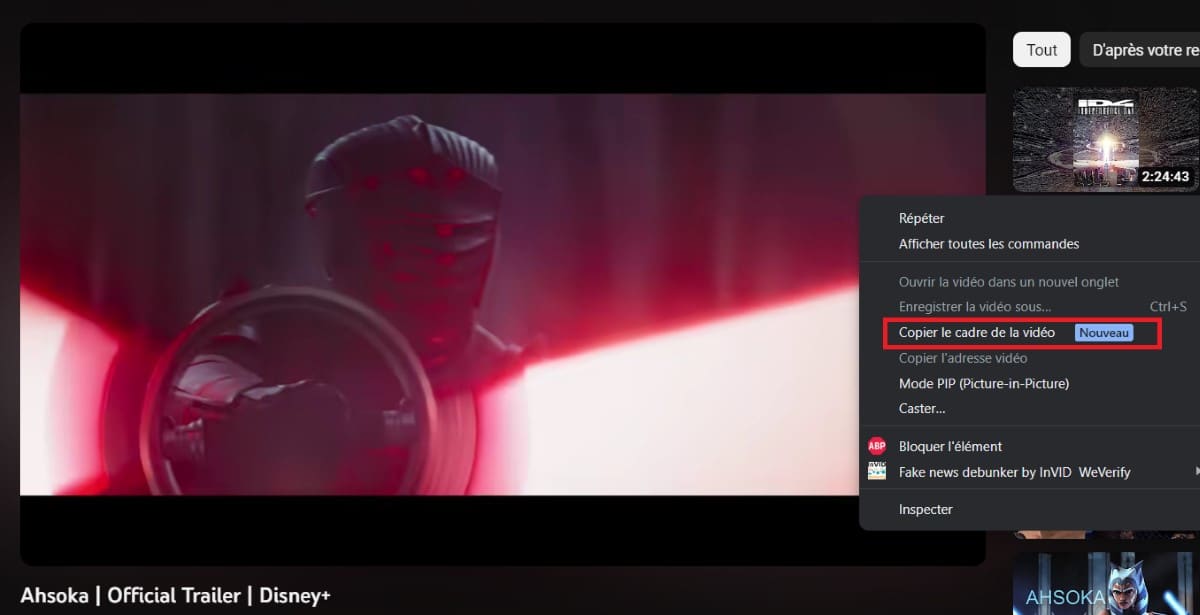
Alright, les amis! On a tous été là: scotché devant une vidéo, un moment parfait se déroule sous nos yeux, et on se dit: "Il FAUT que je capture ça!". Que ce soit une grimace hilarante de ton chat dans une vidéo TikTok, un paysage à couper le souffle dans un documentaire de voyage, ou une réplique géniale dans ton film préféré, immortaliser l'instant est devenu un réflexe. Mais comment faire une capture d'écran pendant une vidéo sans la mettre en pause et perdre ce moment précieux? Pas de panique, on vous dit tout!
La Méthode Universelle: le Saint Graal du Screenshot
La méthode la plus simple et la plus largement compatible reste l'utilisation des touches de votre clavier. C'est un peu comme le jean parfait: ça marche dans presque toutes les situations!
Sur Windows, c'est facile comme bonjour. Appuyez sur la touche Impr écran (parfois abrégée en Print Screen ou PrtScn). L'image est alors copiée dans le presse-papiers. Ouvrez ensuite un logiciel de retouche d'image comme Paint (oui, le bon vieux Paint est toujours là!) et faites Ctrl+V pour coller et enregistrer votre capture. Si vous voulez une capture directement enregistrée, utilisez la combinaison Windows + Impr écran. Vous trouverez votre screenshot dans le dossier "Images" puis "Captures d'écran".
Pour les utilisateurs de Mac, c'est légèrement différent, mais tout aussi intuitif. La combinaison gagnante est Cmd + Shift + 3. Hop! La capture est directement enregistrée sur votre bureau. Si vous ne voulez capturer qu'une portion de l'écran, utilisez Cmd + Shift + 4. Un réticule apparaît et vous permet de sélectionner la zone désirée. C'est un peu comme choisir la part de gâteau que vous voulez!
Les Alternatives Modernes: Logiciels et Extensions
Si vous cherchez quelque chose de plus sophistiqué, avec des options d'édition et d'annotation directement intégrées, il existe une pléthore de logiciels et d'extensions de navigateur dédiés. C'est un peu comme passer d'une 2CV à une Tesla: plus de confort et de fonctionnalités!
Snagit est un grand classique, payant certes, mais très puissant. Il offre une multitude d'options de capture, d'édition, et même la possibilité de créer des GIFs animés. Lightshot est une option gratuite et très populaire, simple d'utilisation et permettant d'annoter rapidement les captures.
Pour les navigateurs, des extensions comme Awesome Screenshot (Chrome) ou Nimbus Capture (Chrome, Firefox) sont d'excellents choix. Elles permettent de capturer des pages entières, des zones spécifiques, ou même des vidéos! C'est particulièrement pratique si vous voulez capturer un tutoriel en ligne.
Les Astuces de Pro: Optimiser Vos Captures
Quelques astuces simples peuvent transformer une capture d'écran banale en une œuvre d'art (bon, peut-être pas une œuvre d'art, mais au moins une capture claire et nette!).
- Qualité vidéo: Assurez-vous que la vidéo est en haute résolution (au moins 720p) avant de faire la capture. Un peu comme un photographe qui choisit son objectif, la qualité de la source est cruciale.
- Pause stratégique: Même si on veut capturer en direct, une pause rapide au moment précis peut aider à éviter le flou de mouvement. C'est un peu comme retenir son souffle avant de prendre une photo.
- Édition rapide: N'hésitez pas à recadrer et à ajuster la luminosité de votre capture avec un logiciel d'édition. Un petit coup de baguette magique pour sublimer le moment!
Un Petit Point Culture: Le Screenshot, Un Art Contemporain?
Le screenshot est devenu un véritable langage visuel. On l'utilise pour partager des moments amusants, immortaliser des informations importantes, prouver un point lors d'une discussion en ligne, ou même comme une forme d'expression artistique. Pensez aux mèmes, ces créations virales qui reposent souvent sur des captures d'écran détournées. C'est un peu comme le Pop Art de notre époque!
Et puis, soyons honnêtes, qui n'a jamais pris un screenshot d'une conversation SMS pour la partager avec ses amis? C'est devenu une partie intégrante de notre communication digitale.
La Capture d'Écran au Quotidien: Plus Qu'un Simple Outil
Au-delà de l'aspect technique, la capture d'écran est un reflet de notre besoin constant de documenter, de partager, et de se souvenir. C'est un peu comme tenir un journal intime digital, rempli de petits moments précieux capturés au vol. Que ce soit pour conserver une recette de cuisine aperçue dans une vidéo, partager une blague avec des amis, ou simplement se souvenir d'un moment inspirant, la capture d'écran est un outil simple, mais puissant, qui nous aide à naviguer dans notre monde hyper-connecté.
Alors, la prochaine fois que vous verrez un moment parfait défiler sur votre écran, n'hésitez pas! Appuyez sur ce bouton magique et immortalisez l'instant. Après tout, la vie est faite de petits moments, et il suffit parfois d'une simple capture d'écran pour les rendre éternels.