Comment Faire Une Capture De Video Sur Rocket League
Salut les Rocket League addict! Vous venez de marquer un but absolument incroyable, un de ces buts qui méritent leur place au Louvre (en version animée, bien sûr)? Ou peut-être avez-vous raté une occasion immanquable avec une élégance… discutable? Quoi qu’il en soit, l'envie de graver cet instant dans le marbre numérique vous tenaille. On vous comprend.
Alors, comment immortaliser ces moments épiques (ou cocasses) et les partager avec le monde entier (ou juste vos potes)? Pas de panique, on est là pour vous guider à travers le labyrinthe de la capture vidéo sur Rocket League, avec la nonchalance stylée d'un joueur pro qui enchaîne les "aerials" sans sourciller.
Les Solutions Simples et Efficaces
La bonne nouvelle, c'est qu'il existe plusieurs méthodes pour enregistrer vos exploits (et vos bourdes) sur Rocket League. La plus simple? Les outils intégrés à votre console ou PC. Pensez-y comme la fonction "Story" d'Instagram, mais pour vos prouesses automobiles!
Sur PlayStation (PS4/PS5)
La PlayStation est votre alliée. Appuyez sur le bouton "Share" de votre manette. Un menu s'affiche, vous offrant la possibilité de sauvegarder les dernières minutes de jeu. Vous pouvez ajuster la durée de l'enregistrement dans les paramètres de la console. Ensuite, c'est simple: éditez la vidéo directement sur la console (pour les plus créatifs) ou transférez-la sur une clé USB pour la partager plus facilement.
Sur Xbox (Xbox One/Series X/S)
Sur Xbox, la démarche est similaire. Appuyez sur le bouton "Xbox" de votre manette pour ouvrir le guide, puis sélectionnez "Capturer l’élément". Vous pouvez également utiliser la commande vocale "Xbox, enregistre ça!" pour immortaliser l'action. Comme sur PlayStation, vous pouvez ajuster la durée de l'enregistrement dans les paramètres de la console. Et, devinez quoi? Partagez facilement vos vidéos sur Xbox Live ou OneDrive.
Sur PC
Le PC, c'est un peu le couteau suisse de la capture vidéo. Vous avez l'embarras du choix! La solution la plus accessible est probablement la Game Bar de Windows. Appuyez simultanément sur les touches Windows + Alt + R pour lancer l'enregistrement. Pour une gestion plus poussée, avec des options de qualité et de format, vous pouvez utiliser des logiciels dédiés comme OBS Studio (gratuit et puissant), Nvidia Shadowplay (si vous avez une carte graphique Nvidia), ou encore Fraps (un classique, mais payant).
Conseils de Pro pour des Vidéos au Top
Maintenant que vous savez comment enregistrer, passons aux astuces pour sublimer vos vidéos. Après tout, on veut que vos exploits soient dignes de montage sur un fond sonore électro, non?
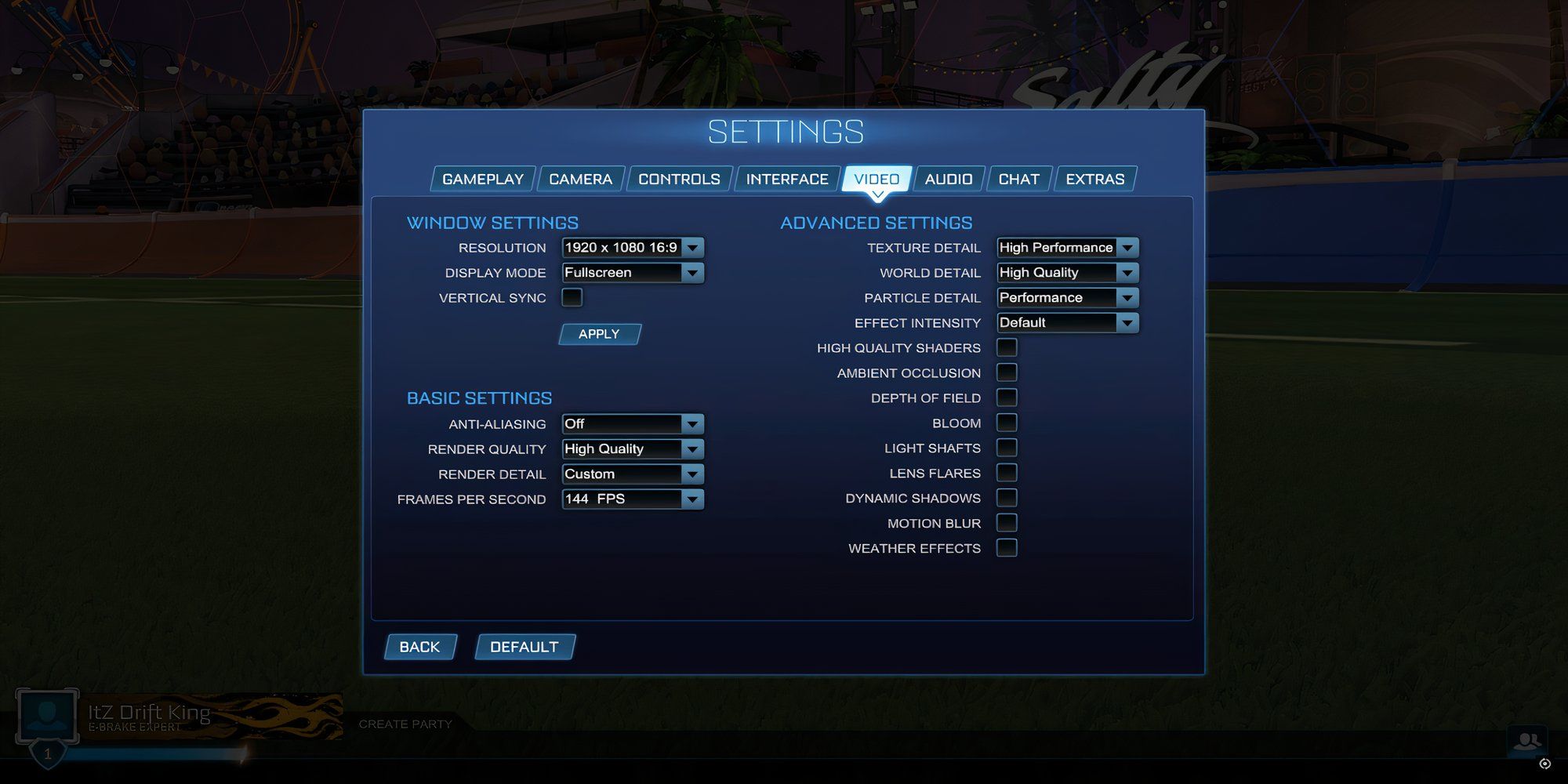
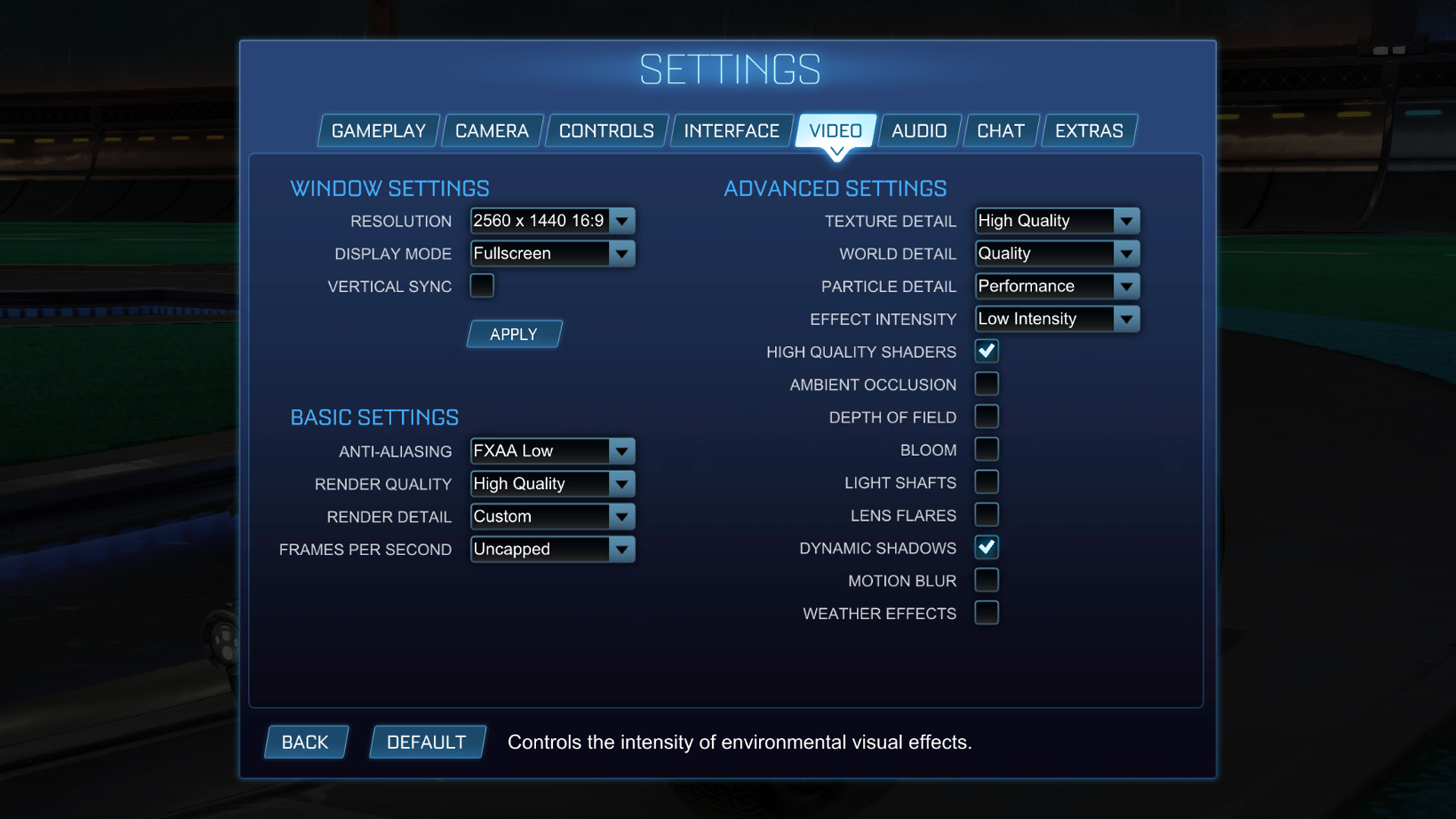
- La qualité, c'est la base: Optez pour une résolution et une fréquence d'images (FPS) élevées. Un 1080p à 60 FPS, c'est un bon point de départ.
- Le son, c'est important: Vérifiez que le son du jeu et votre micro sont correctement configurés. Personne n'a envie d'entendre un son grésillant ou un volume trop faible.
- Le montage, c'est le secret: Même les vidéos les plus spectaculaires gagnent à être montées. Coupez les moments inutiles, ajoutez des effets, de la musique... Bref, laissez libre cours à votre créativité.
- Le partage, c'est la consécration: Une fois votre chef-d'œuvre terminé, partagez-le sur YouTube, Twitch, ou vos réseaux sociaux préférés. Et n'oubliez pas le hashtag #RocketLeague!
Un petit exemple culturel? Pensez à ces compilations de "fails" sur YouTube qui cartonnent. L'autodérision est une arme redoutable! N'hésitez pas à montrer vos erreurs, ça rendra vos vidéos plus humaines et attachantes.
Au-Delà de la Capture: Une Réflexion
Capturer des vidéos de Rocket League, c'est plus qu'une simple question technique. C'est une façon de revivre des moments forts, de partager des émotions avec les autres, et de créer des souvenirs. C'est un peu comme prendre des photos pendant un voyage: on immortalise des instants précieux pour pouvoir les redécouvrir plus tard.
Et, au fond, c'est ça la beauté du jeu vidéo. Il nous offre des expériences uniques, des défis à relever, des moments de joie (et de frustration), et des occasions de se connecter avec les autres. Alors, n'hésitez pas à partager vos aventures sur Rocket League. Qui sait, vous deviendrez peut-être la prochaine star du "car soccer"!
Alors, à vos manettes, prêt, capturez! Et surtout, amusez-vous!