Comment Faire Une Capture De Video Sur Mac

Ah, la capture vidéo sur Mac! Un sujet aussi excitant que… hum… regarder de la peinture sécher? Non! En fait, c’est bien plus cool que ça, promis! Surtout quand on sait comment s'y prendre. Imaginez pouvoir capturer vos parties de jeux vidéo épiques, montrer à votre grand-mère comment utiliser Zoom (une tâche herculéenne, on vous l’accorde), ou créer des tutoriels plus clairs que l’eau de roche. On va explorer ensemble comment dompter cette bête numérique, sans avoir besoin d’un doctorat en informatique.
La Méthode "Officielle" (aka, le Saint Graal Apple)
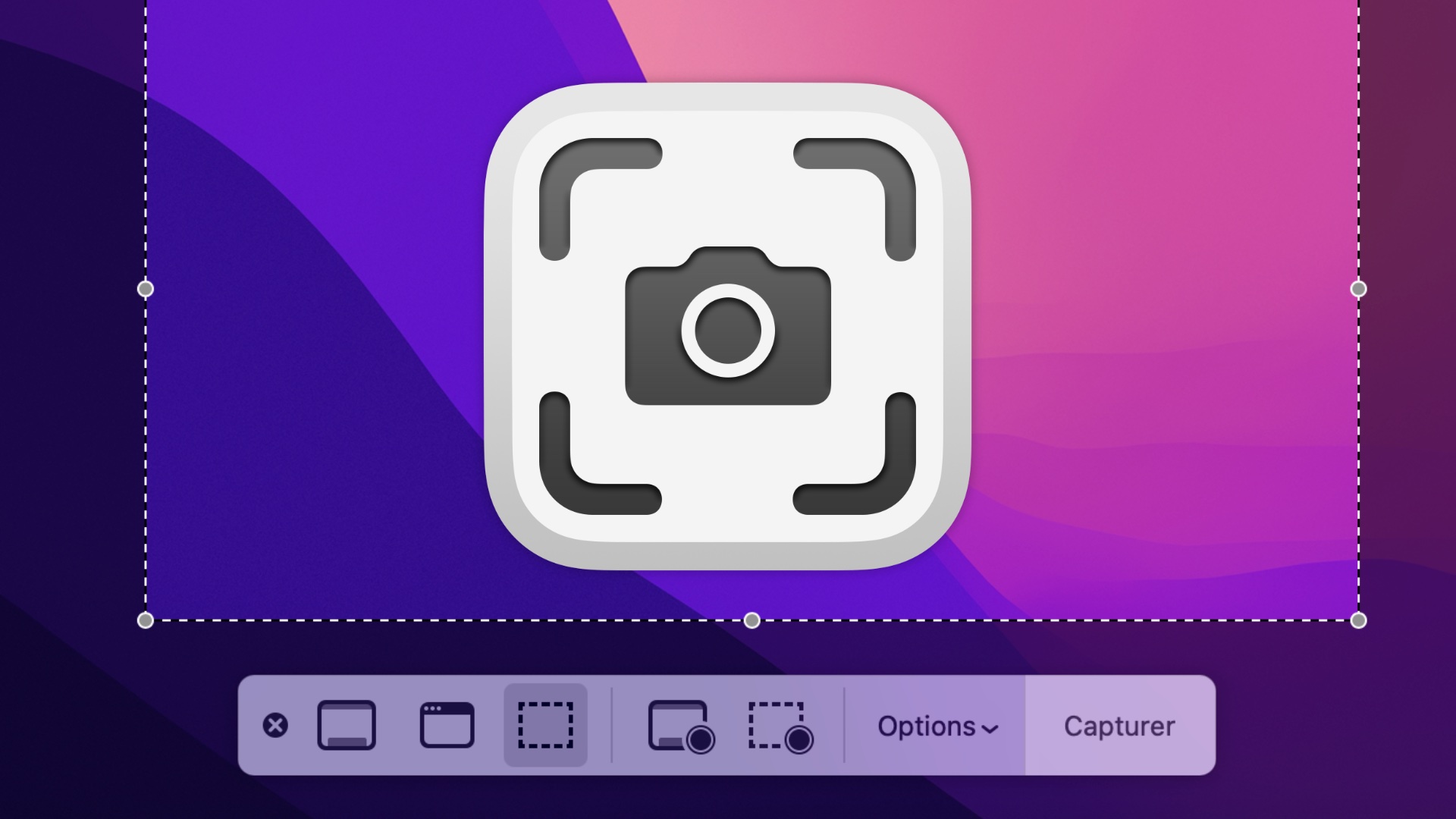
Apple, toujours soucieux de notre bien-être numérique, a intégré un outil de capture d'écran (et de vidéo!) directement dans macOS. C'est pratique, c'est gratuit, et c'est… parfois un peu caché. Pour le dénicher, appuyez simultanément sur les touches Shift + Command + 5. Oui, c'est un peu comme un code secret, mais une fois que vous l'avez en tête, c'est gravé à jamais.
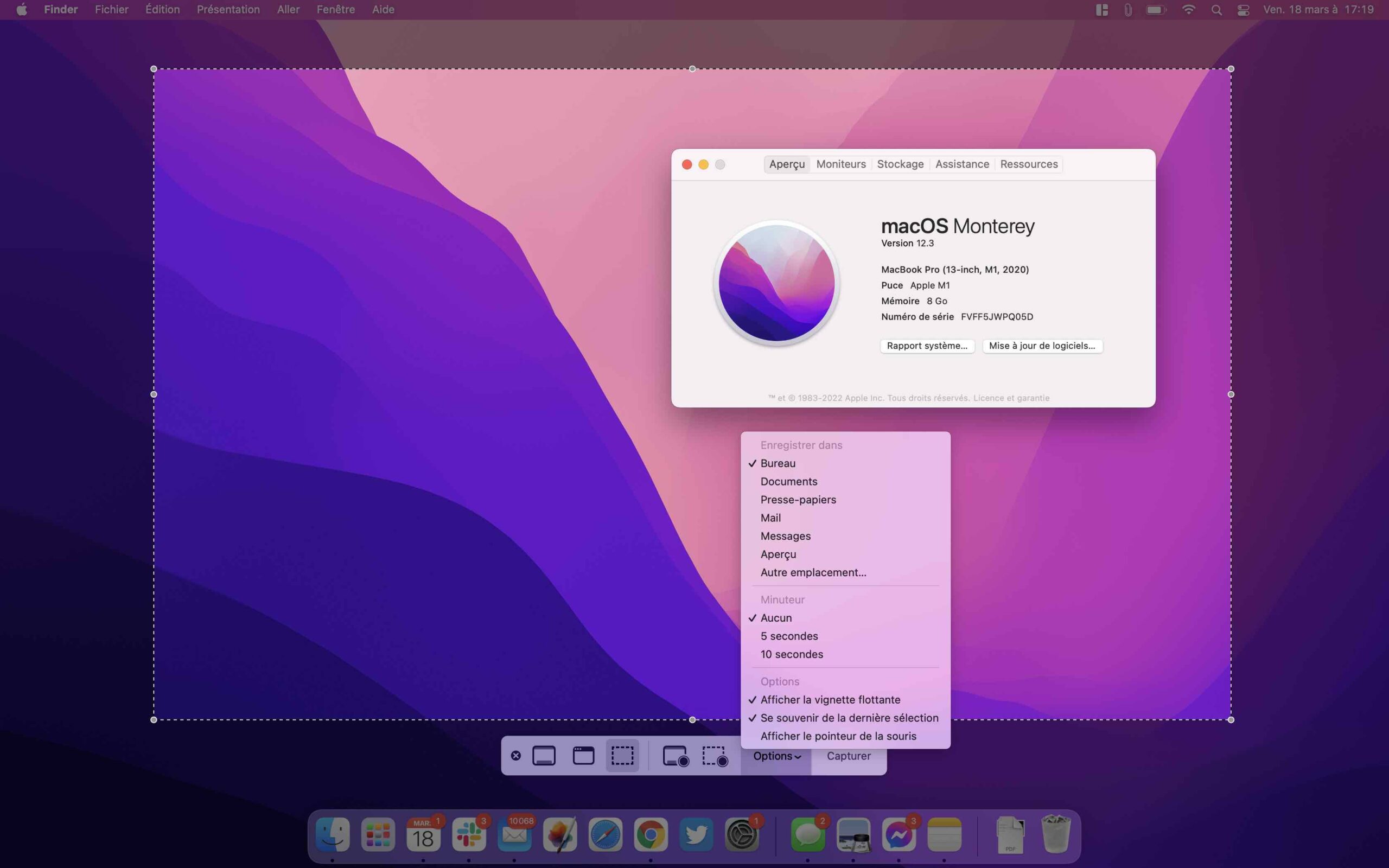
Une barre d'outils magique apparaît alors, plus sophistiquée qu'une baguette de magicien. Vous y trouverez des options pour capturer tout l'écran, une portion spécifique, ou même… enregistrer une vidéo! Choisissez l'option qui vous convient le mieux. Si vous sélectionnez "Enregistrer tout l'écran", préparez-vous à devenir une star de cinéma instantanée (ou presque).
Un petit conseil d’ami : avant de lancer l'enregistrement, vérifiez les options. Vous pouvez choisir où enregistrer la vidéo (le Bureau, les Documents, etc.), activer ou désactiver le micro (important si vous ne voulez pas que vos ronflements nocturnes se retrouvent sur YouTube), et même afficher le pointeur de la souris (idéal pour les tutoriels). C’est comme avoir un studio de cinéma miniature dans votre Mac!
QuickTime Player: L’Ancien mais Toujours Vaillant
Avant l'arrivée de l'outil intégré, il y avait QuickTime Player. Et devinez quoi? Il est toujours là, et il est toujours capable d'enregistrer des vidéos. Ouvrez QuickTime Player (il se cache généralement dans le dossier Applications), puis allez dans le menu "Fichier" et sélectionnez "Nouvel enregistrement d'écran".
Une petite fenêtre apparaît alors, vous demandant si vous êtes sûr de vouloir faire ça. Répondez oui (avec conviction!). Vous aurez alors la possibilité d'enregistrer tout l'écran, ou une portion spécifique. Le principe est le même que pour l'outil intégré, mais avec un look un peu plus "vintage". C’est un peu comme utiliser une vieille voiture de collection : ça fonctionne, mais faut pas s’attendre à la vitesse d’une Formule 1.
L’avantage de QuickTime ? C’est une solution de secours fiable si jamais l'outil intégré vous fait des caprices. De plus, il est déjà installé sur votre Mac, donc pas besoin de télécharger quoi que ce soit.
Les Alternatives Logicielles: Quand on Veut Plus de Contrôle
Si vous êtes un pro de la vidéo, ou si vous avez simplement besoin de fonctionnalités plus avancées, il existe des logiciels tiers dédiés à la capture vidéo. ScreenFlow, Camtasia, OBS Studio… Le choix est vaste. Ces logiciels offrent généralement plus d'options de personnalisation, d'édition, et de contrôle sur l'enregistrement. Mais attention, ils sont souvent payants (ou du moins, leur version complète l'est).
OBS Studio, par exemple, est gratuit et open source, et il est extrêmement puissant. Cependant, il peut être un peu intimidant au premier abord. C'est comme apprendre à piloter un avion de ligne : il y a beaucoup de boutons et de cadrans. Mais une fois que vous le maîtrisez, vous pouvez faire des choses incroyables.
Conclusion (et quelques blagues pour la route)
Voilà, vous savez maintenant comment faire une capture vidéo sur Mac! Alors, lancez-vous, enregistrez des vidéos de chats mignons, des tutoriels informatiques, ou même vos propres réactions face à des vidéos de chats mignons faisant de l’informatique. Le monde a besoin de ça!
N'oubliez pas: la clé du succès, c'est l'expérimentation. Essayez différentes méthodes, différents logiciels, et trouvez celle qui vous convient le mieux. Et si tout échoue, vous pouvez toujours filmer votre écran avec votre téléphone. On ne juge pas!
Et pour finir, une petite blague: Pourquoi les ordinateurs Apple sont-ils si bons en musique? Parce qu'ils ont des iTune! (… On vous avait prévenu pour les blagues…)