Comment Faire Une Capture D écran Video Sur Ipad

Alors, tu veux devenir le roi ou la reine des vidéos iPad ? Tu rêves de partager tes exploits sur tes jeux préférés, ou d'immortaliser un bug hilarant avant qu'il ne disparaisse ? Accroche-toi, parce que je vais te montrer comment transformer ton iPad en une véritable caméra de poche, capable de capturer tout ce qui se passe sur son écran, en vidéo !
L'Art de la Capture Vidéo : Un Jeu d'Enfant
Pas besoin d'être un pro de la technique ! Crois-moi, c'est plus facile que de faire cuire un œuf (enfin, presque !). L'iPad a tout ce qu'il faut intégré, et en quelques secondes, tu seras prêt à créer tes propres mini-films.
Imagine... tu pourrais enregistrer tes parties de Fortnite et devenir une star de YouTube. Ou alors, montrer à ta grand-mère comment utiliser son nouvel iPad, en lui concoctant un tutoriel personnalisé. Les possibilités sont infinies !
Préparation au Grand Départ : Activation du Centre de Contrôle
Avant de te lancer dans la réalisation de tes chefs-d'œuvre, il faut faire un petit tour dans les réglages de ton iPad. C'est un peu comme préparer sa trousse avant d'aller à l'école, sauf que là, c'est pour devenir un génie du screenshot vidéo !
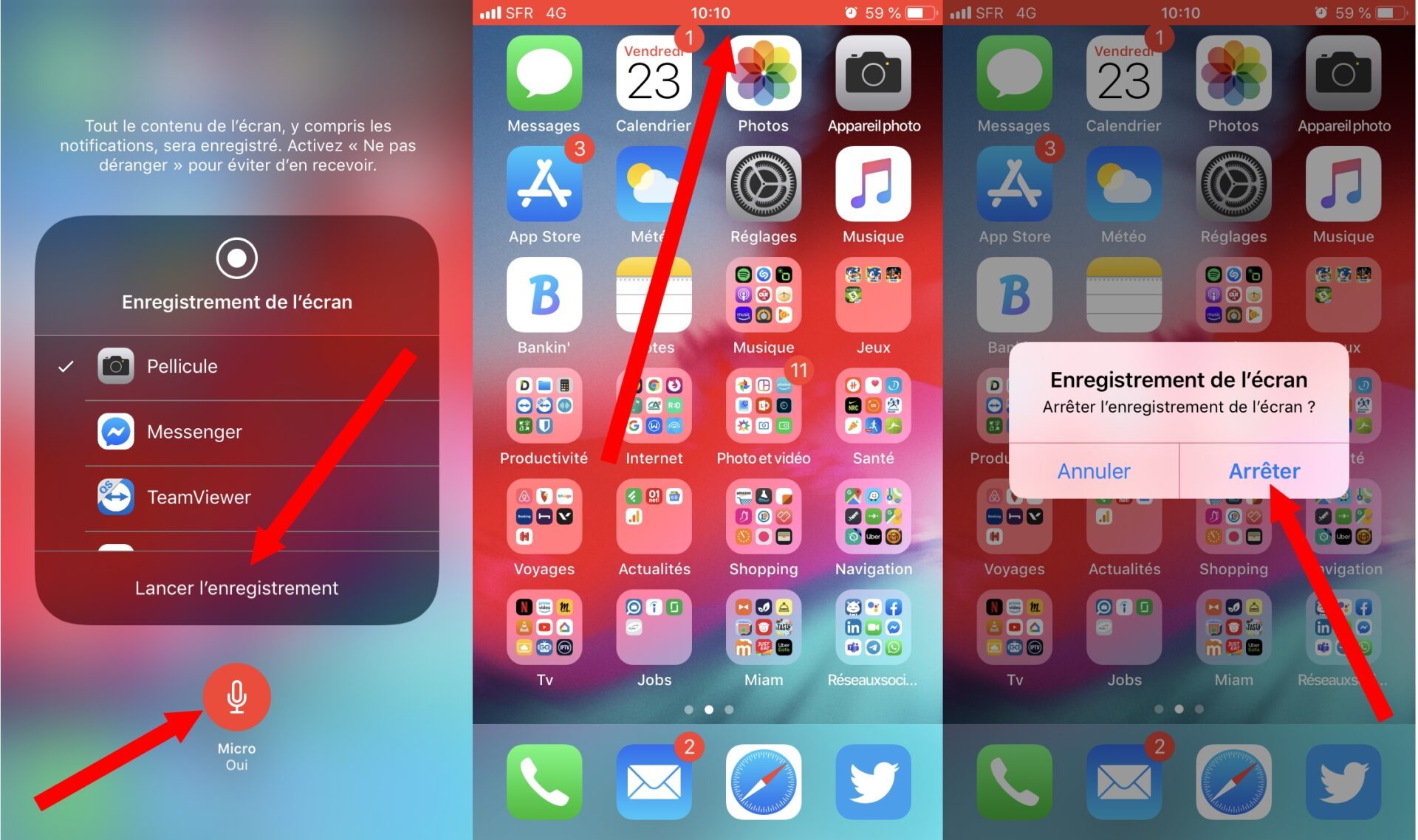
Tu vas devoir activer une option cachée dans le Centre de Contrôle. C'est le petit menu qui apparaît quand tu glisses ton doigt du haut de l'écran vers le bas (ou du bas vers le haut, selon ton modèle d'iPad). Dans ce menu, on va ajouter un bouton magique : l'Enregistrement d'écran.
Rends-toi dans les Réglages, puis Centre de Contrôle, et enfin, cherche l'option "Enregistrement de l'écran". Ajoute-la ! Et voilà, le tour est joué ! Tu as débloqué un pouvoir incroyable.
Action ! Comment Démarrer l'Enregistrement
Maintenant que tu as ton bouton secret, le moment est venu de l'utiliser. Glisse ton doigt pour faire apparaître le Centre de Contrôle, et... TADAAAA ! Tu vois ce petit cercle avec un point à l'intérieur ? C'est lui, ton nouveau meilleur ami. Appuie dessus !
Un compte à rebours va démarrer : 3... 2... 1... et c'est parti ! Tout ce qui se passe sur ton écran est désormais enregistré. Tu peux naviguer sur Internet, jouer à des jeux, ouvrir des applications... Tout est capturé !
C'est un peu comme avoir une petite caméra qui filme ton écran en direct. Mais attention, tout ce que tu fais, dis (si le micro est activé) et montre sera enregistré. Alors, fais attention à ce que tu fais !
La Pause, la Fin, et le Grand Visionnage
Quand tu as terminé de filmer tes exploits, il est temps d'arrêter l'enregistrement. Pour cela, tu as deux options :
- Soit tu appuies sur la barre rouge en haut de l'écran (elle te rappelle que tu es en train d'enregistrer).
- Soit tu retournes dans le Centre de Contrôle et tu appuies à nouveau sur le bouton d'Enregistrement d'écran.
Magie ! Ta vidéo est maintenant sauvegardée dans l'application Photos de ton iPad. Tu peux la visionner, la partager avec tes amis, la modifier... Bref, tu peux en faire ce que tu veux !
Et si tu veux ajouter ta voix à tes vidéos, c'est possible aussi ! Il suffit de maintenir ton doigt appuyé sur le bouton d'Enregistrement d'écran dans le Centre de Contrôle. Un menu va apparaître, te proposant d'activer le micro. Comme ça, tu pourras commenter tes parties de jeu, ou faire des tutos encore plus clairs.
Quelques Astuces de Pro (ou Presque)
Pour des vidéos encore plus réussies, pense à :
- Activer le mode "Ne pas déranger" pour éviter les notifications intempestives.
- Préparer ton écran à l'avance : ferme les applications inutiles, organise tes fenêtres...
- Choisir un bon éclairage pour une image plus nette.
Et surtout, amuse-toi ! La capture vidéo sur iPad, c'est avant tout un moyen de partager tes passions et tes moments de fun avec les autres.
Alors, prêt à devenir le prochain Spielberg de l'iPad ? À toi de jouer ! Et n'oublie pas de nous envoyer tes créations les plus folles !
PS: N'oublie pas, l'abus de captures vidéos peut rendre accroc ! Mais bon, c'est un risque à prendre, non ? ;)