
Comment Faire Une Capture D Ecran D Apres Une Video
Prendre une capture d'écran à partir d'une vidéo est devenu super courant, et franchement, c'est hyper pratique. On le voit partout! Que ce soit pour partager un moment fun, garder un souvenir, ou même pour un projet plus sérieux, la capture d'écran vidéo a vraiment sa place.
Pourquoi c'est si important? Pour plein de raisons! Imaginez que vous regardez un film en famille et qu'une scène est particulièrement drôle ou émouvante. Plutôt que d'essayer de la décrire, vous pouvez immortaliser cet instant avec une capture d'écran et la partager instantanément avec vos proches qui n'étaient pas là. C'est un super moyen de se remémorer ces moments et de les faire vivre plus longtemps. Pour les familles, ça crée des albums photos plus vivants, intégrant des souvenirs animés.
Pour les individus, c'est aussi très utile. Peut-être que vous suivez un tutoriel de cuisine en vidéo et qu'une étape est particulièrement rapide. Une capture d'écran vous permet de figer l'image et de bien comprendre chaque mouvement. Ou alors, vous regardez un match de foot et il y a un but incroyable. Hop, une capture pour garder ce moment de gloire et la partager avec vos amis supporters! C'est aussi génial pour créer des mèmes à partir de vidéos rigolotes que vous trouvez sur internet.
Et pour les communautés, pensez aux groupes d'entraide en ligne. Si quelqu'un a un problème technique et partage une vidéo de son écran, une capture d'écran d'une section spécifique peut aider à mettre en évidence le problème et à obtenir une réponse plus rapide et précise. C'est un outil de communication visuelle puissant.
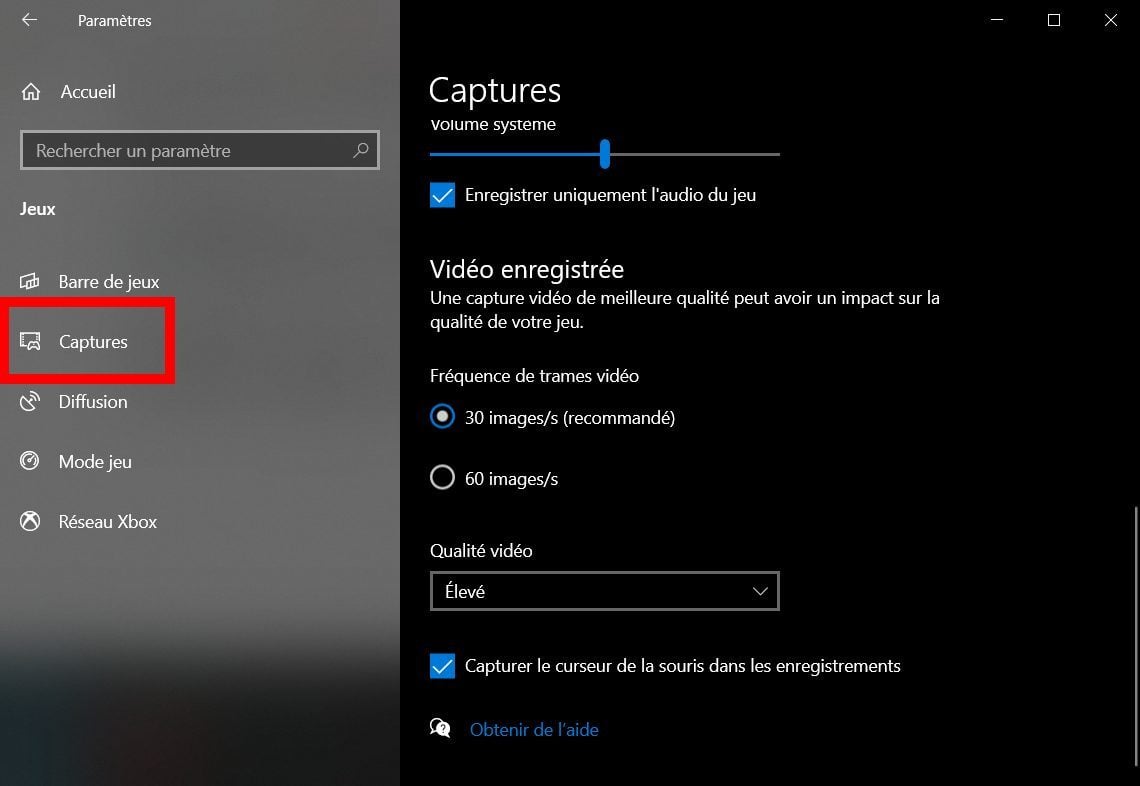
Alors, comment on fait, concrètement? C'est souvent très simple. La plupart des lecteurs vidéo (comme VLC, YouTube, ou les lecteurs intégrés à votre ordinateur) ont une option "capture d'écran" ou "screenshot" accessible directement dans les contrôles de lecture ou via un clic droit sur la vidéo. Cherchez un icône qui ressemble à un appareil photo ou une paire de ciseaux. Sinon, vous pouvez utiliser les raccourcis clavier standards de votre système d'exploitation. Sur Windows, c'est souvent la touche "Impression écran" (Print Screen) ou la combinaison "Windows + Maj + S" pour une capture plus sélective. Sur Mac, c'est "Cmd + Maj + 3" pour l'écran entier ou "Cmd + Maj + 4" pour sélectionner une zone. N'oubliez pas de mettre la vidéo en pause au moment exact où vous voulez prendre la capture!
Une fois la capture prise, l'image est généralement enregistrée dans un dossier par défaut (souvent "Images" ou "Captures d'écran") ou elle est copiée dans votre presse-papier. Vous pouvez ensuite la coller dans un logiciel de traitement d'image pour la retoucher, la rogner ou l'annoter avant de la partager.
En résumé, la capture d'écran vidéo est un outil accessible et polyvalent qui nous permet de capturer l'instant, de partager des émotions, et de simplifier la communication. Alors, n'hésitez pas à l'utiliser pour enrichir votre quotidien et partager vos moments préférés!



