Comment Faire Une Captur Ecran Video Sur Pc Portable Isus

Salut tout le monde ! Vous vous êtes déjà demandé comment faire une capture d'écran vidéo sur votre PC portable Asus ? Genre, vous regardez un tutoriel génial, un stream de folie, ou même un moment épique dans un jeu, et vous vous dites : "Il FAUT que j'enregistre ça !" ? Pas de panique, c'est plus simple que de commander une pizza !
Laissez-moi vous guider à travers quelques méthodes super faciles. On va parler de logiciels, de raccourcis clavier magiques, et même d'options cachées dans Windows. Accrochez-vous, c'est parti !
Pourquoi Faire des Captures d'Écran Vidéo, au Juste ?
Bon, avant de plonger dans le "comment", parlons du "pourquoi". Pourquoi s'embêter à enregistrer son écran ? La réponse est simple : les possibilités sont infinies !
- Tutoriels : Vous voulez expliquer à votre grand-mère comment utiliser Zoom ? Une capture d'écran vidéo, c'est mille fois mieux qu'un long mail incompréhensible.
- Gaming : Immortaliser vos meilleurs moments de jeu, vos "clutch plays" légendaires. Imaginez-vous partager votre victoire épique sur Fortnite avec vos amis !
- Travail : Démontrer un bug à l'équipe IT, expliquer une fonctionnalité à un collègue... une vidéo est souvent plus claire qu'une réunion de deux heures.
- Souvenirs : Enregistrer un stream en direct, un événement spécial... bref, capturer des moments qui comptent.
C'est comme avoir un caméscope miniature intégré à votre PC ! Cool, non ?
Les Raccourcis Clavier : La Méthode Ninja
Windows a un raccourci clavier intégré, un peu comme un super pouvoir secret. C'est le combo Windows + Alt + R. Appuyez simultanément sur ces trois touches et… BAM ! L'enregistrement commence. Une petite icône apparaît généralement dans le coin de votre écran pour vous indiquer que c'est en cours. Pour arrêter, ré-appuyez sur Windows + Alt + R.
Facile, non ? C'est comme un coup de baguette magique. (Bon, sans la baguette, mais vous voyez l'idée.)
Petit bémol : Cette méthode fonctionne principalement pour enregistrer des applications ou des jeux. Si vous êtes sur votre bureau, ça ne marchera pas toujours.
Le Xbox Game Bar : Plus qu'un Simple Nom
Ne vous laissez pas tromper par son nom. Le Xbox Game Bar, c'est bien plus qu'un truc pour les gamers. Il peut enregistrer n'importe quelle fenêtre sur votre écran. Pour l'ouvrir, appuyez sur Windows + G. Un panneau apparaît, avec des options pour l'audio, la performance… et bien sûr, l'enregistrement d'écran.
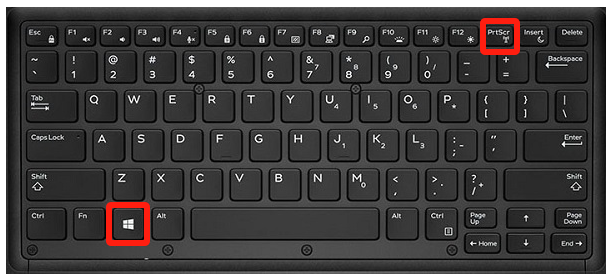
Cliquez sur le bouton "Enregistrer" (celui avec le petit cercle) et c'est parti ! Vous pouvez aussi utiliser le raccourci Windows + Alt + Print Screen pour faire une capture d'écran fixe.
C'est un peu comme avoir un studio d'enregistrement miniature à portée de main.
Les Logiciels Tiers : Quand on Veut Plus de Contrôle
Si vous cherchez des options plus avancées, des logiciels tiers peuvent être la solution. Il en existe des gratuits et des payants, avec des fonctionnalités différentes.
OBS Studio : Un grand classique, gratuit et open source. Il est un peu plus complexe à configurer, mais il offre une tonne d'options, comme l'enregistrement de plusieurs sources (votre écran, votre webcam, un micro…), le streaming en direct, etc.
ShareX : Un autre logiciel gratuit et open source, parfait pour les captures d'écran et les petites vidéos rapides. Il est super léger et facile à utiliser.
Bandicam : Un logiciel payant, mais très puissant et intuitif. Il offre une qualité d'enregistrement excellente et des fonctionnalités avancées comme l'enregistrement programmé.
Choisir un logiciel, c'est un peu comme choisir une voiture : ça dépend de vos besoins et de votre budget. Mais une chose est sûre, il y en a pour tous les goûts !
Où Trouve-t-on les Fichiers ?
Maintenant que vous avez enregistré votre chef-d'œuvre, où est-il caché ? Généralement, les vidéos enregistrées avec le Xbox Game Bar ou le raccourci Windows + Alt + R se trouvent dans le dossier "Captures", qui se trouve dans votre dossier "Vidéos". Pour les logiciels tiers, ça dépend des paramètres que vous avez choisis.
C'est un peu comme un trésor caché, mais sans la carte au trésor compliquée. (Enfin, on espère.)
Conclusion : À Vous de Jouer !
Voilà, vous savez maintenant comment faire une capture d'écran vidéo sur votre PC portable Asus. C'est un outil super pratique, que ce soit pour le travail, le jeu, ou simplement pour partager des moments avec vos proches. Alors, à vous de jouer, et n'hésitez pas à expérimenter ! Vous pourriez être surpris de ce que vous pouvez accomplir.
Et vous, quelle est votre méthode préférée pour faire des captures d'écran vidéo ? N'hésitez pas à partager vos astuces dans les commentaires ! À bientôt !