Comment Faire Une Captur Ecran Video Sur Ordinateur Portable Isus

Faire une capture d'écran vidéo sur son ordinateur portable Asus est devenu incroyablement courant, et pour cause ! Que ce soit pour immortaliser un moment de jeu épique, créer un tutoriel rapide, ou simplement garder une trace d'une visioconférence importante, cette fonctionnalité est d'une utilité incontestable. Mais pourquoi est-ce si important ? Et comment faire, concrètement, sur un Asus ? On vous explique tout !
La capacité d'enregistrer son écran a des implications bien au-delà du simple divertissement. Pour les individus, c'est un outil formidable pour s'auto-former. Imaginez : vous suivez un cours en ligne et une explication est particulièrement complexe. Pas de panique ! Enregistrez la section, et vous pourrez la revoir à votre guise, autant de fois que nécessaire. Pour les familles, c'est un moyen de partager des souvenirs d'une manière plus vivante qu'une simple photo. Pensez aux jeux vidéo que vous jouez avec vos enfants : enregistrer leurs meilleurs moments, leurs réactions, c'est créer des souvenirs impérissables. Et pour les communautés, comme les associations ou les petites entreprises, la capture vidéo d'écran permet de créer des tutoriels clairs et concis pour former les nouveaux membres ou expliquer l'utilisation d'un logiciel spécifique.
Prenons quelques exemples concrets. Marie, étudiante en art, utilise la capture vidéo d'écran pour enregistrer ses séances de création numérique et les partager avec ses professeurs pour obtenir des retours. Jean, passionné de jeux vidéo, enregistre ses parties et les publie sur YouTube, partageant ainsi sa passion avec une communauté grandissante. Et Sophie, responsable d'une association locale, a créé une série de tutoriels vidéo pour expliquer aux bénévoles comment utiliser le logiciel de gestion des adhérents.
Alors, comment faire une capture d'écran vidéo sur un ordinateur portable Asus ? Il existe plusieurs méthodes :
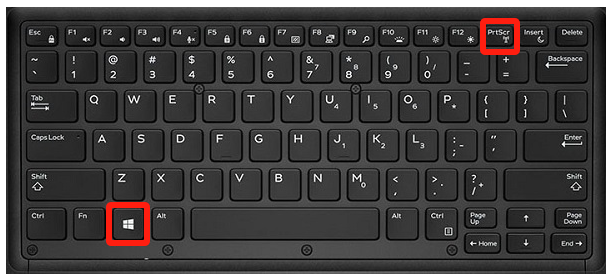
- Utiliser la barre de jeux Windows : C'est l'option la plus simple pour les jeux, mais elle peut être utilisée pour d'autres applications également. Appuyez simultanément sur les touches Windows + Alt + R pour démarrer l'enregistrement. Appuyez à nouveau sur les mêmes touches pour arrêter. La vidéo sera sauvegardée dans le dossier "Captures" de votre dossier "Vidéos".
- Utiliser un logiciel tiers : Des logiciels comme OBS Studio (gratuit et open source), ou des options payantes comme Camtasia, offrent des fonctionnalités plus avancées, comme la possibilité d'ajouter une webcam, de modifier le son, et de réaliser un montage vidéo basique.
- Utiliser l'outil de capture d'écran intégré à Windows (Snip & Sketch): Bien que principalement conçu pour les captures d'écran statiques, il peut parfois offrir des options d'enregistrement vidéo, en fonction de votre version de Windows.
Conseils pratiques :
- Avant de commencer à enregistrer, assurez-vous que votre micro est bien configuré si vous souhaitez enregistrer votre voix.
- Fermez les applications inutiles pour éviter de surcharger votre ordinateur pendant l'enregistrement.
- Vérifiez l'espace disponible sur votre disque dur pour éviter de vous retrouver à court de place en plein enregistrement.
En résumé, la capture d'écran vidéo sur un ordinateur portable Asus est un outil polyvalent et puissant, accessible à tous. Que ce soit pour un usage personnel, familial, ou professionnel, elle permet de capturer, partager et apprendre de manière simple et efficace. Alors, n'hésitez plus, lancez-vous et explorez toutes les possibilités qu'elle offre !