Comment Faire Une Acquisition Video Avec Vlc
Alors, vous voulez capturer une vidéo avec VLC ? Génial ! C'est comme essayer de faire un gâteau sans recette au début : on se sent un peu perdu, mais une fois qu'on a compris, c'est facile et on peut impressionner tout le monde. On y va, étape par étape, promis, c'est moins compliqué que de comprendre pourquoi votre chat aime autant la boîte en carton vide.
Configurer VLC pour l'acquisition vidéo : Le Préchauffage !
D'abord, lancez VLC. C'est la base. Imaginez que VLC est votre cuisine high-tech, et vous êtes le chef étoilé. Maintenant, on va préparer les ingrédients.
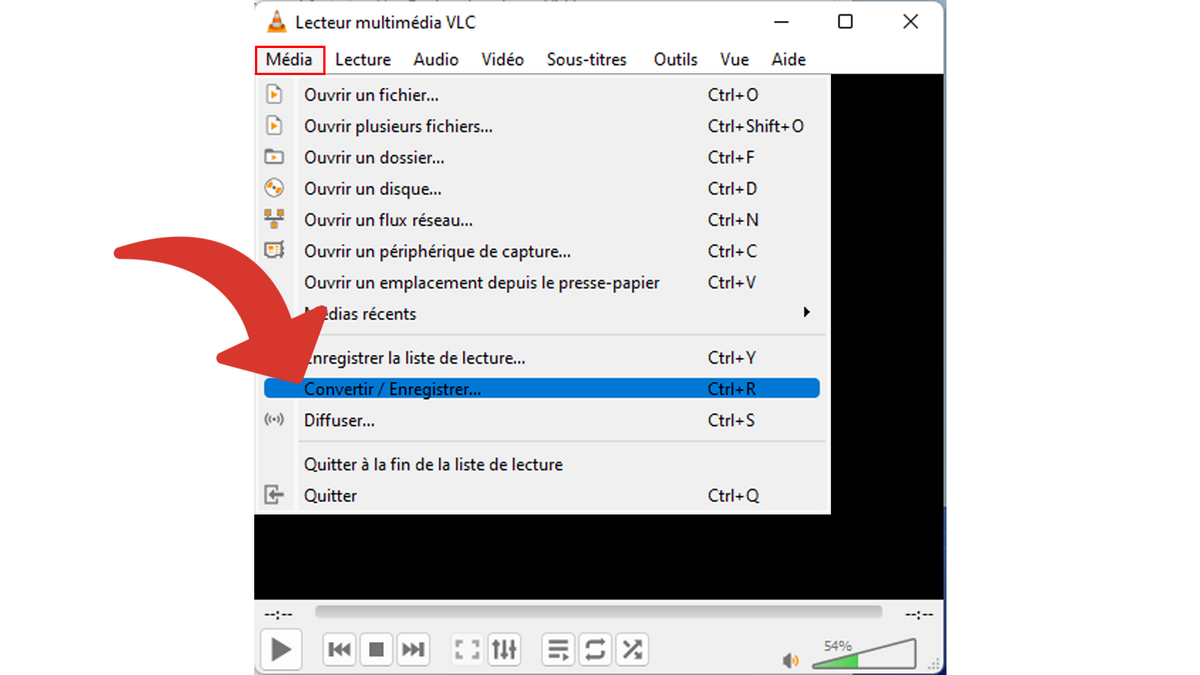
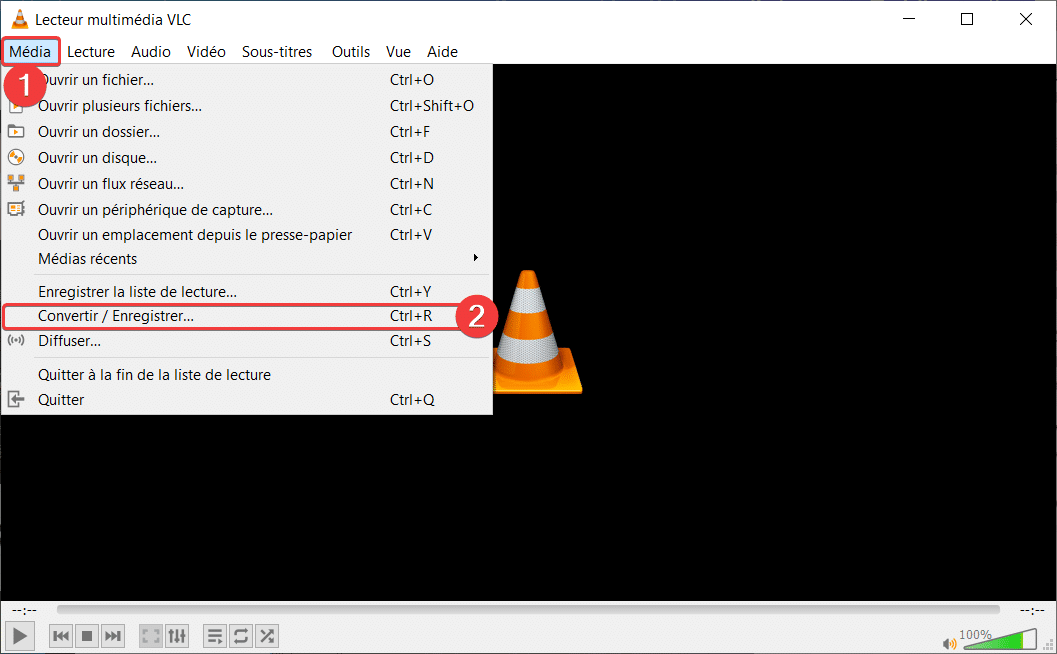
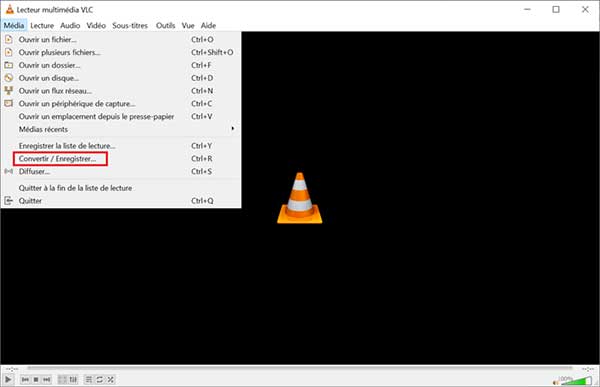
Cliquez sur l'onglet "Média" (en haut à gauche). Ensuite, repérez "Ouvrir un périphérique de capture...". C'est un peu comme chercher la bonne poêle dans un placard désordonné, mais elle est là, cachée mais bien présente. Cliquez dessus !
Une nouvelle fenêtre s'ouvre. Là, c'est le moment de choisir la source de votre vidéo. "Périphérique vidéo" : C'est là que vous sélectionnez votre webcam, votre carte d'acquisition, ou, soyons fous, même votre vieille VHS connectée. (Oui, oui, ça marche encore !)
N'oubliez pas l'audio ! Choisissez aussi votre périphérique audio. C'est comme s'assurer d'avoir le micro allumé quand on chante sous la douche. Important !
Important, assurez-vous que les paramètres sont corrects. C'est comme régler le thermostat du four : trop chaud, c'est brûlé ; trop froid, c'est cru. Si vous n'êtes pas sûr, laissez les paramètres par défaut. On verra après pour les réglages de pro.
Lancer l'Acquisition : Action !
Ça y est, on y est presque. En bas de la fenêtre "Ouvrir un périphérique de capture...", vous voyez un petit bouton avec une flèche vers le bas à côté de "Lire". Cliquez dessus. Un menu déroulant apparaît.
Sélectionnez "Convertir". C'est là que la magie opère ! Une autre fenêtre s'ouvre, plus complexe, mais pas de panique, on va la dompter.
Dans cette fenêtre, vous devez choisir un profil. C'est comme choisir la bonne recette pour votre gâteau. Choisissez un profil comme "Vidéo - H.264 + MP3 (MP4)" ou "Vidéo - H.265 + AAC (MP4)". Ce sont des formats courants et compatibles avec la plupart des appareils.
Maintenant, le plus important : le "Fichier de destination". Cliquez sur "Parcourir" et choisissez où vous voulez enregistrer votre vidéo. Donnez-lui un nom sympa, genre "MaSuperVideo.mp4". Évitez de l'appeler "TrucBizarreSansNom", vous vous remercierez plus tard.
Cliquez sur "Démarrer". Ça tourne ! Vous êtes en train de capturer une vidéo. Félicitations, vous êtes maintenant un réalisateur amateur !
Arrêter et Visualiser : Le Verdict !
Pour arrêter l'enregistrement, cliquez sur le bouton "Stop" dans VLC. C'est comme éteindre le four après avoir fait cuire le gâteau. Ne l'oubliez pas, sinon vous allez filmer votre plafond pendant des heures.
Maintenant, allez voir votre vidéo là où vous l'avez enregistrée. Double-cliquez dessus. Voilà ! Votre chef-d'œuvre ! Bon, peut-être que c'est juste une vidéo de vous en train de parler à votre webcam, mais c'est VOTRE vidéo !
Si le résultat n'est pas parfait du premier coup, ne vous découragez pas. C'est comme faire un gâteau, il faut parfois plusieurs essais pour obtenir la texture parfaite. Expérimentez avec les paramètres de VLC. Amusez-vous ! C'est le plus important. Qui sait, peut-être que vous deviendrez le prochain Spielberg, mais en utilisant VLC.
Et voilà, vous savez maintenant comment faire une acquisition vidéo avec VLC. Facile, non ? Maintenant, à vous de jouer ! Et n'oubliez pas, si vous avez des problèmes, Google est votre ami. Il sait tout, ou presque... (Mais pas aussi bien que moi, maintenant, sur VLC, hein ? ;)).