Comment Faire Une Acceleration Video Quicktime Player
Alors, l'autre jour, je regardais une vidéo de mon chat, Biscotte, essayant d'attraper un point laser. C'était adorable, certes, mais Biscotte est… disons, pas la plus rapide. Genre, vraiment pas. Du coup, la vidéo était longue. VRAIMENT longue. J'ai pensé : "Bon sang, faut que j'accélère ça, sinon je vais m'endormir avant de voir le moment épique où elle tombe du canapé!". Et là, je me suis dit : "Tiens, tout le monde n'est peut-être pas un expert en accélération vidéo Quicktime, hein?" (Toi non plus, peut-être ? 😉) Allez, on se lance!
Accélérer, c'est facile (promis!)
L'idée, c'est de compresser le temps, de faire comme si on avait un bouton "avance rapide" dans la vraie vie. Qui n'en rêve pas, sérieusement ? Avec Quicktime Player, c'est assez simple, mais il y a quelques astuces à connaître. Pas besoin d'être un pro du montage vidéo, je te le garantis. On va voir comment faire ça, étape par étape.
Étape 1: Ouvrir la vidéo. C'est la base, je sais, mais autant être clair. Tu ouvres Quicktime Player, puis tu vas dans "Fichier" et "Ouvrir un fichier". Tu choisis ta vidéo, celle de Biscotte qui court après le laser, ou autre chose… (Peut-être une vidéo de ton chien qui fait… rien ? Juge pas!)
Étape 2: Afficher les commandes avancées (le secret bien gardé!). C'est là où ça devient un peu plus technique, mais respire, c'est pas sorcier. Tu vas dans le menu "Fenêtre" et tu cliques sur "Afficher les commandes A/V". Boom! Des options apparaissent en bas de la fenêtre. Tu les vois ? C'est ça, ton panneau de contrôle pour la vitesse!
La vitesse, parlons-en!
Maintenant, la partie amusante : la vitesse! Tu as une petite barre de défilement avec un curseur. En déplaçant le curseur vers la droite, tu accélères la vidéo. Vers la gauche, tu la ralentis. Simple, non ? (Oui, oui, je sais, tu te demandes pourquoi on n'y a pas pensé avant!) Tu peux choisir des vitesses comme 2x, 4x, même 8x! Imagine Biscotte à 8x… Un éclair de fourrure!
Important: En accélérant beaucoup, la qualité du son peut en prendre un coup. Il peut devenir un peu… bizarre. (Comme si les écureuils te chantaient une sérénade.) Donc, si le son est important, ne pousse pas trop la vitesse.
Tu peux aussi utiliser les touches fléchées gauche et droite pour avancer ou reculer image par image. C'est utile pour repérer un moment précis, si tu veux juste accélérer une partie de la vidéo. (Genre, juste quand Biscotte fait son salto arrière involontaire).
Un petit conseil de pro (enfin, presque): Expérimente! Essaie différentes vitesses pour voir ce qui te convient le mieux. Ça dépend du contenu de la vidéo. Une course de voiture à 4x, c'est cool. Un discours philosophique à 4x… Peut-être moins. (Sauf si tu veux juste te débarrasser de la chose rapidement! 😉)
Sauvegarder le chef-d'œuvre accéléré
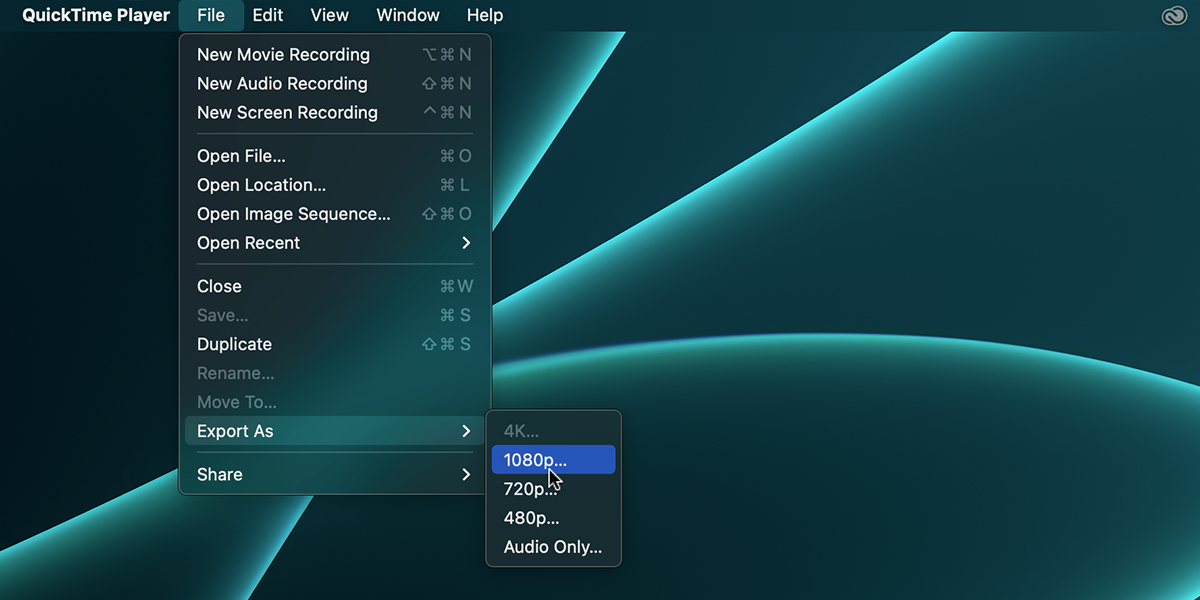
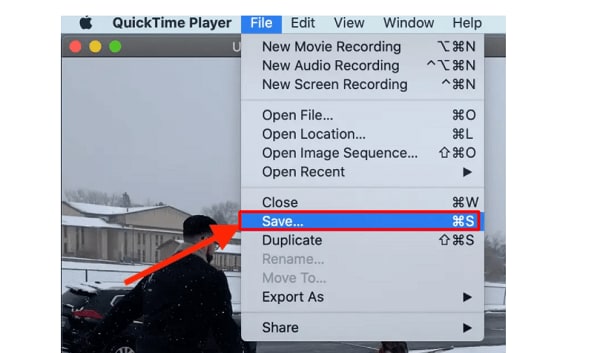
Tu as accéléré ta vidéo à la vitesse parfaite. Bravo! Maintenant, il faut la sauvegarder. Tu vas dans "Fichier" puis "Exporter". Tu peux choisir différentes qualités d'exportation (1080p, 720p, etc.). Plus la qualité est haute, plus le fichier sera gros. (Pense à Biscotte, elle n'aime pas les gros fichiers, ça prend trop de place sur son disque dur!).
Choisis un nom de fichier clair. Du genre "Biscotte_laser_x4.mov". Comme ça, tu sauras tout de suite de quoi il s'agit. (Évite "Truc_bizarre.mov", tu vas t'y perdre!).
Et voilà! Tu as accéléré ta vidéo avec Quicktime Player. Tu peux maintenant la partager avec tes amis, ta famille, le monde entier! (Attention, Biscotte risque de devenir une star!).
Bon, maintenant que tu es un(e) expert(e) en accélération vidéo, tu vas pouvoir te lancer dans des projets encore plus fous! Ralentir des vidéos, les inverser… Les possibilités sont infinies! (Et Biscotte te remercie pour avoir rendu ses exploits plus… dynamiques!).
Amuse-toi bien, et n'oublie pas de me dire ce que tu as créé!