Comment Faire Un.appel.video Ne Fonctionne Pas

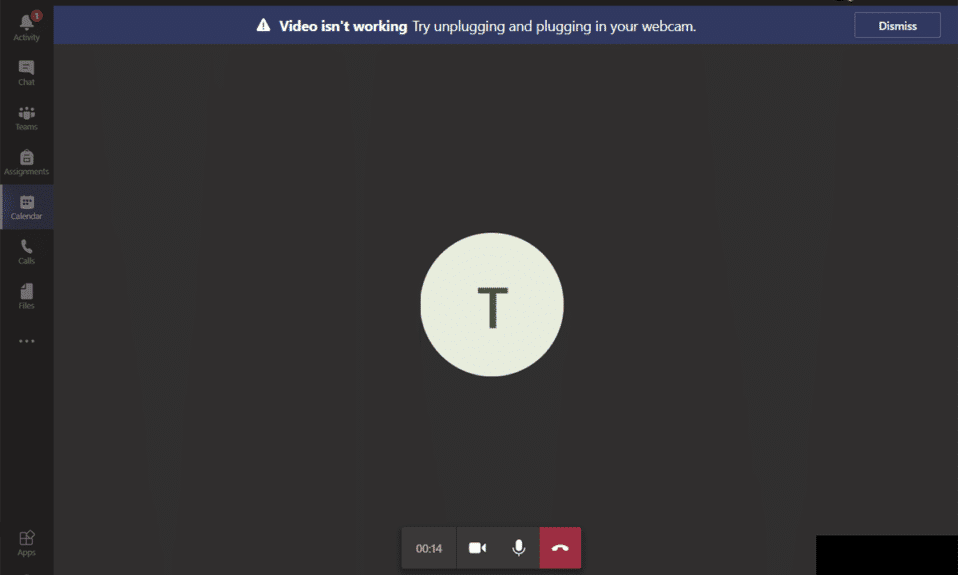
Alors, asseyez-vous, prenez un café (ou un verre de vin, je ne juge pas !), parce qu'on va parler d'un sujet qui nous concerne tous : comment faire quand votre appel vidéo, cet outil moderne censé nous rapprocher, décide de faire la grève. Oui, vous savez, ce moment de panique où vous voyez votre propre visage figé sur l'écran, avec l'air d'un poisson rouge pris au piège. C'est du vécu, hein ?
D'abord, respirons. C'est pas la fin du monde. (Enfin, sauf si vous êtes en train d'essayer de désamorcer une bombe en visioconférence. Là, c'est un peu plus problématique. Je plaisante, bien sûr. J'espère.)
Le grand classique : "Est-ce que c'est branché, au moins ?"
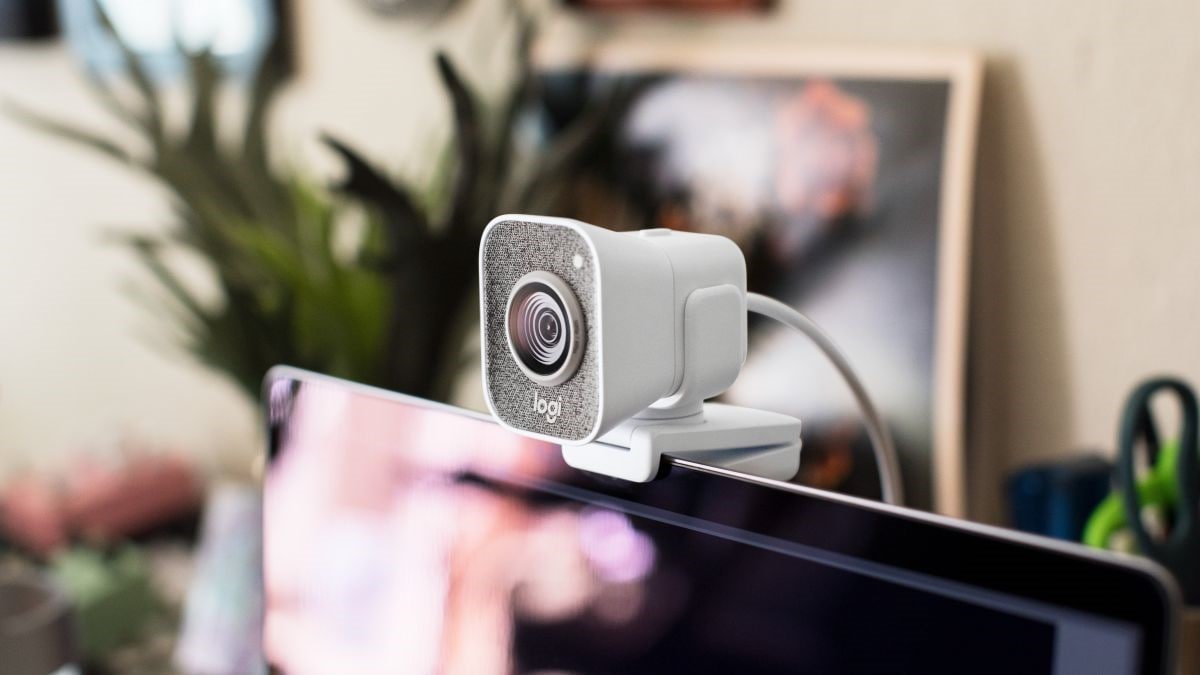
C'est la question la plus bête, mais aussi la plus souvent la cause de nos malheurs numériques. Vérifiez que votre caméra est vraiment branchée (si c'est une caméra externe) ou que l'objectif n'est pas couvert par un autocollant ou un morceau de scotch (ça arrive plus souvent qu'on ne le pense, surtout depuis l'époque où tout le monde craignait les complots des webcams). Sérieusement, regardez. On se sent un peu idiot après, mais au moins on est fixé.
Ah, et tant qu'on y est, vérifiez que le micro est bien activé. On a tous connu la personne qui parle pendant dix minutes sans qu'on entende un seul son. C'est comme regarder un mime... sous-titré en klingon.
La danse infernale des permissions
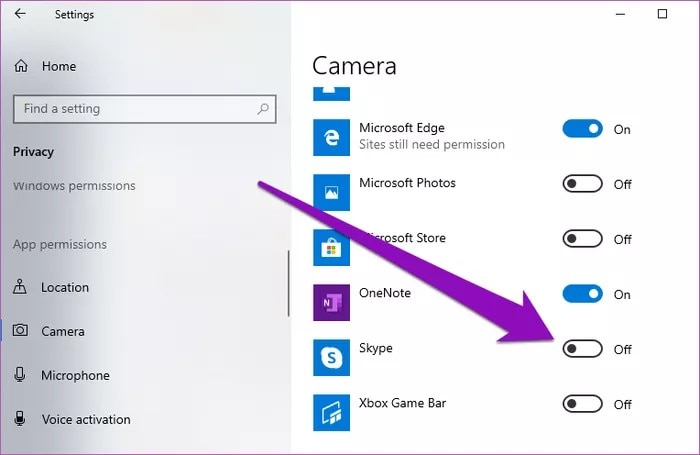
Votre ordinateur (ou votre smartphone) est un peu parano. Il ne laisse pas n'importe quelle application accéder à votre caméra et à votre micro. Allez dans les paramètres de votre appareil et assurez-vous que l'application que vous utilisez a bien les autorisations nécessaires. Sinon, c'est comme essayer de rentrer dans une soirée VIP sans invitation. Vous allez juste vous faire refouler.
Le mystère de la connexion Internet (ou "Pourquoi ça rame comme en 1995?")
Ah, Internet... cette autoroute de l'information qui se transforme parfois en chemin de terre boueux. La première chose à faire, c'est de tester votre connexion. Faites un test de débit en ligne (il y en a plein gratuits). Si vous avez un débit digne d'un escargot asthmatique, vous avez trouvé le coupable.
Essayez de vous rapprocher de votre routeur Wi-Fi. Les murs, c'est comme les trolls : ils bloquent tout. Si possible, utilisez une connexion filaire (Ethernet). C'est moins glamour, mais beaucoup plus stable.
Et tant qu'on y est, demandez gentiment à votre colocataire (ou à vos enfants) d'arrêter de télécharger l'intégrale de Game of Thrones en 4K pendant votre appel. Le partage de bande passante, c'est bien, mais il faut un minimum de civisme numérique.
Le redémarrage magique (ou "Quand le bouton 'On/Off' devient votre meilleur ami")
C'est le remède universel à tous les maux numériques. Redémarrez votre ordinateur, votre smartphone, votre routeur, tout! C'est comme donner un bon coup de pied dans un distributeur automatique qui refuse de vous donner votre Snickers. Ça marche étonnamment souvent.
Pourquoi ça marche? Personne ne le sait vraiment. C'est de la magie noire. Ou, plus probablement, ça permet de vider la mémoire et de relancer les processus qui se sont coincés.
La mise à jour infernale (ou "Quand la technologie se rebelle")
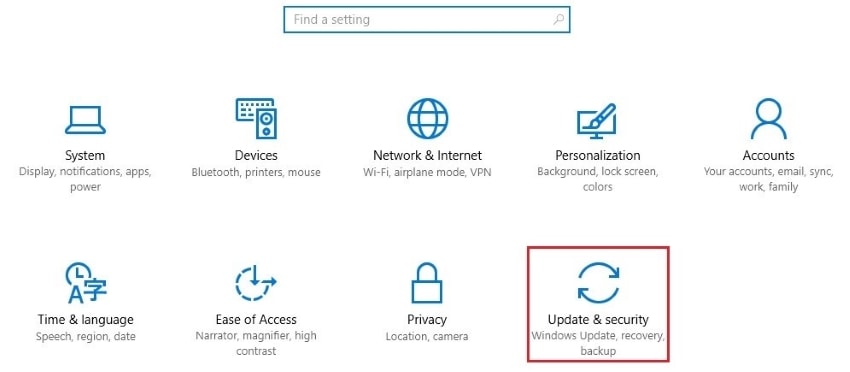
Les applications et les systèmes d'exploitation sont comme des animaux sauvages : ils ont besoin d'être nourris (avec des mises à jour) pour rester dociles. Assurez-vous que votre application d'appel vidéo et votre système d'exploitation sont à jour. Les développeurs corrigent constamment des bugs et améliorent la compatibilité.
Si vous ne faites pas les mises à jour, vous risquez de vous retrouver avec un logiciel préhistorique qui ne comprend plus rien à la technologie moderne.
Le plan B (ou "L'art de se débrouiller avec les moyens du bord")
Si malgré tous vos efforts, votre appel vidéo refuse toujours de fonctionner, il est temps de passer au plan B. Essayez une autre application. Il y en a plein : Zoom, Skype, Google Meet, WhatsApp... L'important, c'est de ne pas rester bloqué sur une seule solution.
Et si vraiment rien ne marche, il reste toujours le bon vieux téléphone. Ok, on ne se voit pas, mais au moins on s'entend. Et parfois, c'est ça le plus important. N'oubliez pas : la communication, c'est plus que des pixels. C'est des mots, des émotions, des rires (et parfois, des jurons discrets quand votre appel vidéo vous lâche).
Alors, la prochaine fois que votre appel vidéo vous fait des misères, souvenez-vous de ces quelques conseils. Et surtout, gardez votre calme. Parce que, soyons honnêtes, on a tous vécu ça. Et on en rira (jaune, peut-être) plus tard.